
数据可视化卡顿、效果太丑怎么办?Deck.gl专业级GIS特效教程(附:海量代码案例)

如果你正在被“数据可视化卡顿、效果太丑怎么办?Deck.gl专业级GIS特效教程(附:海量代码案例)”这个问题困扰,通常不是 Deck.gl 本身不够强,而是图层选择、数据组织、渲染参数和交互策略没有配合好。本文以 WebGIS 项目中常见的点、线、面、轨迹、热力、三维柱状图为例,讲清楚如何用 Deck.gl 做出更流畅、更专业的 GIS 可视化效果。
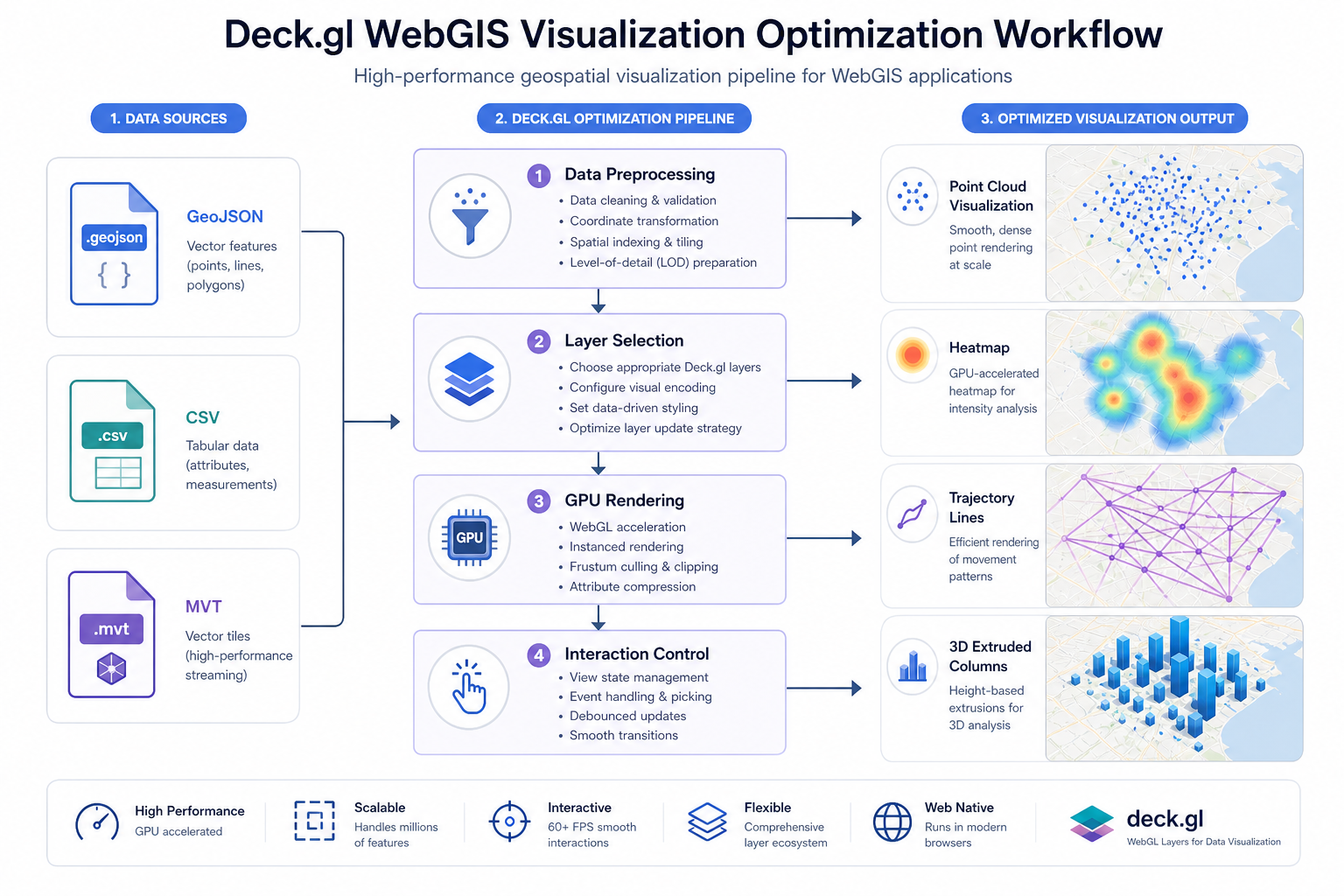
引言:Deck.gl 适合解决什么 GIS 可视化问题
Deck.gl 是一个基于 WebGL 的大规模数据可视化框架,常用于 WebGIS 中的海量点渲染、轨迹动画、热力图、三维柱状图、流向线和矢量瓦片可视化。它的优势不是“加几个酷炫特效”,而是把大量空间对象交给 GPU 渲染,从而减少浏览器主线程压力。
但很多项目接入 Deck.gl 后仍然会遇到两个问题:一是数据可视化卡顿,地图缩放、拖拽、悬停时掉帧明显;二是视觉效果太粗糙,点、线、面堆在一起,看起来像测试 Demo,而不是可交付的专业 GIS 系统。
本文会围绕一个实际目标展开:在 WebGIS 页面中,用 Deck.gl 做出流畅、清晰、可解释的专业级 GIS 特效,而不是只堆叠炫光和动画。
背景:为什么 WebGIS 数据可视化会卡顿、效果会显得很丑
WebGIS 卡顿通常不是单一原因造成的。你需要同时检查数据量、数据格式、图层类型、样式函数、交互回调和浏览器渲染机制。
常见卡顿来源
- 一次性加载过多 GeoJSON:几十 MB 甚至上百 MB 的 GeoJSON 会让浏览器解析、传输和渲染都变慢。
- 每一帧都重新计算样式:例如在 getFillColor、getRadius、getLineColor 中写复杂逻辑,会增加 CPU 开销。
- 没有做空间过滤:当前视野外的数据也参与渲染,造成无意义的 GPU 和内存占用。
- 图层选错:用 ScatterplotLayer 渲染百万级点,可能不如使用聚合图层或瓦片化方案。
- 交互过于频繁:mousemove、hover、tooltip 回调中做大量查询或 setState,会导致明显卡顿。
- 视觉变量无规划:颜色、半径、高度、透明度同时变化,地图会变成一团噪声。
常见“效果太丑”的原因
- 没有底图灰度化,专题图层和底图抢视觉焦点。
- 颜色直接使用随机色,没有体现数值分级和空间规律。
- 点半径、线宽、高度没有按比例控制,局部区域被完全遮挡。
- 透明度过高或过低,既看不出密度,也看不出空间分布。
- 所有对象都用同一种图层表达,缺少主次关系。
Deck.gl 的专业效果不是“越亮越高级”,而是让用户能快速看懂空间分布、异常区域、流动方向和数值差异。
原理:Deck.gl 为什么能提升 GIS 可视化性能
理解 Deck.gl 的性能优势,需要先理解浏览器中 GIS 可视化的渲染方式。传统 DOM 或 Canvas 渲染大量空间对象时,CPU 需要频繁处理坐标转换、样式计算和绘制指令。对象越多,主线程越容易阻塞。
Deck.gl 的核心思路是把大量几何和属性数据组织成缓冲区,然后交给 GPU 批量绘制。GPU 擅长并行计算,因此在点、线、面、柱状体、热力网格等场景下,Deck.gl 往往比普通 Canvas 方案更适合大规模数据可视化。
Deck.gl 中几个关键概念
- Layer:图层,例如 ScatterplotLayer、GeoJsonLayer、ArcLayer、TripsLayer、HexagonLayer。
- Accessor:属性访问函数,例如 getPosition、getFillColor、getRadius,用来告诉图层如何读取数据。
- Update Trigger:更新触发器,用来控制哪些参数变化时才重新计算属性。
- Picking:拾取机制,用于鼠标悬停、点击查询对象属性。
- Aggregation:聚合渲染,例如网格、六边形、热力图,适合表达密度而不是逐点展示。
对 GIS 开发者来说,Deck.gl 的使用重点不是记住每个图层参数,而是建立一个判断逻辑:当前数据应该逐要素渲染,还是聚合渲染?应该直接加载 GeoJSON,还是切成矢量瓦片?应该用颜色表达等级,还是用高度表达强度?
步骤:用 Deck.gl 做专业级 GIS 特效的实战流程
步骤 1:先判断数据规模和表达目标
在写代码之前,先回答三个问题:
- 数据是点、线、面,还是轨迹?
- 用户需要看单个对象,还是看整体分布?
- 数据量是几千、几十万,还是百万级以上?
| 数据类型 | 推荐图层 | 适合场景 |
|---|---|---|
| 少量点 | ScatterplotLayer | POI、监测站、事件点 |
| 大量点密度 | HeatmapLayer、HexagonLayer、GridLayer | 人口密度、订单分布、报警热点 |
| 线状流向 | ArcLayer、LineLayer | 迁徙、物流、通勤流 |
| 轨迹动画 | TripsLayer | 车辆轨迹、船舶轨迹、人员移动 |
| 行政区面 | GeoJsonLayer | 分级设色图、区域统计 |
| 超大矢量数据 | MVTLayer、TileLayer | 道路、水系、地块、建筑物 |
步骤 2:初始化 Deck.gl 地图视图
下面示例使用 Deck.gl 的 Deck 类创建基础地图视图。真实项目中,你可以配合 Mapbox、MapLibre GL、OpenLayers 或其他底图方案使用。
import {Deck} from '@deck.gl/core';
import {MapView} from '@deck.gl/core';
import {ScatterplotLayer} from '@deck.gl/layers';

const data = [
  {name: '监测点A', coordinates: [116.397, 39.908], value: 80},
  {name: '监测点B', coordinates: [121.473, 31.230], value: 55},
  {name: '监测点C', coordinates: [113.264, 23.129], value: 95}
];

const deck = new Deck({
  parent: document.getElementById('map'),
  views: new MapView({repeat: true}),
  initialViewState: {
    longitude: 116.397,
    latitude: 39.908,
    zoom: 4,
    pitch: 35,
    bearing: 0
  },
  controller: true,
  layers: [
    new ScatterplotLayer({
      id: 'monitor-points',
      data,
      getPosition: d => d.coordinates,
      getRadius: d => d.value * 80,
      radiusMinPixels: 3,
      radiusMaxPixels: 40,
      getFillColor: d => d.value > 80 ? [220, 60, 60, 180] : [40, 130, 220, 160],
      pickable: true
    })
  ],
  getTooltip: ({object}) => object && `${object.name}:${object.value}`
});
这段代码适合少量点或中等规模点数据。注意 radiusMinPixels 和 radiusMaxPixels 很重要,它们能避免缩放地图时点符号过小或过大。
步骤 3:用 ScatterplotLayer 做更干净的点图
如果你要表达监测站、门店、设备、事件点,可以从 ScatterplotLayer 开始。为了让效果更专业,建议不要使用完全随机颜色,而是按指标分级。
function getColorByValue(value) {
  if (value >= 90) return [180, 30, 40, 190];
  if (value >= 70) return [245, 150, 40, 180];
  if (value >= 50) return [70, 140, 220, 170];
  return [120, 180, 120, 150];
}

const pointLayer = new ScatterplotLayer({
  id: 'quality-points',
  data,
  getPosition: d => d.coordinates,
  getRadius: d => Math.sqrt(d.value) * 300,
  getFillColor: d => getColorByValue(d.value),
  getLineColor: [255, 255, 255, 180],
  lineWidthMinPixels: 1,
  stroked: true,
  filled: true,
  radiusMinPixels: 4,
  radiusMaxPixels: 28,
  pickable: true
});
这里使用 Math.sqrt 控制半径,是为了避免数值大的点在视觉上过度膨胀。很多“点图很丑”的问题,本质上是符号大小没有做视觉校正。
步骤 4:用 HexagonLayer 表达海量点密度
当点数量达到几十万甚至更多时,不建议继续展示每一个点。用户更关心的是哪里密集、哪里异常。此时可以用 HexagonLayer 做六边形聚合。
import {HexagonLayer} from '@deck.gl/aggregation-layers';

const hexLayer = new HexagonLayer({
  id: 'hex-density',
  data,
  getPosition: d => d.coordinates,
  radius: 1000,
  elevationScale: 60,
  extruded: true,
  getColorWeight: d => d.value,
  getElevationWeight: d => d.value,
  elevationRange: [0, 3000],
  colorRange: [
    [240, 249, 232],
    [186, 228, 188],
    [123, 204, 196],
    [67, 162, 202],
    [8, 104, 172]
  ],
  coverage: 0.85,
  pickable: true
});
HexagonLayer 的专业感来自两个地方:一是把散乱点转为密度面,二是通过高度和颜色同时表达强弱。但要注意,半径 radius 不是越小越好。半径太小会导致图面碎裂,半径太大会掩盖局部差异。
步骤 5:用 ArcLayer 制作流向线特效
ArcLayer 适合表达城市之间的流动、物流路径、迁徙关系、OD 分析结果。OD 是 Origin-Destination 的缩写,指起点到终点的流动关系。
import {ArcLayer} from '@deck.gl/layers';

const flowData = [
  {
    from: [116.397, 39.908],
    to: [121.473, 31.230],
    count: 1200
  },
  {
    from: [116.397, 39.908],
    to: [113.264, 23.129],
    count: 900
  }
];

const arcLayer = new ArcLayer({
  id: 'city-flow',
  data: flowData,
  getSourcePosition: d => d.from,
  getTargetPosition: d => d.to,
  getSourceColor: [40, 120, 220, 180],
  getTargetColor: [240, 80, 60, 180],
  getWidth: d => Math.max(1, Math.sqrt(d.count) / 8),
  widthMinPixels: 1,
  widthMaxPixels: 8,
  pickable: true
});
流向线最容易出现的问题是线太多。建议只展示 Top N 流向,或者根据当前缩放级别动态过滤。否则再漂亮的弧线也会变成一团毛线。
步骤 6:用 TripsLayer 制作轨迹动画
TripsLayer 适合车辆、船舶、无人机、人员移动等时间序列轨迹。它要求每条轨迹包含坐标序列和时间戳序列。
import {TripsLayer} from '@deck.gl/geo-layers';

const trips = [
  {
    path: [
      [116.38, 39.90],
      [116.40, 39.91],
      [116.43, 39.92]
    ],
    timestamps: [0, 60, 120],
    vehicle: 'car-001'
  }
];

const tripsLayer = new TripsLayer({
  id: 'vehicle-trips',
  data: trips,
  getPath: d => d.path,
  getTimestamps: d => d.timestamps,
  getColor: [80, 180, 255],
  opacity: 0.8,
  widthMinPixels: 2,
  trailLength: 180,
  currentTime: 120,
  rounded: true,
  pickable: true
});
轨迹动画的重点不是让所有轨迹同时闪烁,而是控制时间窗口 trailLength。时间窗口过长会导致地图被轨迹覆盖,过短则看不出移动方向。
步骤 7:用 GeoJsonLayer 做行政区分级设色图
行政区、网格、地块等面数据可以用 GeoJsonLayer。专业的分级设色图应该有稳定的颜色等级,而不是根据每次加载数据随机变化。
import {GeoJsonLayer} from '@deck.gl/layers';

function getRegionColor(value) {
  if (value >= 1000) return [128, 0, 38, 190];
  if (value >= 700) return [227, 26, 28, 170];
  if (value >= 400) return [253, 141, 60, 150];
  if (value >= 100) return [254, 217, 118, 130];
  return [255, 255, 204, 110];
}

const regionLayer = new GeoJsonLayer({
  id: 'region-choropleth',
  data: '/data/regions.geojson',
  filled: true,
  stroked: true,
  getFillColor: f => getRegionColor(f.properties.population),
  getLineColor: [80, 80, 80, 120],
  getLineWidth: 1,
  lineWidthMinPixels: 0.5,
  pickable: true
});
如果 GeoJSON 面数据非常大,建议先做简化、切片或转换为 MVT 矢量瓦片。直接把全国级细边界 GeoJSON 丢到前端,是很多 WebGIS 卡顿的根源。
步骤 8:通过 updateTriggers 减少无效重算
Deck.gl 中 accessor 函数会在数据或相关参数变化时重新计算。如果你的颜色分级、筛选条件、时间参数经常变化,应使用 updateTriggers 明确告诉 Deck.gl 什么时候更新。
const layer = new ScatterplotLayer({
  id: 'filtered-points',
  data,
  getPosition: d => d.coordinates,
  getFillColor: d => {
    return d.type === selectedType ? [220, 80, 80, 180] : [120, 120, 120, 80];
  },
  getRadius: d => d.value * radiusScale,
  updateTriggers: {
    getFillColor: [selectedType],
    getRadius: [radiusScale]
  }
});
这类优化看起来不起眼,但在复杂应用中非常关键。尤其是 React 项目中,如果每次状态变化都创建新对象、新函数、新数组,很容易导致图层频繁重建。
步骤 9:控制 tooltip 和 hover 的开销
鼠标悬停是 WebGIS 中常见交互,但 hover 事件触发频率很高。不要在 getTooltip 或 onHover 中执行复杂统计、接口请求或大数组遍历。
const deck = new Deck({
  getTooltip: ({object}) => {
    if (!object) return null;
    return {
      text: `${object.name}n数值:${object.value}`,
      style: {
        backgroundColor: 'rgba(20, 24, 32, 0.88)',
        color: '#fff',
        fontSize: '12px'
      }
    };
  }
});
如果确实需要点击后查询详细信息,建议放在 onClick 中处理,而不是 hover 中处理。hover 负责轻量提示,click 负责详细查询,这是更稳妥的交互分工。
常见坑:Deck.gl GIS 可视化卡顿排查
坑 1:直接加载超大 GeoJSON
GeoJSON 可读性好,但体积大、解析慢。对于超大线面数据,优先考虑以下方案:
- 用 Tippecanoe、GeoServer、PostGIS 等生成矢量瓦片。
- 对面边界做拓扑简化,减少无意义节点。
- 按行政区、时间、类型做服务端过滤。
- 只加载当前视野范围内的数据。
坑 2:所有数据都逐点渲染
如果用户只需要看分布趋势,就不要逐点渲染百万级数据。HeatmapLayer、GridLayer、HexagonLayer 往往更符合分析需求,也更容易获得稳定帧率。
坑 3:颜色太花,缺少主次
GIS 专题图的颜色应服务于数据含义。建议使用单色渐变、冷暖对比或明确等级色带。不要为了“炫酷”给每个类别随机颜色,尤其是类别数量超过 8 个时。
坑 4:三维效果过度使用
pitch、bearing、extruded、elevationScale 能增强空间感,但三维高度并不适合所有数据。如果高度没有明确含义,用户会误以为它代表真实高度或强度。
坑 5:忽略坐标顺序
Deck.gl 默认位置坐标通常使用经纬度数组,顺序是 [longitude, latitude],也就是 [经度, 纬度]。如果写成 [纬度, 经度],点会出现在错误位置,甚至看起来像数据没有加载。
坑 6:没有限制缩放级别下的图层显示
低缩放级别展示所有细节,会造成视觉混乱和性能浪费。可以根据 zoom 控制图层显隐,例如小比例尺显示聚合层,大比例尺显示明细点。
function createLayers(viewState) {
  const zoom = viewState.zoom;

  return [
    zoom < 9 ? hexLayer : null,
    zoom >= 9 ? pointLayer : null
  ].filter(Boolean);
}
方法比较:Deck.gl、Leaflet、OpenLayers、MapLibre 怎么选
Deck.gl 并不是要替代所有 WebGIS 框架。更常见的做法是让 Deck.gl 负责高性能专题可视化,让 MapLibre、OpenLayers 或 Leaflet 负责底图、控件、图层管理和常规 GIS 交互。
| 工具 | 优势 | 适合场景 | 注意事项 |
|---|---|---|---|
| Deck.gl | GPU 渲染强,适合大规模数据特效 | 海量点、轨迹、热力、三维柱状、流向线 | 需要理解图层参数和 WebGL 渲染逻辑 |
| Leaflet | 轻量、生态简单、入门快 | 常规二维地图、少量标记点、业务地图 | 大规模矢量渲染能力有限 |
| OpenLayers | GIS 能力完整,投影和图层体系强 | 专业 WebGIS、WMS、WMTS、矢量编辑 | 高级样式和复杂交互学习成本较高 |
| MapLibre GL | 矢量瓦片和底图样式能力强 | 高质量底图、MVT 矢量瓦片渲染 | 专题特效可与 Deck.gl 组合增强 |
如果你的项目目标是“高质量底图 + 海量专题数据特效”,推荐组合是 MapLibre GL + Deck.gl。如果目标是传统 GIS 业务系统,并且有大量 WMS、WFS、投影转换和编辑需求,可以考虑 OpenLayers + Deck.gl。
检查清单:上线前如何确认 Deck.gl 可视化足够流畅
- 数据体积:GeoJSON 是否过大?是否可以切片、压缩、简化或服务端过滤?
- 图层选择:当前数据是否真的需要逐要素显示?是否可以用 HeatmapLayer、HexagonLayer 或 GridLayer?
- 坐标顺序:是否统一使用 [经度, 纬度]?是否存在投影坐标直接当经纬度使用?
- 样式函数:getFillColor、getRadius、getWidth 中是否有复杂计算?是否可以提前预处理?
- 交互回调:hover 中是否有接口请求、大量 setState 或复杂查询?
- 缩放策略:不同 zoom 下是否切换聚合层和明细层?
- 视觉变量:颜色、大小、高度、透明度是否各自有明确含义?
- 底图干扰:底图是否过于鲜艳?是否需要降低饱和度或使用暗色底图?
- 移动端适配:是否在移动设备上降低数据量、关闭部分三维效果或减少动画?
- 浏览器测试:是否在 Chrome、Edge、Safari 等目标浏览器中验证过效果?
FAQ:Deck.gl 专业级 GIS 特效常见问题
Deck.gl 能不能直接加载 Shapefile?
Deck.gl 前端通常不直接加载 Shapefile。更推荐把 Shapefile 转为 GeoJSON、MVT 矢量瓦片,或通过后端服务发布为可请求的数据接口。如果数据量较大,优先考虑 MVT,而不是直接转一个很大的 GeoJSON。
Deck.gl 和 Mapbox GL、MapLibre GL 是什么关系?
Deck.gl 主要负责高性能数据图层渲染,Mapbox GL 或 MapLibre GL 常用于底图和矢量瓦片样式。实际项目中,它们经常组合使用:底图由 MapLibre GL 渲染,专题数据由 Deck.gl 渲染。
为什么我的 Deck.gl 点图拖动地图时还是卡?
优先检查数据量、样式函数和交互回调。特别是 getFillColor、getRadius 中不要写复杂逻辑,也不要在 hover 中频繁更新全局状态。如果点数量很大,应考虑聚合图层或瓦片化加载。
Deck.gl 适合做三维 GIS 吗?
Deck.gl 可以做三维柱状、三维轨迹、倾斜视角等效果,但它不是完整的三维地球引擎。如果你需要全球级三维地形、倾斜摄影、3D Tiles 和复杂三维场景,Cesium 通常更合适。
Deck.gl 的特效是不是越多越好?
不是。专业 GIS 可视化的目标是表达空间规律,而不是堆叠动画。一个清晰的分级设色图、合理的聚合半径和稳定的交互体验,往往比复杂特效更有价值。
Deck.gl 如何处理百万级点数据?
百万级点数据建议分场景处理。如果只是看密度,用 HeatmapLayer、HexagonLayer 或 GridLayer;如果必须查看单点属性,应考虑后端切片、视野过滤、分页加载和按缩放级别显示明细。
为什么 Deck.gl 图层看起来和底图位置错位?
常见原因包括坐标顺序写反、数据不是 WGS84 经纬度、底图投影和数据坐标系没有统一、或者数据本身存在偏移。先用少量已知坐标点测试,再加载完整数据。
结论:Deck.gl 专业效果来自数据、图层和交互的整体设计
解决“数据可视化卡顿、效果太丑”的关键,不是简单换一个更酷的库,而是建立完整的 Deck.gl GIS 可视化流程:先判断数据规模和表达目标,再选择合适图层,接着优化数据加载、样式函数、交互回调和缩放策略。
对于少量点,用 ScatterplotLayer 做清晰符号;对于海量点,用 HexagonLayer、GridLayer 或 HeatmapLayer 表达密度;对于流向关系,用 ArcLayer 控制主干流线;对于轨迹动画,用 TripsLayer 控制时间窗口;对于大范围矢量数据,尽量使用 MVT 或服务端过滤。
真正专业的 Deck.gl 可视化,不只是“看起来炫”,还应该让 GIS 用户看得懂、查得到、拖得动、上线后维护得住。