
Three.js官网进阶难?GIS三维可视化实战技巧与源码解析(附:WebGIS开发路线图)

Three.js官网进阶难?GIS三维可视化实战技巧与源码解析(附:WebGIS开发路线图)这个问题,很多 GIS 同学都会遇到:Three.js 官网示例看得懂一部分,但一到真实 WebGIS 三维场景,例如加载地形、绘制建筑、叠加点线面、处理坐标转换和性能优化,就不知道该从哪里下手。
本文不泛泛介绍 Three.js,而是围绕 GIS 三维可视化实战,把你从“会看官网示例”推进到“能搭建一个可维护的 WebGIS 三维场景”。重点包括:Three.js 与 GIS 坐标的关系、三维地图数据如何组织、常见源码结构、性能瓶颈、以及一条适合 GIS 学习者的 WebGIS 开发路线图。
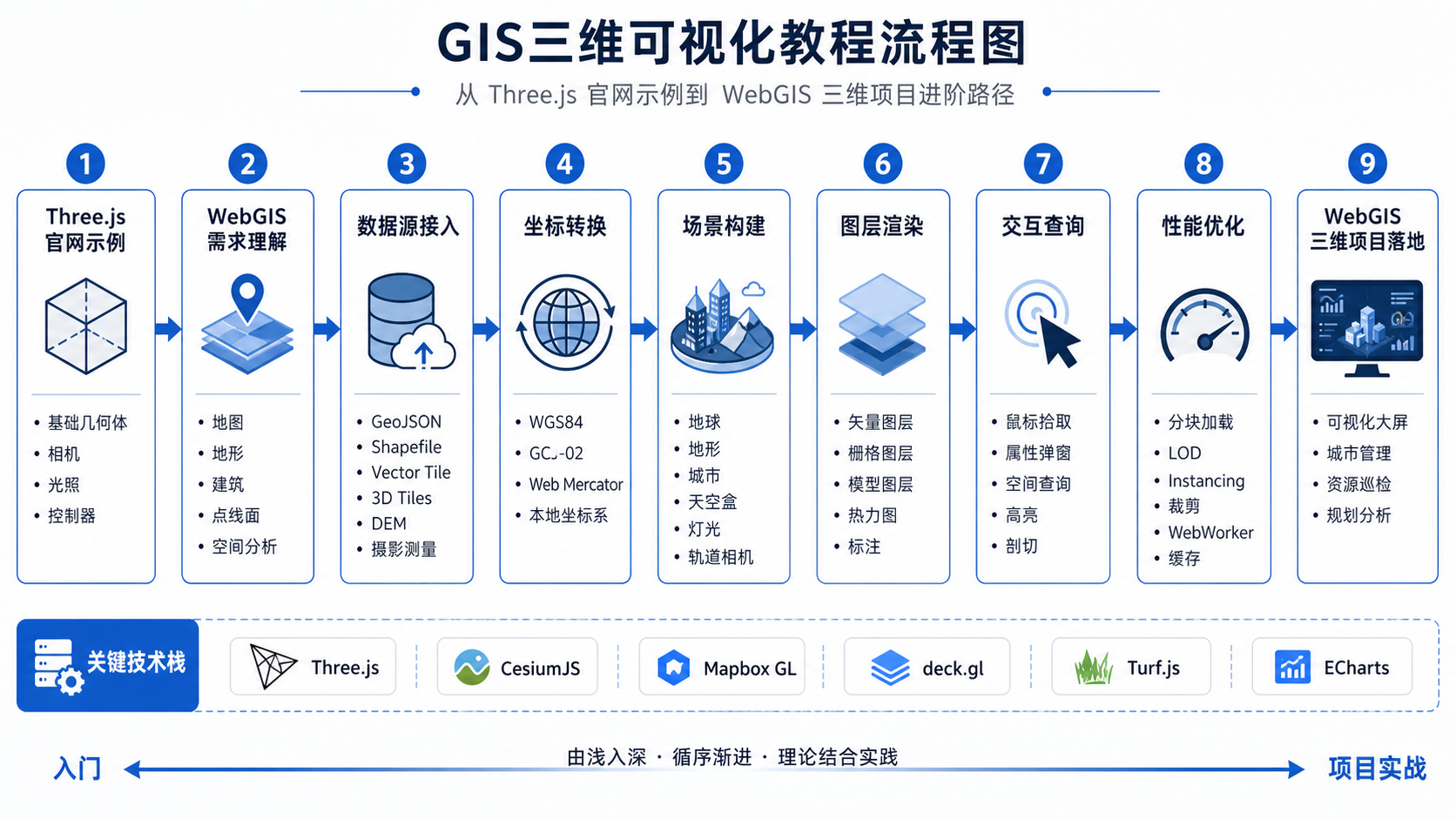
引言:为什么 Three.js 官网看完了,GIS 三维项目还是做不出来
Three.js 官网示例偏重图形学能力展示,例如材质、光照、模型加载、动画和后处理。它能告诉你一个立方体如何旋转,却不会直接告诉你一个 GIS 三维可视化项目应该如何处理经纬度、投影坐标、瓦片数据、建筑高度、图层控制和空间查询。
GIS 三维可视化的难点不只是“把模型放到场景里”,而是要解决以下问题:
- 经纬度数据如何转换为 Three.js 可用的局部坐标。
- 矢量点、线、面如何变成三维对象。
- 建筑物白模、道路、水系、POI 如何分层管理。
- 海量数据如何避免浏览器卡顿。
- 点击查询、图层开关、相机定位如何与 GIS 业务结合。
- 什么时候用 Three.js,什么时候用 Cesium、Mapbox GL 或 Deck.gl。
所以,如果你是 GIS 学生、WebGIS 初学者或前端 GIS 开发者,学习 Three.js 不能只盯着官网单个示例,而要把它放进 WebGIS 三维可视化工作流中理解。
背景:GIS 三维可视化通常要解决哪些实际场景
在真实项目中,Three.js 常用于轻量级三维可视化和定制化三维场景。相比完整数字地球平台,它更适合需要强交互、强定制、局部区域展示的场景。
常见 GIS 三维可视化需求
- 城市建筑白模:根据建筑面数据和高度字段生成三维楼块。
- 园区三维可视化:展示厂区、校园、管线、设备和监测点。
- 三维轨迹展示:显示车辆、无人机、船舶或人员运动路径。
- 三维专题图:用柱状体、热力面、流向线表达统计指标。
- 倾斜摄影或模型叠加:加载 glTF、GLB、OBJ 等三维模型。
- WebGIS 自定义特效:实现扫描线、扩散圈、飞线、告警闪烁等效果。
这些场景看起来都属于“三维展示”,但底层都离不开 GIS 数据处理。你需要理解坐标、数据结构、图层组织和空间语义,否则 Three.js 只能画出漂亮图形,却很难承载 GIS 业务。
原理:Three.js 与 GIS 三维可视化的核心差异
Three.js 是一个 WebGL 三维渲染库,核心概念是场景、相机、光源、几何体、材质和渲染器。GIS 三维可视化则强调空间位置、投影坐标、数据图层、空间关系和地图交互。
1. Three.js 使用局部三维坐标,不直接理解经纬度
在 GIS 数据中,一个点可能是这样的:
{
  "lng": 116.3913,
  "lat": 39.9075,
  "height": 35
}
但 Three.js 需要的是类似这样的坐标:
new THREE.Vector3(x, y, z)这意味着你必须先把经纬度转换成适合渲染的局部坐标。常见做法是选择一个中心点作为原点,然后把附近的经纬度转换为相对米制坐标。
function lonLatToLocal(lon, lat, originLon, originLat) {
  const earthRadius = 6378137;
  const x = (lon - originLon) * Math.PI / 180 * earthRadius * Math.cos(originLat * Math.PI / 180);
  const z = (lat - originLat) * Math.PI / 180 * earthRadius;
  return { x, z };
}
在 Three.js 中,通常把水平平面理解为 XZ 平面,把高度放在 Y 轴:
const local = lonLatToLocal(116.3913, 39.9075, 116.3900, 39.9070);
const position = new THREE.Vector3(local.x, 35, local.z);
这一步是 Three.js 官网示例不会重点讲,但 GIS 三维可视化必须掌握的基础。
2. GIS 图层需要在 Three.js 中重新组织
GIS 里常见的图层包括建筑面、道路中心线、水系面、POI 点、行政边界和栅格底图。在 Three.js 中,通常需要把它们组织成不同的 Group,便于控制显示、隐藏和交互。
const scene = new THREE.Scene();

const buildingLayer = new THREE.Group();
buildingLayer.name = "buildingLayer";

const roadLayer = new THREE.Group();
roadLayer.name = "roadLayer";

const poiLayer = new THREE.Group();
poiLayer.name = "poiLayer";

scene.add(buildingLayer);
scene.add(roadLayer);
scene.add(poiLayer);
这样做的好处是后续可以像 WebGIS 图层控制一样管理三维对象:
buildingLayer.visible = true;
roadLayer.visible = false;
3. 三维 GIS 不是越真实越好,而是要服务业务表达
很多初学者一开始就想加载超精细模型、高清贴图和复杂特效,结果页面很快卡顿。对于 WebGIS 项目,三维可视化首先要表达空间关系和业务信息,例如哪里有风险、道路如何连通、建筑高度差异在哪里,而不是追求游戏级画质。
Dr.GIS 建议:GIS 三维可视化优先保证坐标准确、图层清晰、交互稳定,再考虑材质、光照和特效。
步骤:用 Three.js 搭建一个 GIS 三维可视化基础项目
步骤 1:准备基础目录结构
一个适合学习和扩展的 Three.js GIS 项目,可以先按下面结构组织:
webgis-three-demo/
├── index.html
├── package.json
├── src/
│   ├── main.js
│   ├── map/
│   │   ├── scene.js
│   │   ├── camera.js
│   │   ├── controls.js
│   │   └── layers.js
│   ├── gis/
│   │   ├── coordinate.js
│   │   ├── geojson.js
│   │   └── style.js
│   └── data/
│       ├── buildings.geojson
│       └── poi.geojson
这个结构的核心思想是:Three.js 渲染逻辑和 GIS 数据处理逻辑分开。不要把坐标转换、GeoJSON 解析、图层样式和相机控制全部堆在一个文件里。
步骤 2:初始化 Three.js 场景
下面是一个最小可运行的场景初始化思路:
import * as THREE from "three";
import { OrbitControls } from "three/examples/jsm/controls/OrbitControls.js";

const container = document.getElementById("app");

const scene = new THREE.Scene();
scene.background = new THREE.Color(0xf2f6fb);

const camera = new THREE.PerspectiveCamera(
  60,
  window.innerWidth / window.innerHeight,
  1,
  100000
);
camera.position.set(500, 600, 800);

const renderer = new THREE.WebGLRenderer({ antialias: true });
renderer.setSize(window.innerWidth, window.innerHeight);
renderer.setPixelRatio(window.devicePixelRatio);
container.appendChild(renderer.domElement);

const controls = new OrbitControls(camera, renderer.domElement);
controls.enableDamping = true;

const light = new THREE.DirectionalLight(0xffffff, 1);
light.position.set(300, 800, 500);
scene.add(light);

const ambientLight = new THREE.AmbientLight(0xffffff, 0.6);
scene.add(ambientLight);

function animate() {
  requestAnimationFrame(animate);
  controls.update();
  renderer.render(scene, camera);
}

animate();
这里使用 OrbitControls 做基础三维浏览。对于 GIS 三维可视化,后续可以进一步限制相机俯仰角、缩放范围和目标中心,避免用户把场景转到不合理角度。
步骤 3:把 GeoJSON 建筑面转换为三维楼块
假设建筑数据是 GeoJSON,面要素中包含高度字段 height。基本流程是:
- 读取 GeoJSON。
- 遍历 Polygon 或 MultiPolygon。
- 把经纬度坐标转换为局部坐标。
- 构造 Shape。
- 使用 ExtrudeGeometry 拉伸成三维楼块。
- 添加到 buildingLayer。
function createBuildingMesh(coordinates, height, origin) {
  const shape = new THREE.Shape();

  coordinates[0].forEach((coord, index) => {
    const local = lonLatToLocal(coord[0], coord[1], origin.lon, origin.lat);
    if (index === 0) {
      shape.moveTo(local.x, local.z);
    } else {
      shape.lineTo(local.x, local.z);
    }
  });

  const geometry = new THREE.ExtrudeGeometry(shape, {
    depth: height,
    bevelEnabled: false
  });

  geometry.rotateX(Math.PI / 2);

  const material = new THREE.MeshStandardMaterial({
    color: 0x4f86c6,
    roughness: 0.7,
    metalness: 0.1
  });

  return new THREE.Mesh(geometry, material);
}
需要注意,Three.js 的 Shape 默认在 XY 平面上,而 GIS 三维场景常用 XZ 作为水平面,所以这里通过 rotateX 调整方向。不同写法可以实现同样效果,但一定要统一坐标轴约定,否则建筑会“躺倒”或高度方向错误。
步骤 4:绘制道路和边界线
道路中心线、河流线、行政边界等线状数据,可以使用 BufferGeometry 和 LineBasicMaterial 绘制。
function createLineString(coords, origin, color = 0x333333) {
  const points = coords.map(coord => {
    const local = lonLatToLocal(coord[0], coord[1], origin.lon, origin.lat);
    return new THREE.Vector3(local.x, 2, local.z);
  });

  const geometry = new THREE.BufferGeometry().setFromPoints(points);
  const material = new THREE.LineBasicMaterial({ color });

  return new THREE.Line(geometry, material);
}
这里把 Y 值设置为 2,是为了避免线和地面完全重合导致闪烁。这个问题在三维渲染中常被称为 z-fighting,即两个面或线处于几乎相同深度时,显卡无法稳定判断谁在前面。
步骤 5:添加 POI 点位和点击查询
POI、监测站、告警点等点状数据,可以先用 SphereGeometry 或 Sprite 表示。对于需要点击查询的对象,建议把业务属性写入 userData。
function createPoi(point, origin) {
  const local = lonLatToLocal(point.lon, point.lat, origin.lon, origin.lat);

  const geometry = new THREE.SphereGeometry(6, 16, 16);
  const material = new THREE.MeshBasicMaterial({ color: 0xff3333 });
  const mesh = new THREE.Mesh(geometry, material);

  mesh.position.set(local.x, point.height || 10, local.z);
  mesh.userData = {
    id: point.id,
    name: point.name,
    type: point.type
  };

  return mesh;
}
点击查询可以使用 Raycaster:
const raycaster = new THREE.Raycaster();
const mouse = new THREE.Vector2();

window.addEventListener("click", event => {
  mouse.x = (event.clientX / window.innerWidth) * 2 - 1;
  mouse.y = -(event.clientY / window.innerHeight) * 2 + 1;

  raycaster.setFromCamera(mouse, camera);

  const intersects = raycaster.intersectObjects(poiLayer.children, true);

  if (intersects.length > 0) {
    const obj = intersects[0].object;
    console.log("点击对象属性:", obj.userData);
  }
});
这就是 GIS 查询和 Three.js 交互结合的基础:图形对象负责显示,userData 保存空间要素属性,Raycaster 负责把鼠标点击转换成三维对象命中结果。
步骤 6:加入图层控制和相机定位
WebGIS 项目通常需要图层开关。用 Three.js 实现时,最简单的方式就是控制 Group 的 visible 属性。
function setLayerVisible(layer, visible) {
  layer.visible = visible;
}

setLayerVisible(buildingLayer, true);
setLayerVisible(poiLayer, false);
相机定位可以根据目标点的局部坐标设置 controls.target 和 camera.position:
function flyToLocalPoint(x, z) {
  controls.target.set(x, 0, z);
  camera.position.set(x + 300, 400, z + 300);
  controls.update();
}
如果要做平滑飞行动画,可以使用 tween 动画库;但在业务项目中,先保证定位准确,再考虑动画效果。
常见坑:Three.js 做 GIS 三维可视化最容易出错的地方
坑 1:直接把经纬度当作 Three.js 坐标
经纬度是角度,不是米。直接把 116、39 这样的数值塞进 Three.js,虽然也能显示点,但比例、距离和方向都不可靠。正确做法是先确定项目坐标基准,再转换成局部坐标或投影坐标。
坑 2:场景离原点太远导致抖动
WebGL 使用浮点数计算,坐标值过大时会出现抖动、闪烁或点击不准。GIS 数据如果使用大范围投影坐标,建议以项目中心点作为局部原点,把所有对象转换为相对坐标。
坑 3:GeoJSON 面环方向和孔洞处理不规范
建筑面可能包含内环,也就是孔洞。如果只处理 coordinates[0],复杂建筑会显示错误。生产项目中需要检查 Polygon、MultiPolygon、外环、内环和自相交问题。数据质量差时,应先在 QGIS 或 PostGIS 中修复几何。
坑 4:大量对象逐个 Mesh 渲染导致卡顿
如果每栋楼、每个点都创建独立 Mesh,数据量一大就会卡。优化方式包括合并几何体、使用 InstancedMesh、按图层分批加载、按视野裁剪、简化几何和减少材质数量。
坑 5:只关注特效,不关注 GIS 属性和查询
三维飞线、扩散圈、发光边界可以提升视觉效果,但 WebGIS 项目最终要能回答业务问题。每个可交互对象最好保留 id、名称、类型、来源图层等属性,便于点击查询和与后端接口联动。
方法比较:Three.js、Cesium、Mapbox GL 和 Deck.gl 怎么选
| 工具 | 适合场景 | 优势 | 限制 |
|---|---|---|---|
| Three.js | 局部三维场景、园区、城市白模、定制化特效 | 渲染自由度高,适合深度定制 | GIS 能力需要自己封装,坐标和图层管理成本较高 |
| Cesium | 数字地球、大范围三维地理场景、3D Tiles | 地球坐标、相机、瓦片和三维地理数据支持完善 | 定制低层渲染效果时学习成本较高 |
| Mapbox GL | 二维地图为主,叠加少量三维建筑和专题图 | 矢量瓦片和地图样式能力强 | 复杂三维模型和自定义三维分析能力有限 |
| Deck.gl | 大数据可视化、点云、轨迹、聚合图层 | 数据可视化图层丰富,适合海量点线面表达 | 完整三维 GIS 场景能力不如 Cesium |
如果你的目标是学习 GIS 三维可视化底层原理和定制效果,Three.js 很值得学。如果你的项目是全球尺度、地形影像、3D Tiles 和真实地球坐标,则 Cesium 通常更合适。如果你主要做二维 WebGIS,再加少量三维效果,可以优先考虑 Mapbox GL 或 OpenLayers 结合 Three.js。
检查清单:Three.js GIS 三维项目上线前要核对什么
- 坐标检查:是否明确了原始坐标系、项目中心点和局部坐标转换方法。
- 比例检查:建筑高度、道路宽度、点位高度是否与实际单位一致。
- 图层检查:建筑、道路、水系、POI、边界是否按 Group 分层管理。
- 属性检查:可点击对象是否保存了 id、名称、类型等 userData。
- 性能检查:对象数量是否过多,是否需要合并几何体或实例化渲染。
- 交互检查:点击查询、图层开关、相机定位是否稳定。
- 数据质量检查:GeoJSON 是否存在无效几何、自相交、重复点和异常高度。
- 浏览器检查:是否在 Chrome、Edge 等主流浏览器中测试 WebGL 表现。
- 降级方案:低性能设备是否可以关闭阴影、特效或部分图层。
FAQ:Three.js 官网进阶与 WebGIS 三维开发常见问题
1. 学 GIS 三维可视化必须先学完整的 Three.js 官网文档吗?
不必一开始就通读全部文档。建议先掌握场景、相机、几何体、材质、光源、控制器、Raycaster、模型加载和动画循环。然后结合 GIS 数据做项目练习,比单纯刷示例更有效。
2. Three.js 能不能直接加载 GeoJSON?
Three.js 本身不是 GIS 库,不会像 QGIS 或 OpenLayers 那样直接理解 GeoJSON 图层语义。你可以用 fetch 读取 GeoJSON,再自己解析点、线、面坐标,并转换为 Three.js 几何体。
3. Three.js 做 WebGIS 三维可视化时坐标怎么处理最稳?
小范围项目建议使用中心点局部坐标法:选一个经纬度或投影坐标作为原点,所有数据转换为相对米制坐标。大范围项目不建议完全自己处理地球曲率和瓦片调度,应考虑 Cesium 等地理三维引擎。
4. 建筑白模应该用 GeoJSON 还是 3D Tiles?
少量建筑或教学项目可以用 GeoJSON 面加高度字段生成白模。城市级大规模建筑更适合 3D Tiles,因为它支持分块、层级细节和流式加载,性能更可控。
5. Three.js 和 Cesium 能一起用吗?
可以,但集成成本不低。常见方式是在 Cesium 场景中叠加自定义 WebGL 内容,或在 Three.js 中模拟局部 GIS 场景。初学阶段建议先分开学习,理解各自坐标系统和渲染流程后再集成。
6. GIS 学生学习 WebGIS 开发路线图应该怎么安排?
建议路线是:HTML、CSS、JavaScript 基础;再学习 GeoJSON、坐标系、投影和瓦片地图;然后掌握 OpenLayers 或 Leaflet;接着学习 Three.js 或 Cesium;最后补充 PostGIS、GeoServer、Node.js 接口和前端工程化。
结论:从 Three.js 官网进阶到 GIS 三维可视化,关键是补上 GIS 工程思维
Three.js 官网进阶难,并不是因为 Three.js 本身不可学,而是因为官网示例主要讲渲染能力,没有替你解决 GIS 数据、坐标、图层、属性和空间业务问题。真正的 GIS 三维可视化实战,需要把 Three.js 放进 WebGIS 工程流程中使用。
你可以按本文路线练习:先完成局部坐标转换,再加载 GeoJSON 建筑、道路和 POI,接着实现图层控制、点击查询和相机定位,最后再做性能优化和视觉增强。这样学 Three.js,不会停留在“看过很多示例”,而是能逐步做出可交付的 WebGIS 三维项目。
对于 GIS 读者来说,最重要的不是追求炫酷效果,而是保证空间位置正确、数据表达清楚、交互逻辑稳定。把这些基础打牢,再去学习材质、后处理、模型动画和三维特效,Three.js 才会真正成为你的 GIS 三维可视化工具。