
WMS是什么意思?搞懂地图服务与GIS数据叠加的关键(附:超全实战案例)

如果你正在搜索“WMS是什么意思?搞懂地图服务与GIS数据叠加的关键(附:超全实战案例)”,大概率是遇到了一个很实际的问题:别人给了你一个 WMS 地址,你能在 QGIS、ArcGIS Pro 或 WebGIS 里看到地图,却不知道它到底是不是“数据”、能不能下载、为什么叠加后位置对不上,或者为什么加载很慢。
本文用 GIS 实战视角讲清楚 WMS 是什么、它和矢量数据/栅格数据有什么区别、如何在常见 GIS 软件中加载 WMS 地图服务,以及在坐标系、图层顺序、透明背景、比例尺限制和 WebGIS 发布中最容易踩的坑。
引言:WMS是什么意思,为什么GIS人员经常会遇到它
WMS 是 Web Map Service 的缩写,中文通常叫“网络地图服务”或“Web地图服务”。它是开放地理空间联盟 OGC 定义的一类标准服务,用来通过网络发布地图图像。
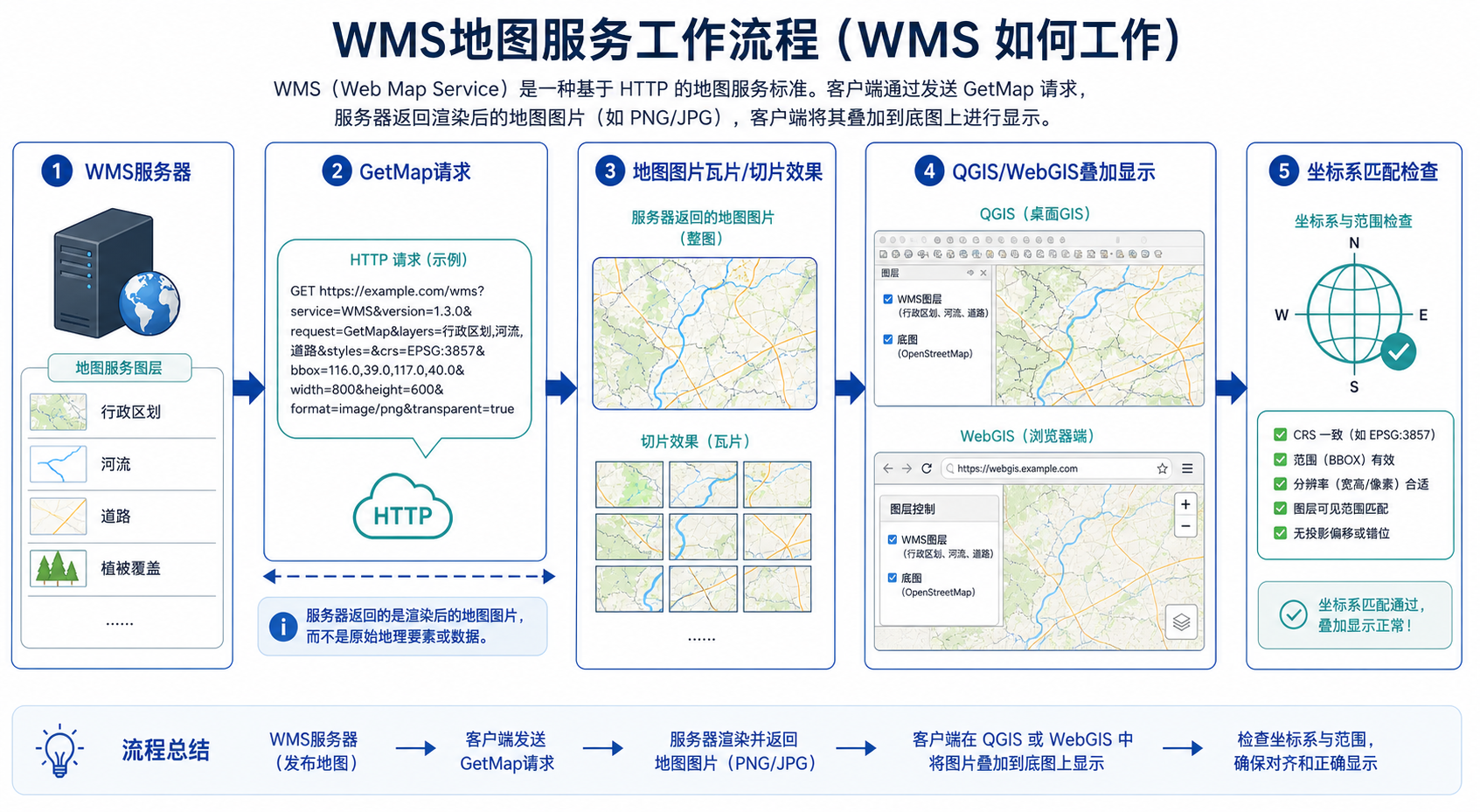
简单说,WMS 不是把原始矢量数据直接发给你,而是根据你的请求,把服务器端的数据渲染成一张地图图片,再返回给 QGIS、ArcGIS Pro、浏览器或其他 GIS 客户端显示。
这也是理解 WMS 的关键:它主要解决“地图显示与叠加”的问题,而不是“下载原始 GIS 数据”的问题。
一句话记忆:WMS 是一种把服务器上的地理数据渲染成地图图片,并通过网络提供给客户端叠加显示的标准地图服务。
背景:WMS地图服务常见应用场景
在 GIS 项目中,WMS 地图服务经常出现在以下场景:
- 自然资源、规划、气象、生态环境等部门发布在线专题图。
- 在 QGIS 或 ArcGIS Pro 中叠加行政区、遥感影像、地形图、土地利用图等参考图层。
- WebGIS 项目中加载第三方地图服务作为业务底图或专题图。
- 多部门协作时,数据不方便直接拷贝,只允许通过地图服务查看。
- 内网 GIS 平台通过 GeoServer、ArcGIS Server、MapServer 发布地图服务。
比如你拿到一个类似下面的地址:
https://example.com/geoserver/wms或者:
https://example.com/arcgis/services/landuse/MapServer/WMSServer这类地址通常就是 WMS 服务入口。你需要用 GIS 软件读取它的服务能力信息,选择图层,再把它叠加到当前地图中。
原理:WMS不是原始数据,而是地图图片服务
理解 WMS 的工作原理,可以避免很多误解。
1. WMS客户端会发送地图请求
当你在 QGIS、ArcGIS Pro 或 WebGIS 中移动、缩放地图时,客户端会向服务器发送请求,告诉服务器:
- 我要哪个图层。
- 我要哪个地理范围。
- 我要用哪个坐标系。
- 我要多大的图片宽度和高度。
- 我要 PNG、JPEG 还是其他图片格式。
- 背景是否透明。
典型的 WMS GetMap 请求看起来像这样:
https://example.com/geoserver/wms?
SERVICE=WMS&
VERSION=1.3.0&
REQUEST=GetMap&
LAYERS=workspace:landuse&
CRS=EPSG:3857&
BBOX=12900000,4800000,13000000,4900000&
WIDTH=1024&
HEIGHT=1024&
FORMAT=image/png&
TRANSPARENT=true
2. 服务器返回一张地图图片
服务器收到请求后,会把对应范围内的数据按照符号样式渲染成图片,然后返回给客户端。客户端只负责把图片放到正确的位置上。
因此你在屏幕上看到的是“有地理范围的地图图片”,不是可以直接编辑的点、线、面要素。
3. WMS适合叠加显示,不适合编辑分析
因为 WMS 返回的是图像,所以它非常适合作为参考图、专题图和底图叠加。但如果你想做空间分析,例如求面积、缓冲区、叠置分析、属性筛选、拓扑检查,WMS 通常不是合适的数据源。
如果需要获取要素级数据,应优先考虑 WFS、GeoJSON、Shapefile、FileGDB、PostGIS 数据库或服务方提供的数据下载接口。
步骤:在QGIS中加载WMS地图服务
下面以 QGIS 为例,演示如何加载一个 WMS 地图服务。这个流程适合大多数 OGC 标准 WMS 服务。
步骤1:获取WMS服务地址
首先确认你拿到的是 WMS 服务入口地址,而不是普通网页地址。常见 WMS 地址可能包含以下特征:
- URL 中包含 wms。
- GeoServer 服务通常类似
/geoserver/wms。 - ArcGIS Server 的 WMS 通常类似
/WMSServer。 - 可以访问
GetCapabilities能力文档。
你可以在浏览器中测试:
https://example.com/geoserver/wms?service=WMS&request=GetCapabilities如果返回一大段 XML 内容,说明服务大概率是可用的。
步骤2:在QGIS中新建WMS连接
- 打开 QGIS。
- 在顶部菜单中选择 图层。
- 选择 添加图层。
- 点击 添加 WMS/WMTS 图层。
- 点击 新建。
- 填写连接名称,例如
规划专题WMS。 - 在 URL 中粘贴 WMS 服务地址。
- 如果服务需要账号密码,填写认证信息。
- 点击 确定。
步骤3:连接服务并选择图层
回到 WMS 连接窗口后,点击 连接。如果服务正常,QGIS 会读取服务中的图层列表。
选择需要加载的图层时,建议注意以下信息:
- 图层名称是否和业务主题一致。
- 图层是否支持当前项目坐标系。
- 图层是否有比例尺限制。
- 图片格式优先选择 PNG,尤其是需要透明背景时。
- 如果只是影像底图,JPEG 通常加载更快但不支持透明。
步骤4:设置坐标系并加载
加载 WMS 地图服务前,最好确认当前 QGIS 工程坐标系。常见选择包括:
- EPSG:4326:经纬度坐标,单位是度。
- EPSG:3857:Web Mercator,常见互联网地图底图坐标系。
- CGCS2000相关投影坐标系:国内项目常见工程坐标系。
如果 WMS 支持你的工程坐标系,QGIS 会请求对应坐标系下的地图图片。如果不支持,可能需要 QGIS 或服务器进行重投影,显示速度和精度都可能受影响。
步骤5:调整图层顺序和透明度
WMS 加载后,通常需要调整图层顺序:
- 影像 WMS 放在底部。
- 行政区、规划管控线、土地利用等专题 WMS 放在中间。
- 本地矢量点线面数据放在上方。
- 需要看清底图时,调整 WMS 图层透明度。
如果 WMS 返回的是透明 PNG,你可以把它自然叠加在其他底图之上。如果服务返回的是不透明 JPEG,则可能遮挡下面图层。
步骤:在ArcGIS Pro中加载WMS地图服务
ArcGIS Pro 同样可以加载 WMS。适合需要在 Esri 工作流中叠加外部 OGC 服务的场景。
- 打开 ArcGIS Pro 工程。
- 在 Insert 选项卡中选择 Connections。
- 选择 Server。
- 点击 New WMS Server。
- 输入 WMS 服务 URL。
- 如需认证,填写用户名和密码。
- 连接成功后,在 Catalog 面板中找到该 WMS 服务。
- 将需要的图层拖入地图视图。
ArcGIS Pro 中加载 WMS 后,也要检查坐标系、图层顺序、比例尺范围和透明背景。尤其在叠加本地数据时,不要只看“能显示”,还要检查位置是否准确。
步骤:在WebGIS中加载WMS地图服务
WebGIS 开发中,WMS 常用于加载 GeoServer、MapServer 或 ArcGIS Server 发布的专题图。下面给出 OpenLayers 的典型写法。
const wmsLayer = new ol.layer.Image({
  source: new ol.source.ImageWMS({
    url: 'https://example.com/geoserver/wms',
    params: {
      'LAYERS': 'workspace:landuse',
      'FORMAT': 'image/png',
      'TRANSPARENT': true
    },
    ratio: 1,
    serverType: 'geoserver'
  })
});

map.addLayer(wmsLayer);
如果你使用的是瓦片方式请求,也可以使用 TileWMS:
const tileWmsLayer = new ol.layer.Tile({
  source: new ol.source.TileWMS({
    url: 'https://example.com/geoserver/wms',
    params: {
      'LAYERS': 'workspace:landuse',
      'TILED': true,
      'FORMAT': 'image/png',
      'TRANSPARENT': true
    },
    serverType: 'geoserver'
  })
});

map.addLayer(tileWmsLayer);
在 WebGIS 中加载 WMS 时,需要特别注意跨域、坐标系和请求数量。如果地图拖动时大量请求失败,先在浏览器开发者工具中查看 Network 面板,确认 WMS 请求是否返回 200 状态码。
步骤:WMS叠加GIS数据的实战案例
下面用一个典型案例说明 WMS 地图服务如何与本地 GIS 数据叠加。
案例目标
你有一份本地项目红线 Shapefile,需要叠加自然资源部门发布的土地利用现状 WMS,判断项目范围与用地类型的大致关系。
数据准备
- 本地数据:项目红线
project_boundary.shp。 - 在线服务:土地利用现状 WMS。
- 软件:QGIS。
- 目标:在同一地图中叠加显示,并检查位置是否吻合。
操作流程
- 在 QGIS 中加载本地项目红线 Shapefile。
- 右键图层,查看图层坐标系,确认是否为正确的地方投影或 CGCS2000 坐标系。
- 添加土地利用 WMS 服务。
- 选择土地利用图层,优先使用支持透明背景的 PNG 格式。
- 把 WMS 图层放到项目红线下方。
- 设置项目红线为无填充或半透明填充,边线使用醒目颜色。
- 缩放到项目范围,检查红线与道路、河流、行政边界等参照物是否吻合。
- 如位置明显偏移,优先检查本地数据坐标系定义是否正确。
结果判断
如果红线与 WMS 中的地物大体吻合,说明叠加关系基本正确,可以作为浏览、核查和制图参考。
但要注意:WMS 是地图图片,不建议直接把它当成精确空间分析数据。如果需要正式统计项目占用各类用地面积,应向数据提供方申请原始矢量数据,或使用服务方认可的分析接口。
常见坑:WMS能打开但叠加不准怎么办
WMS 地图服务最常见的问题不是“完全打不开”,而是“能显示,但叠加不准”。下面是排查顺序。
1. 本地数据坐标系定义错了
很多叠加偏移问题并不是 WMS 错,而是本地 Shapefile 或 GeoPackage 的坐标系定义错误。
- 数据本身是投影坐标,却被定义成 EPSG:4326。
- 数据是地方坐标系,但没有正确参数。
- 只有坐标数值,没有配套的 .prj 文件。
- 把“定义坐标系”和“投影转换”混为一谈。
如果坐标值看起来是几十万、几百万,一般不是经纬度坐标;如果坐标值像 116、39 这样的数值,才更可能是经纬度。
2. WMS版本导致坐标轴顺序问题
WMS 1.1.1 和 WMS 1.3.0 在某些坐标系下的坐标轴顺序可能不同。尤其是 EPSG:4326,在 WMS 1.3.0 中经常涉及纬度、经度顺序问题。
如果服务在某个软件里正常,在另一个软件里位置异常,可以尝试:
- 切换 WMS 版本。
- 改用 EPSG:3857 测试。
- 检查请求参数中使用的是
SRS还是CRS。 - 查看 GetCapabilities 中该图层支持的坐标系列表。
3. 图层有比例尺限制
有些 WMS 图层只在特定比例尺范围内显示。你缩放到全国范围时看不到,放大到城市级别才出现,这不一定是服务错误。
解决方法:
- 查看服务说明或图层元数据。
- 在 QGIS 中逐级放大测试。
- 在浏览器中查看 GetCapabilities 是否包含比例尺或范围限制。
4. 背景不透明导致遮挡
如果你加载的 WMS 图层是一整块白底或黑底图片,可能是没有启用透明背景,或服务格式不支持透明。
建议:
- 格式选择
image/png。 - 请求参数设置
TRANSPARENT=true。 - 把不透明影像图层放到底部。
- 检查服务端样式是否设置了背景色。
5. 服务地址复制错了
很多平台页面上展示的是地图预览地址,不一定是 WMS 服务地址。正确的 WMS 地址通常需要能返回 GetCapabilities 文档。
建议用以下方式验证:
?service=WMS&request=GetCapabilities如果返回的是网页登录页、404 页面或 JSON 错误信息,说明你拿到的可能不是标准 WMS 地址,或者需要认证权限。
方法比较:WMS、WMTS、WFS、XYZ到底有什么区别
很多初学者会把 WMS、WMTS、WFS、XYZ 混在一起。它们都能和地图有关,但用途不同。
| 类型 | 返回内容 | 主要用途 | 是否适合空间分析 |
|---|---|---|---|
| WMS | 按请求范围动态渲染的地图图片 | 专题图显示、地图叠加、制图参考 | 通常不适合 |
| WMTS | 预切片地图瓦片 | 高性能底图浏览、大范围地图展示 | 不适合 |
| WFS | 矢量要素和属性 | 查询、下载、要素级编辑或分析 | 较适合 |
| XYZ | 按行列号组织的地图瓦片 | 互联网地图底图加载 | 不适合 |
如果你的目标是“看图和叠加”,WMS 很合适。如果你的目标是“拿到要素属性并做分析”,应优先找 WFS 或原始数据下载。
检查清单:加载WMS地图服务前后要确认什么
实际项目中,建议按下面清单检查 WMS 地图服务。
服务可用性检查
- WMS URL 是否为服务入口,而不是普通网页。
- GetCapabilities 是否能正常返回。
- 服务是否需要账号、Token、VPN 或内网环境。
- 服务是否存在访问频率限制。
- 浏览器 Network 面板中请求是否返回 200 状态码。
图层与样式检查
- 是否选择了正确图层。
- 图层名称和标题是否与业务含义一致。
- 是否需要指定样式。
- 是否启用了透明背景。
- 是否存在比例尺显示限制。
坐标系检查
- 当前 GIS 工程坐标系是否正确。
- 本地数据坐标系定义是否正确。
- WMS 图层是否支持当前坐标系。
- 是否存在 WMS 1.3.0 的坐标轴顺序问题。
- 叠加后是否用道路、河流、行政边界等稳定地物做了核验。
性能检查
- 是否一次加载了过多 WMS 图层。
- 是否请求了过大的图片尺寸。
- 是否在 WebGIS 中频繁触发重复请求。
- 是否应该改用 WMTS 或缓存切片。
- 服务端数据量和样式渲染是否过重。
FAQ:关于WMS是什么意思的常见问题
WMS是什么意思?
WMS 是 Web Map Service 的缩写,意思是网络地图服务。它通过标准接口把服务器端的地理数据渲染成地图图片,供 QGIS、ArcGIS Pro、WebGIS 等客户端加载和叠加显示。
WMS地图服务可以下载原始数据吗?
一般不可以。WMS 返回的是地图图片,不是原始点线面要素。如果需要下载原始数据,应查看是否提供 WFS、数据下载接口、GeoJSON、Shapefile、FileGDB 或数据库访问权限。
WMS和WFS有什么区别?
WMS 主要返回地图图片,适合显示和叠加;WFS 返回矢量要素和属性,适合查询、下载和空间分析。简单说,WMS 更像“看图”,WFS 更像“拿数据”。
为什么WMS加载后和本地数据有偏移?
常见原因包括本地数据坐标系定义错误、WMS 版本导致坐标轴顺序差异、服务不支持当前坐标系、地方坐标系参数缺失,或者客户端进行了不正确的动态投影。应先检查本地数据坐标系,再查看 WMS 支持的 CRS 列表。
WMS能不能作为正式统计分析依据?
通常不建议。WMS 适合浏览、核查和制图参考,但它是渲染后的地图图片,不是原始分析数据。正式面积统计、叠置分析和属性分析应使用原始矢量数据、栅格数据或权威分析服务。
WMS加载很慢怎么办?
可以先减少加载图层数量,缩小地图范围,降低请求图片尺寸,使用缓存或瓦片方式。如果服务需要频繁浏览大范围地图,应考虑 WMTS、XYZ 切片或服务端缓存,而不是每次动态渲染 WMS。
QGIS加载WMS时应该选PNG还是JPEG?
如果 WMS 图层需要透明背景并叠加到其他底图上,优先选 PNG。如果是影像底图且不需要透明,JPEG 通常体积更小、加载更快。但 JPEG 不适合需要透明叠加的专题图。
WMS地址能在浏览器中直接打开吗?
有些 WMS 服务入口直接打开可能只显示错误信息,这是正常的。你需要带上请求参数,例如 service=WMS&request=GetCapabilities 查看服务能力,或者带上 request=GetMap 请求具体地图图片。
结论:理解WMS,核心是区分“看图”和“拿数据”
WMS是什么意思并不难理解:它是一种标准的网络地图服务,用来把服务器上的 GIS 数据渲染成地图图片,并让客户端按范围、坐标系和图层进行叠加显示。
在实际 GIS 工作中,WMS 的价值主要体现在快速加载权威专题图、叠加本地数据、辅助核查和制图展示。它不是万能数据接口,也不等同于原始矢量或栅格数据。
使用 WMS 时,最重要的是三件事:确认服务地址可用,确认坐标系正确,确认它只适合显示叠加而不适合直接做精确空间分析。只要把这三点掌握好,WMS 地图服务就能成为你日常 GIS 工作中非常实用的工具。