
WMS服务无法访问?排查wmsxwd-c.men故障实战技巧(附:GIS节点修复方案)

引言:遇到“WMS服务无法访问?排查wmsxwd-c.men故障实战技巧(附:GIS节点修复方案)”这类问题时,很多GIS同学第一反应是“服务挂了”。但在实际项目中,WMS服务无法访问不一定是地图服务本身宕机,也可能是DNS解析、反向代理、HTTPS证书、跨域、WMS参数、图层权限、节点负载或缓存链路中的某一环出现异常。
本文以一个典型的WMS访问域名故障排查场景为例,围绕WMS服务无法访问、wmsxwd-c.men故障排查、GIS节点修复三个核心问题,给出一套从客户端到服务端、从网络到GIS服务配置的实战检查流程。你可以把它当作一份WMS故障处理手册,用在QGIS、ArcGIS Pro、GeoServer、MapServer、Nginx反向代理和WebGIS前端项目中。
背景:为什么WMS服务无法访问不能只看“地图打不开”
WMS是Web Map Service的缩写,中文通常称为网络地图服务。它按请求参数返回地图图片,常见请求包括GetCapabilities、GetMap和GetFeatureInfo。对GIS用户来说,WMS服务无法访问的表现可能很简单:QGIS连不上、ArcGIS Pro加载失败、WebGIS页面空白、浏览器报404或502。
但这些现象背后的原因可能完全不同。比如:
- 域名无法解析,客户端根本找不到服务器。
- HTTPS证书过期,浏览器或GIS软件拒绝连接。
- Nginx反向代理配置错误,导致请求没有转发到WMS后端。
- WMS服务本身正常,但GetMap请求参数错误。
- 图层名称、坐标系、范围或样式参数不匹配。
- GeoServer或MapServer能启动,但连接PostGIS、Shapefile或栅格数据源失败。
- 节点磁盘满、内存不足、端口被占用,导致GIS节点不可用。
所以,排查wmsxwd-c.men故障这类域名访问问题时,不能只凭“页面打不开”判断。正确做法是先确认访问链路,再定位故障层级,最后做针对性的GIS节点修复。
原理:WMS访问链路中每一层都可能导致失败
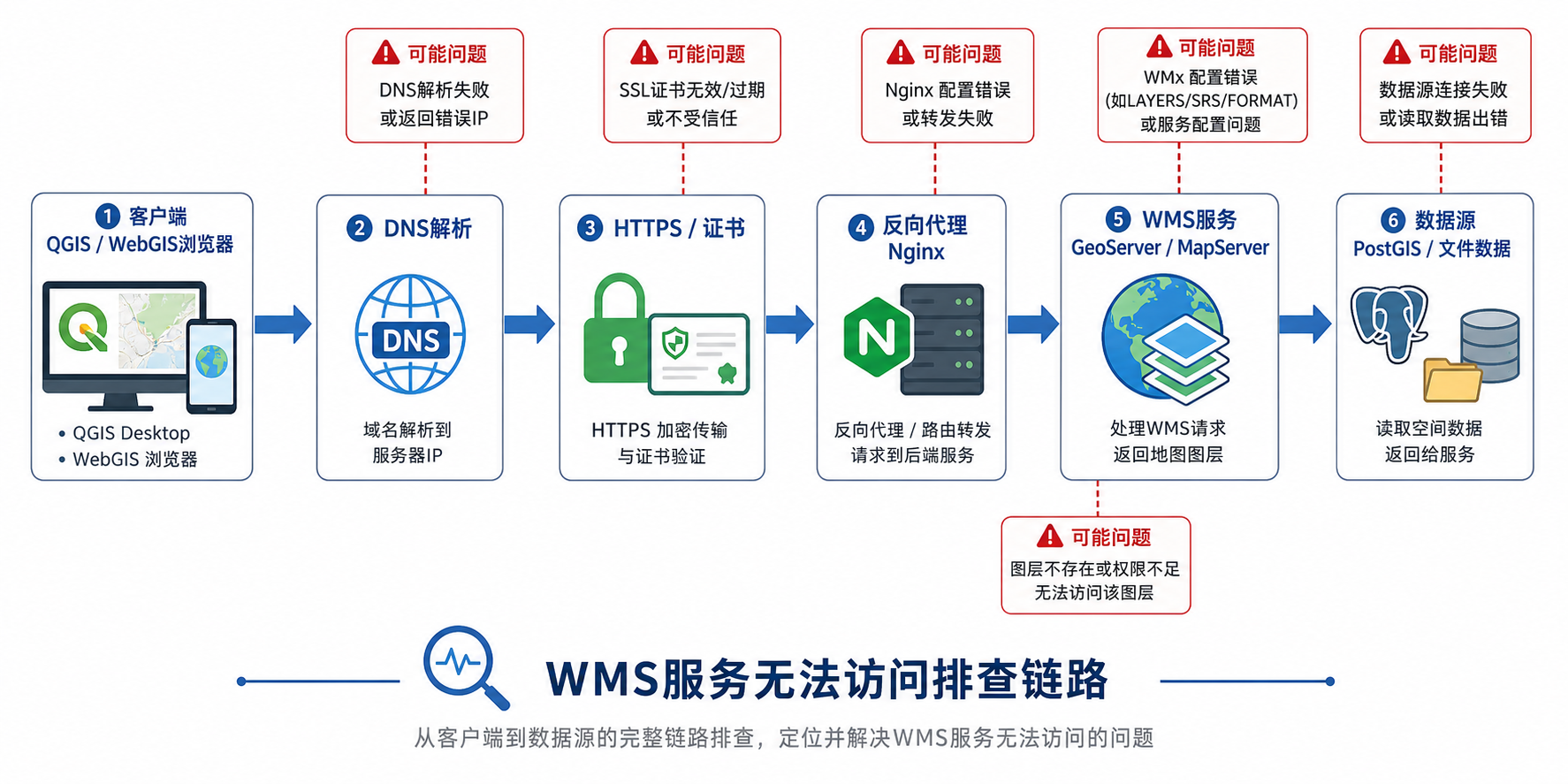
一次标准的WMS访问通常经过以下链路:
- 客户端发起请求,例如QGIS、ArcGIS Pro、OpenLayers、Leaflet或浏览器。
- 域名解析,将类似wmsxwd-c.men这样的域名解析到服务器IP。
- 建立HTTP或HTTPS连接。
- 经过反向代理,例如Nginx、Apache或云负载均衡。
- 转发到WMS服务程序,例如GeoServer、MapServer或ArcGIS Server。
- WMS服务读取图层配置、样式、坐标系和权限。
- 服务连接数据源,例如PostGIS、GeoPackage、Shapefile、GeoTIFF或瓦片缓存。
- 返回地图图片、XML能力文档或错误信息。
因此,WMS服务无法访问并不是一个单点问题,而是访问链路中任意一层异常后的外在表现。排查时建议优先使用GetCapabilities,因为它是判断WMS服务是否可用的最基础请求。
https://your-domain.example/geoserver/wms?service=WMS&request=GetCapabilities如果GetCapabilities都无法返回XML能力文档,说明问题大概率在网络、代理、服务进程或权限层。如果GetCapabilities正常,但GetMap失败,则重点排查图层名、坐标系、BBOX范围、WIDTH、HEIGHT、FORMAT、STYLES等WMS参数。
步骤:WMS服务无法访问的实战排查流程
步骤1:先用浏览器验证GetCapabilities
打开浏览器,直接访问WMS能力文档地址。典型格式如下:
https://wmsxwd-c.men/geoserver/wms?service=WMS&request=GetCapabilities如果返回XML内容,并能看到Layer、CRS、BoundingBox等信息,说明WMS入口基本可用。此时QGIS或WebGIS加载失败,多半是图层参数或客户端配置问题。
如果浏览器显示无法访问、连接超时、证书错误、502、503或404,则继续向下排查。
步骤2:检查域名解析是否正常
对于wmsxwd-c.men故障排查,第一步应确认域名能否解析到正确服务器。可以在本机执行:
nslookup wmsxwd-c.men或:
ping wmsxwd-c.men注意,部分服务器会禁用ICMP,所以ping不通不一定代表服务不可用。但如果nslookup无法解析,说明DNS层已经失败。此时应检查:
- 域名是否过期。
- DNS记录是否被误删。
- A记录或CNAME是否指向正确服务器。
- 是否使用了错误的内网IP或旧IP。
- 本地DNS缓存是否未刷新。
在Windows上可以尝试刷新DNS缓存:
ipconfig /flushdns在Linux服务器上则根据系统DNS服务不同,检查systemd-resolved、dnsmasq或云DNS配置。
步骤3:检查HTTP和HTTPS连接
如果域名能解析,下一步检查端口和协议。WMS常见端口是80、443,也可能通过8080、8081等端口暴露GeoServer。
curl -I https://wmsxwd-c.men/geoserver/wms如果返回301或302跳转,继续查看跳转后的地址是否正确。如果返回502或504,通常代表反向代理到后端服务失败。如果提示SSL certificate problem,则重点检查HTTPS证书。
HTTPS相关问题常见于以下情况:
- 证书已过期。
- 证书绑定的域名与访问域名不一致。
- 服务器缺少中间证书链。
- 前端使用https页面调用http的WMS,浏览器阻止混合内容。
在WebGIS项目中,HTTPS页面加载HTTP WMS是非常常见的坑。浏览器控制台通常会出现Mixed Content相关报错。
步骤4:查看Nginx或Apache反向代理
很多WMS服务并不直接暴露GeoServer端口,而是通过Nginx转发。一个常见Nginx配置类似下面这样:
location /geoserver/ {
    proxy_pass http://127.0.0.1:8080/geoserver/;
    proxy_set_header Host $host;
    proxy_set_header X-Real-IP $remote_addr;
    proxy_set_header X-Forwarded-For $proxy_add_x_forwarded_for;
    proxy_set_header X-Forwarded-Proto $scheme;
}
如果访问WMS返回502 Bad Gateway,应在服务器上检查:
- GeoServer或MapServer后端进程是否启动。
- proxy_pass中的端口是否正确。
- 本机防火墙是否阻止8080等后端端口。
- Nginx配置修改后是否重新加载。
- 反向代理路径是否多写或少写了一级目录。
常用检查命令如下:
sudo nginx -t
sudo systemctl reload nginx
sudo systemctl status nginx
如果后端是GeoServer,还应检查:
sudo systemctl status geoserver或查看容器状态:
docker ps
docker logs geoserver
步骤5:确认WMS服务进程和端口
如果反向代理正常,但WMS仍无法访问,需要确认GIS服务进程是否监听端口。
ss -lntp | grep 8080如果没有监听,说明GeoServer、Tomcat、Jetty或MapServer后端可能没有启动。常见原因包括:
- Java环境变更导致GeoServer启动失败。
- 服务器内存不足,进程被系统杀掉。
- 端口被其他进程占用。
- GeoServer数据目录权限错误。
- 容器重启后挂载路径失效。
这一步是GIS节点修复的关键,因为很多“WMS服务无法访问”最终不是WMS协议问题,而是节点上的服务进程、端口或资源出现了异常。
步骤6:区分GetCapabilities正常但GetMap失败
如果GetCapabilities正常返回,但地图图像无法显示,说明WMS入口已经可用。此时重点排查GetMap参数。
一个典型GetMap请求如下:
https://wmsxwd-c.men/geoserver/wms?service=WMS&version=1.1.1&request=GetMap&layers=workspace:layername&styles=&bbox=120,30,121,31&width=800&height=600&srs=EPSG:4326&format=image/png需要检查:
- layers是否与GetCapabilities中的图层名完全一致。
- workspace前缀是否遗漏。
- WMS 1.1.1使用srs,WMS 1.3.0使用crs。
- EPSG:4326在WMS 1.3.0中轴顺序可能与预期不同。
- bbox是否落在图层实际范围内。
- format是否为服务支持的格式,例如image/png或image/jpeg。
- styles是否指定了不存在的样式。
如果返回XML错误文档,应认真读取ServiceException内容。它通常会直接指出图层不存在、坐标系不支持或参数缺失。
步骤7:在QGIS中验证WMS连接
QGIS是排查WMS服务非常方便的客户端。建议按以下方式操作:
- 打开QGIS。
- 进入“图层”中的WMS/WMTS连接管理。
- 新建连接,URL填写GetCapabilities之前的WMS基础地址。
- 点击连接,查看是否能列出图层。
- 选择图层并添加到地图。
- 查看右下角坐标系是否与图层CRS匹配。
如果QGIS能列出图层但不能显示,优先检查项目坐标系、图层范围和比例尺限制。如果QGIS完全不能连接,则说明问题更可能在网络、证书、代理或认证。
步骤8:检查WebGIS前端请求
如果QGIS可访问,但WebGIS页面访问失败,应打开浏览器开发者工具,重点查看Network和Console。
OpenLayers中WMS配置示例:
new ol.layer.Image({
  source: new ol.source.ImageWMS({
    url: 'https://wmsxwd-c.men/geoserver/wms',
    params: {
      'LAYERS': 'workspace:layername',
      'VERSION': '1.1.1',
      'FORMAT': 'image/png'
    },
    ratio: 1,
    serverType: 'geoserver'
  })
});
如果浏览器请求被阻止,常见原因是:
- CORS跨域未配置。
- HTTPS页面请求HTTP WMS。
- 前端参数中的图层名写错。
- 代理路径与真实WMS路径不一致。
- Token、Cookie或Basic Auth认证没有带上。
需要注意,普通WMS图片请求通常可以被浏览器加载,但如果前端需要读取响应内容、做GetFeatureInfo或叠加Canvas处理,跨域配置就非常重要。
常见坑:排查wmsxwd-c.men故障时最容易忽略的细节
坑1:把404都当成服务宕机
404表示请求路径不存在,不一定代表服务器宕机。比如GeoServer实际路径是:
/geoserver/wms但你访问了:
/wms这时服务器在线,但路径错误。应对照Nginx配置和GeoServer工作区路径确认。
坑2:WMS 1.3.0的坐标轴顺序问题
在WMS 1.3.0中,部分坐标系尤其是EPSG:4326可能使用纬度、经度的轴顺序。这会导致BBOX看似正确但地图为空。实战中,如果遇到EPSG:4326显示异常,可以临时用WMS 1.1.1测试,或确认客户端对轴顺序的处理方式。
坑3:图层发布成功但数据源连接失败
GeoServer中的图层列表能看到图层,并不代表数据源始终可读。PostGIS密码变更、数据库重启、文件路径移动、挂载磁盘失效,都可能导致GetMap失败。
建议在GeoServer后台检查数据存储连接状态,尤其是PostGIS Store、GeoTIFF Store和Shapefile Store。
坑4:节点磁盘满导致服务异常
GIS服务经常产生日志、缓存和临时渲染文件。磁盘满时,GeoServer可能启动失败,Nginx也可能无法写入缓存或日志。
df -h
du -sh /var/log/*
du -sh /opt/geoserver/data_dir/*
如果磁盘占用异常,应优先清理过期日志、临时文件和无用缓存,而不是直接删除数据目录。
坑5:只看前端,不看服务端日志
前端只能告诉你请求失败,服务端日志才能告诉你为什么失败。建议同时查看:
- Nginx access.log和error.log。
- GeoServer日志。
- Tomcat或Jetty日志。
- PostgreSQL/PostGIS日志。
- 系统日志和容器日志。
方法比较:不同工具如何定位WMS服务无法访问
| 工具或方法 | 适合排查的问题 | 优点 | 局限 |
|---|---|---|---|
| 浏览器访问GetCapabilities | 快速判断WMS入口是否可用 | 简单直接,适合第一步验证 | 无法深入判断服务端原因 |
| curl | 检查HTTP状态码、证书、跳转、响应头 | 适合服务器和自动化排查 | 需要一定命令行经验 |
| QGIS | 验证图层列表、坐标系、图层显示 | GIS语义明确,适合排查图层问题 | 不能直接判断Nginx后端细节 |
| 浏览器开发者工具 | 排查WebGIS跨域、混合内容、请求参数 | 适合OpenLayers、Leaflet项目 | 主要面向前端链路 |
| Nginx日志 | 排查反向代理、502、504、路径错误 | 能定位代理层问题 | 需要服务器权限 |
| GeoServer或MapServer日志 | 排查图层、样式、数据源、渲染错误 | 最接近WMS服务本身 | 日志量大,需要结合请求时间筛选 |
| PostGIS连接测试 | 排查数据库型图层无法渲染 | 能确认数据源是否可读 | 不能覆盖文件型数据源问题 |
如果你只想快速判断问题在哪一层,可以按这个顺序:浏览器GetCapabilities、curl状态码、QGIS加载、Nginx日志、GeoServer日志、数据源连接。
检查清单:GIS节点修复前后的必查项
进行GIS节点修复时,建议不要只重启服务。重启可能临时恢复,但如果根因是磁盘、内存、证书或数据源,故障很快会再次出现。
网络与域名检查
- 域名是否能解析到正确IP。
- DNS记录是否近期被修改。
- 本地和服务器DNS缓存是否已刷新。
- 服务器安全组、防火墙是否放通80、443或后端端口。
- 是否存在运营商、内网、VPN访问差异。
HTTPS与反向代理检查
- 证书是否过期。
- 证书域名是否匹配wmsxwd-c.men或实际访问域名。
- Nginx配置测试是否通过。
- proxy_pass是否指向正确后端。
- 是否存在http到https跳转循环。
- 是否有Mixed Content混合内容问题。
WMS服务检查
- GeoServer、MapServer或ArcGIS Server服务进程是否正常。
- 服务端口是否监听。
- GetCapabilities是否能返回XML。
- 图层是否在Capabilities中出现。
- 图层名称、样式、坐标系和范围是否正确。
- 是否存在权限控制或认证失败。
数据源与节点资源检查
- PostGIS数据库是否可连接。
- 数据表、空间字段、SRID是否正常。
- 文件型数据路径是否存在。
- 服务器磁盘是否已满。
- 内存和CPU是否长期高负载。
- 日志是否出现OutOfMemory、Connection refused、Permission denied等错误。
修复后的验证
- 访问GetCapabilities,确认返回正常。
- 用GetMap请求测试一个具体图层。
- 在QGIS中添加WMS图层并缩放到图层范围。
- 在WebGIS页面刷新并查看Network状态码。
- 观察Nginx和GeoServer日志是否还有重复错误。
- 记录故障原因、修复动作和恢复时间,方便后续复盘。
FAQ:WMS服务无法访问常见问题
1. WMS服务无法访问,第一步应该查什么?
第一步建议访问GetCapabilities地址。如果GetCapabilities不能返回XML能力文档,优先排查域名、网络、HTTPS、反向代理和服务进程。如果GetCapabilities正常,但地图不显示,再排查GetMap参数、图层名、坐标系和数据源。
2. wmsxwd-c.men故障排查时,ping不通就说明服务挂了吗?
不一定。很多服务器会禁用ICMP,导致ping不通,但HTTP或HTTPS服务仍然可访问。应结合nslookup、curl和浏览器访问结果判断。比ping更关键的是域名解析是否正常,以及WMS URL能否返回有效响应。
3. QGIS能加载WMS,但WebGIS页面加载失败,原因是什么?
这种情况通常不是WMS服务本身不可用,而是WebGIS前端链路的问题。常见原因包括跨域CORS、HTTPS页面调用HTTP服务、前端图层参数错误、代理路径错误,或GetFeatureInfo请求没有正确处理。
4. GetCapabilities正常,GetMap返回空白图,怎么排查?
重点检查layers、bbox、width、height、srs或crs、format、styles参数。还要确认BBOX是否落在图层实际范围内,项目坐标系是否匹配,WMS版本是否导致坐标轴顺序变化。
5. GIS节点修复是不是直接重启GeoServer就可以?
不建议只依赖重启。重启可以恢复部分临时故障,但如果根因是磁盘满、数据源断开、证书过期、Nginx代理错误或内存不足,问题会再次出现。正确做法是先定位层级,再修复根因,最后进行GetCapabilities、GetMap、QGIS和WebGIS四类验证。
6. WMS返回502 Bad Gateway通常是什么问题?
502通常表示反向代理无法连接后端服务。常见原因是GeoServer未启动、后端端口错误、容器异常、服务崩溃、防火墙阻断或Nginx proxy_pass配置错误。应同时查看Nginx error.log和GeoServer日志。
7. 如何判断是WMS参数错误还是数据源错误?
如果请求返回ServiceException并提示图层不存在、CRS不支持或参数缺失,通常是WMS参数错误。如果图层存在但渲染失败,日志中出现数据库连接、文件读取、权限或样式解析错误,则更可能是数据源或服务端配置问题。
结论:按链路排查,才能真正修复WMS访问故障
WMS服务无法访问看似只是地图打不开,实际可能涉及DNS、HTTPS、Nginx、GeoServer、WMS参数、图层权限、PostGIS数据源和服务器资源。排查wmsxwd-c.men故障这类问题时,最有效的方法不是盲目重启,而是按访问链路逐层验证。
推荐的实战顺序是:先访问GetCapabilities,再检查域名解析和HTTP状态码,然后验证反向代理和WMS服务进程,接着排查GetMap参数、QGIS加载情况和WebGIS前端请求,最后检查数据源与节点资源。
只要把每一步的现象、日志和修复动作记录下来,就能把一次偶发的WMS故障处理,沉淀成可复用的GIS节点修复方案。这样不仅能更快恢复服务,也能减少后续同类问题反复出现。