
GIS项目团队协作混乱,Git与GitHub官网入门实操指南(附:分支管理策略)

GIS项目团队协作混乱,Git与GitHub官网入门实操指南(附:分支管理策略)这篇文章,面向正在做课程设计、实习项目、WebGIS开发、数据处理脚本维护的GIS团队,解决一个很常见的问题:数据、代码、样式文件、文档反复传来传去,最后谁也不知道哪个版本是最新的。
如果你的团队还在使用“最终版”“最终版2”“老师修改版”“上线前备份版”这样的文件名管理GIS项目,那么Git和GitHub就是必须补上的基础工具。本文不讲抽象概念,而是用GIS项目的真实协作场景,带你完成Git安装、GitHub仓库创建、代码提交、拉取更新、分支管理和冲突处理。
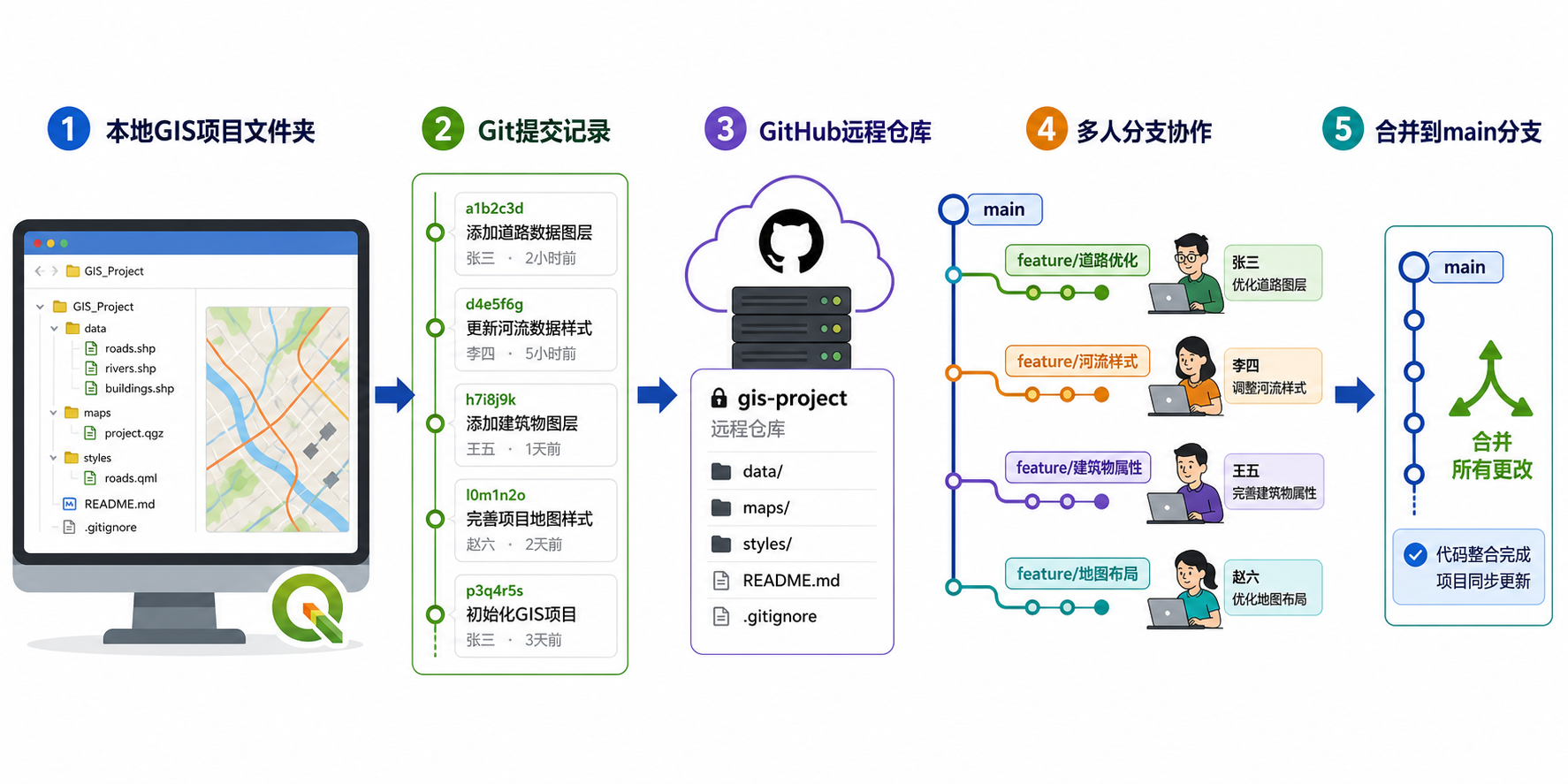
引言:为什么GIS项目团队协作容易混乱
GIS项目通常不只是几段代码。一个完整项目可能同时包含矢量数据、栅格数据、QGIS工程文件、ArcGIS Pro项目文件、Python脚本、PostGIS建表SQL、WebGIS前端代码、符号样式、项目说明文档和成果截图。
这些文件一旦多人同时修改,就很容易出现问题:
- 同一个Python脚本被两个人同时改,后来的人覆盖了前面的修改。
- WebGIS项目中有人改了地图加载逻辑,但没有告诉其他成员。
- QGIS样式文件更新了,但数据处理脚本还是旧版本。
- 项目部署前才发现本地能运行,别人电脑无法运行。
- 老师、甲方或项目负责人要求回退到上周版本,但团队找不到准确备份。
Git的价值不是“显得专业”,而是让每一次修改都有记录、每个人的工作可以分开管理、出现错误时可以回退。GitHub则提供远程仓库,让团队可以围绕同一个项目进行协作。
背景:GIS项目中哪些内容适合用Git和GitHub管理
在GIS项目团队协作中,Git与GitHub最适合管理“文本型、可追踪、经常修改”的内容。对于超大的原始影像、三维模型、成果压缩包,则要谨慎放入Git仓库。
适合纳入Git管理的内容
- Python脚本,例如GeoPandas、ArcPy、Rasterio、GDAL处理脚本。
- WebGIS前端代码,例如Leaflet、OpenLayers、Cesium项目代码。
- PostGIS SQL脚本,例如建表、索引、空间查询、视图定义。
- QGIS表达式、样式文件、项目说明文档。
- 配置文件,例如环境依赖、接口地址示例、部署说明。
- README文档、数据字典、字段说明、操作手册。
不建议直接放入普通Git仓库的内容
- 大型遥感影像,例如几十GB的GeoTIFF。
- 大量中间成果数据,例如批量裁剪后的栅格临时文件。
- 敏感数据,例如含个人信息、涉密坐标、内部接口密钥的数据。
- 软件缓存目录,例如QGIS、Node.js、Python环境自动生成的缓存。
如果确实需要管理较大的二进制文件,可以了解Git LFS。但对大多数入门GIS项目来说,更推荐的做法是:Git管理代码和说明,数据文件单独存放,并在README中写清楚数据来源、目录结构和下载方式。
原理:Git、GitHub、仓库、提交和分支到底是什么
初学者最容易把Git和GitHub混为一谈。简单说,Git是安装在你电脑上的版本控制工具,GitHub是一个在线托管Git仓库的网站。
| 概念 | 在GIS项目中的理解 | 作用 |
|---|---|---|
| Git | 本地版本管理工具 | 记录每次代码、脚本、文档修改 |
| GitHub | 远程代码托管平台 | 让多人共享同一个项目仓库 |
| Repository | 项目仓库 | 保存一个GIS项目的代码、文档和配置 |
| Commit | 一次修改记录 | 说明改了什么、为什么改 |
| Branch | 分支 | 让不同成员在互不影响的线路上开发 |
| Pull Request | 合并请求 | 把分支修改提交给团队审核后合并 |
可以把Git想象成一个“项目时间轴”。每次提交就是一个节点。你可以查看谁在什么时候修改了哪个文件,也可以在出错后回到之前的稳定版本。
分支则像是平行工作区。例如一个成员负责“行政区划数据清洗”,另一个成员负责“Leaflet地图展示”,他们可以各自在自己的分支上修改,完成后再合并到主分支,避免互相覆盖。
步骤:Git与GitHub官网入门实操流程
步骤1:从Git官网安装Git
进入Git官网,根据你的操作系统下载安装包。Windows用户安装时大多数选项可以保持默认。安装完成后,打开命令行工具,输入下面命令检查是否安装成功:
git --version如果能看到版本号,说明Git已经安装完成。
首次使用Git,需要配置用户名和邮箱。这些信息会出现在提交记录中,建议使用与GitHub账号一致的邮箱。
git config --global user.name "Your Name"
git config --global user.email "your_email@example.com"
步骤2:在GitHub官网创建账号和远程仓库
打开GitHub官网,注册账号并登录。然后点击创建新仓库。对于GIS项目,建议仓库命名清晰,例如:
- qgis-landuse-analysis
- webgis-leaflet-demo
- postgis-spatial-query-practice
- arcpy-batch-processing
创建仓库时可以勾选README文件。README是项目说明文档,建议在里面写清楚项目目标、运行环境、目录结构、数据说明和使用步骤。
步骤3:创建一个适合GIS项目的目录结构
一个GIS项目不要把所有文件都堆在根目录。推荐使用清晰的目录结构,例如:
gis-project/
├── README.md
├── docs/
│   └── data_dictionary.md
├── scripts/
│   ├── clean_vector.py
│   └── export_tiles.py
├── sql/
│   └── create_spatial_index.sql
├── web/
│   ├── index.html
│   ├── main.js
│   └── style.css
├── styles/
│   └── landuse.qml
├── data_sample/
│   └── sample.geojson
└── .gitignore
这里的重点是:脚本、SQL、WebGIS代码、样式和文档都可以放入Git管理;原始大数据不建议直接提交。
步骤4:初始化本地Git仓库
进入你的项目文件夹,执行:
git init然后查看当前文件状态:
git status如果看到一批未跟踪文件,说明Git已经开始识别这个GIS项目目录。
步骤5:编写.gitignore,避免提交无关文件
GIS项目中经常会有缓存、临时文件、大型数据和本地配置。建议新建一个名为.gitignore的文件,用来告诉Git哪些内容不要管理。
# Python缓存
__pycache__/
*.pyc

# 虚拟环境
venv/
.env

# 大型GIS数据
*.tif
*.tiff
*.img
*.las
*.laz
*.gpkg
*.shp
*.dbf
*.shx
*.prj

# 临时输出
outputs/
temp/
cache/

# 系统文件
.DS_Store
Thumbs.db

# 密钥和本地配置
config.local.json
*.key注意:是否忽略.gpkg、.shp等文件,要看项目实际情况。如果只是小型示例数据,可以保留在data_sample目录中;如果是生产数据或大数据,建议不要提交。
步骤6:添加文件并完成第一次提交
执行以下命令,把项目文件加入暂存区并提交:
git add .
git commit -m "初始化GIS项目结构"
提交信息不要写成“修改”“更新”“111”。推荐写清楚动作和对象,例如:
- 添加行政区划清洗脚本
- 修复GeoJSON坐标字段解析错误
- 新增PostGIS空间索引SQL
- 调整Leaflet底图加载配置
步骤7:连接GitHub远程仓库并推送
在GitHub仓库页面复制远程仓库地址,然后在本地项目中执行:
git remote add origin https://github.com/用户名/仓库名.git
git branch -M main
git push -u origin main
推送成功后,刷新GitHub仓库页面,就可以看到本地项目文件已经上传。
步骤8:团队成员克隆项目
其他成员不需要复制压缩包,只需要克隆仓库:
git clone https://github.com/用户名/仓库名.git克隆后,每个成员都拥有一份完整项目。后续通过git pull获取最新修改,通过git push推送自己的提交。
步骤9:日常协作的基本命令
| 命令 | 用途 | GIS项目中的例子 |
|---|---|---|
git status |
查看当前修改状态 | 检查哪些脚本、SQL或文档被改动 |
git add 文件名 |
加入暂存区 | 添加清洗脚本或地图配置文件 |
git commit -m "说明" |
提交修改 | 记录一次可说明的功能变更 |
git pull |
拉取远程更新 | 开始工作前同步团队最新代码 |
git push |
推送本地提交 | 把自己的修改上传到GitHub |
git log --oneline |
查看提交历史 | 追踪某个地图显示问题从哪次提交开始 |
步骤:适合GIS项目团队的分支管理策略
GIS项目团队协作混乱,很多时候不是因为不会提交,而是因为所有人都直接往主分支提交。建议从一开始就建立简单的分支管理策略。
推荐分支模型
- main:稳定主分支,只放可运行、可交付的版本。
- dev:开发整合分支,用于合并各成员的阶段性成果。
- feature/xxx:功能分支,用于某个具体任务。
- fix/xxx:修复分支,用于修复错误或紧急问题。
例如,一个WebGIS项目可以这样分工:
feature/load-geojson:负责加载GeoJSON数据。feature/postgis-api:负责PostGIS接口查询。feature/layer-style:负责图层样式和图例。fix/map-projection:修复坐标系导致的地图偏移。
创建并切换分支
git checkout -b feature/load-geojson完成修改后提交:
git add .
git commit -m "添加GeoJSON图层加载功能"
推送到GitHub:
git push -u origin feature/load-geojson然后在GitHub页面创建Pull Request,请团队成员检查后再合并。
为什么不要所有人直接改main分支
主分支应该代表“当前稳定成果”。如果所有人都直接提交到main,很容易把未完成代码、错误配置或本地路径提交进去,导致项目无法运行。
对于GIS项目尤其如此。一个坐标系配置、一个字段名、一个数据路径写错,就可能让整个处理流程失败。因此,分支管理策略不是形式,而是降低协作风险的基本措施。
常见坑:GIS项目使用Git与GitHub时最容易出错的地方
坑1:把大型GIS数据直接提交到仓库
很多新手会把影像、切片、成果包全部上传到GitHub,结果仓库变得很大,克隆非常慢,甚至推送失败。Git适合管理代码和文本,不适合管理频繁变化的大型二进制数据。
建议做法:
- 原始数据单独存储,例如网盘、对象存储、内部文件服务器。
- 仓库中保留小型示例数据,用于演示和测试。
- README中写清楚完整数据的获取路径和使用说明。
- 大型文件确实需要版本管理时,再考虑Git LFS。
坑2:提交本地绝对路径
GIS脚本中常见这样的路径:
C:UserszhangsanDesktopprojectdataroads.shp这个路径在你的电脑上能运行,换到别人电脑就会失败。建议使用相对路径:
from pathlib import Path

BASE_DIR = Path(__file__).resolve().parent.parent
data_path = BASE_DIR / "data_sample" / "roads.geojson"
这样团队成员克隆项目后,只要目录结构一致,就能运行脚本。
坑3:忘记先pull,直接push导致冲突
多人协作时,开始工作前建议先执行:
git pull如果你在旧版本基础上修改,又直接推送,可能会出现冲突或推送被拒绝。养成“先拉取、再修改、再提交、再推送”的习惯,可以减少很多问题。
坑4:提交信息过于随意
提交信息是团队排查问题的重要线索。不要写“改了”“测试”“更新”。建议格式为:
动作 + 对象 + 原因示例:
- 修复行政区划GeoJSON字段名不一致问题
- 新增建筑物面数据面积统计脚本
- 调整OpenLayers地图中心点和缩放级别
- 优化PostGIS ST_Intersects查询索引
坑5:把账号密钥和数据库密码提交到GitHub
WebGIS项目中可能包含地图服务Token、数据库密码、云服务密钥。不要把这些信息提交到公开仓库。
建议使用环境变量或本地配置文件,并在.gitignore中忽略真实配置文件。仓库中只保留示例文件,例如:
config.example.json方法比较:GitHub官网、GitHub Desktop和命令行怎么选
| 方式 | 适合人群 | 优点 | 限制 |
|---|---|---|---|
| Git命令行 | GIS开发、Python GIS、WebGIS人员 | 功能完整,适合自动化和真实项目 | 初学者需要记命令 |
| GitHub官网 | 查看代码、管理Issue、发起Pull Request | 适合团队协作和代码审查 | 不适合大量本地文件操作 |
| GitHub Desktop | 不熟悉命令行的初学者 | 界面友好,适合入门提交和同步 | 复杂冲突和高级操作不如命令行清晰 |
| VS Code Git面板 | WebGIS和Python GIS开发者 | 写代码和版本管理在同一界面完成 | 需要理解Git基本概念 |
如果你是GIS学生或刚入门的空间数据分析师,可以先用GitHub Desktop理解提交、推送和拉取;如果你要做WebGIS开发、ArcPy自动化或Python GIS项目,建议尽早掌握命令行。
检查清单:提交GIS项目代码前先检查这些项
- 是否已经执行
git pull同步团队最新版本? - 是否确认没有提交大型影像、临时成果和缓存目录?
- 是否检查
.gitignore已经生效? - 脚本中的数据路径是否使用相对路径?
- 是否删除了数据库密码、Token、密钥等敏感信息?
- 提交信息是否能说明本次修改的具体内容?
- 是否在本地运行过脚本或打开过WebGIS页面确认可用?
- 如果是新功能,是否在独立分支完成,而不是直接修改main?
- README是否同步更新了运行步骤和数据说明?
- 合并前是否让至少一名成员查看Pull Request?
对GIS项目来说,版本管理不仅是代码管理,也是项目交付质量管理。能复现、能回退、能说明,才是可靠协作。
FAQ:Git与GitHub官网入门常见问题
Q1:GIS项目一定要用GitHub吗?
不一定。Git是版本控制工具,GitHub是远程托管平台。你也可以使用GitLab、Gitee或单位内部代码平台。但如果团队没有特殊限制,GitHub官网入门资料多、生态成熟,适合作为入门选择。
Q2:Shapefile可以放进Git仓库吗?
小型示例Shapefile可以放,但不推荐把正式生产数据大量放入Git。Shapefile由多个文件组成,例如.shp、.dbf、.shx、.prj,漏掉一个文件就可能无法正常使用。更推荐使用小型GeoJSON作为示例数据,大型数据单独存储。
Q3:QGIS工程文件能用Git管理吗?
可以。QGIS的.qgz是压缩格式,不太适合查看文本差异;.qgs是XML文本格式,更容易看到变化。但无论哪种格式,都要注意图层路径问题,尽量使用相对路径,并配合清晰的数据目录结构。
Q4:团队成员不会命令行怎么办?
可以先让成员使用GitHub Desktop或VS Code的Git面板完成提交、拉取和推送。但团队至少需要一名成员熟悉命令行,用来处理冲突、回退版本和分支合并。
Q5:Git冲突是不是很严重?
冲突本身不是灾难,它只是说明两个人修改了同一处内容,Git无法自动判断保留哪一版。解决冲突时要打开冲突文件,比较双方修改,保留正确内容,然后重新提交。减少冲突的关键是分工清晰、经常拉取、不要多人同时改同一个核心文件。
Q6:GIS数据不放进Git,别人怎么复现项目?
可以在README中写清楚数据来源、下载链接、坐标系、字段含义和目录放置方式。对于教学项目,可以放一份脱敏的小样本数据;对于生产项目,可以用内部共享盘或对象存储保存数据,再用文档说明路径规则。
Q7:main分支和dev分支必须都要有吗?
小型个人项目可以只有main分支。多人GIS项目建议至少保留main和功能分支。如果团队规模稍大,增加dev分支会更稳妥:main用于稳定交付,dev用于日常集成,feature分支用于具体任务。
结论:先建立协作规则,再谈项目效率
GIS项目团队协作混乱,通常不是某一个工具的问题,而是缺少统一的版本管理流程。Git负责记录修改历史,GitHub负责远程协作和合并审核,分支管理策略负责降低多人同时开发带来的风险。
建议从最小可行流程开始:创建GitHub仓库、写好README、配置.gitignore、使用相对路径、每次修改都提交清楚说明、功能开发走分支和Pull Request。只要坚持这些基本规则,GIS课程项目、WebGIS开发、Python数据处理和PostGIS脚本维护都会变得更可控。
真正成熟的GIS协作,不是文件名里有多少个“最终版”,而是任何成员都能知道项目当前状态、修改来源、运行方法和回退路径。