
QGIS学习找不到方向?这份qgis使用教程附:插件推荐与实操技巧!

QGIS学习找不到方向?这份qgis使用教程附:插件推荐与实操技巧!这篇文章给你一条适合新手和初级GIS工程师的学习路线:先把坐标系、数据加载、编辑、符号化、空间分析、制图输出这几件事跑通,再根据工作场景安装必要插件,最后用几个实操技巧减少踩坑。
引言:为什么很多人学QGIS会卡住
很多同学刚开始学习QGIS时,会遇到一个共同问题:软件界面能打开,图层也能加载,但不知道下一步该学什么。网上的qgis使用教程很多,有的讲菜单,有的讲插件,有的讲案例,但如果没有任务主线,很容易学完仍然不会做项目。
更实际的学习方式是:围绕一个完整GIS工作流来学QGIS。比如拿到一批行政区、道路、POI点位数据,你需要完成数据检查、坐标系统一、属性编辑、空间查询、缓冲区分析、地图配色、版面输出。只要这条线跑通,QGIS的核心能力就掌握了一半。
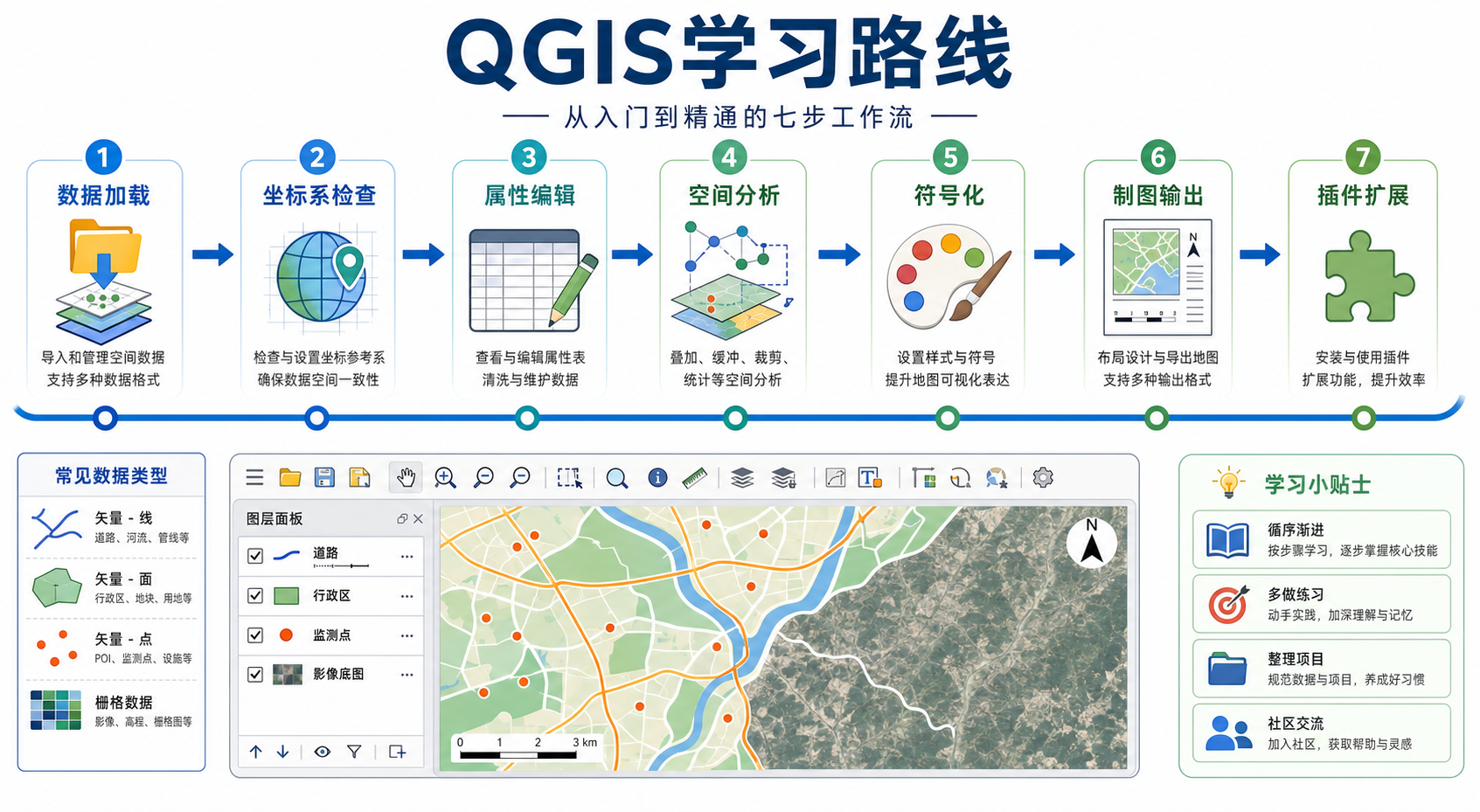
背景:适合新手的QGIS学习路线
QGIS是开源桌面GIS软件,适合空间数据查看、编辑、分析、制图和格式转换。它可以处理常见矢量数据,例如Shapefile、GeoPackage、GeoJSON,也可以处理GeoTIFF等栅格数据,并能连接PostGIS、WMS、WMTS、XYZ瓦片等数据源。
如果你正在寻找qgis使用教程,建议不要从“所有菜单都学一遍”开始,而是按下面的顺序学习:
- 认识图层和工程文件:理解QGIS工程文件、矢量图层、栅格图层、属性表的关系。
- 掌握坐标系:学会查看图层坐标系、设置工程坐标系、判断面积和距离是否可靠。
- 学会数据加载与保存:掌握Shapefile、GeoPackage、GeoJSON、CSV点数据的导入和导出。
- 练习属性编辑:字段新增、字段计算器、筛选、按表达式选择、连接表格。
- 完成基础空间分析:缓冲区、裁剪、相交、溶解、空间连接、最近邻分析。
- 做出可交付地图:设置符号、标注、图例、比例尺、指北针,并通过布局导出PDF或图片。
- 再学习插件:根据任务安装QuickMapServices、GeoCoding、qgis2web等插件,而不是一开始装一堆。
原理:学QGIS先理解三个核心概念
1. 图层不是图片,而是空间数据
在QGIS里看到的地图通常由多个图层叠加而成。行政区是一个面图层,道路是线图层,站点是点图层,遥感影像或地形图是栅格图层。图层背后有几何信息和属性信息,QGIS显示的只是数据的一种可视化结果。
因此,学习qgis使用教程时不要只看地图长什么样,还要打开属性表,看每条记录的字段、编码、分类、面积、名称是否正确。
2. 坐标系决定距离、面积和叠加结果
坐标系是QGIS新手最容易忽略的问题。两个图层如果坐标系不一致,QGIS可能仍然能把它们显示在一起,但面积计算、距离测量、缓冲区分析可能出现明显偏差。
简单理解:经纬度坐标适合定位,投影坐标更适合计算距离和面积。比如使用EPSG:4326的数据直接计算面积,结果通常不是你想要的平方米或平方公里。做面积、长度、缓冲区之前,要先确认是否使用了适合本区域的投影坐标系。
3. 处理工具会生成新数据,不要覆盖原始数据
QGIS的处理工具箱包含大量空间分析工具,例如裁剪、相交、缓冲区、溶解。多数工具会生成一个新图层。新手常见错误是直接把临时图层当成果使用,关闭工程后发现结果丢失。
实操时建议养成习惯:每一步关键结果都保存为GeoPackage或Shapefile,并使用清晰命名,例如road_buffer_500m.gpkg、community_clip_result.gpkg。
步骤:一套可复用的QGIS实操流程
步骤1:新建工程并设置工程坐标系
- 打开QGIS,新建工程。
- 在右下角查看当前工程坐标系。
- 如果项目涉及本地距离和面积计算,优先设置为适合研究区的投影坐标系。
- 保存工程文件,建议使用英文路径,例如
D:/gis_project/qgis_practice/project.qgz。
这一步看起来简单,但它会影响后面的测距、面积计算和缓冲区结果。很多“QGIS计算面积不准”的问题,本质上都是坐标系没有处理好。
步骤2:加载矢量、栅格和底图数据
常用加载方式如下:
- 矢量数据:通过“图层”添加Shapefile、GeoPackage、GeoJSON。
- CSV点数据:使用“添加分隔文本图层”,指定经度字段和纬度字段。
- 栅格数据:加载GeoTIFF、DEM、影像数据。
- 在线底图:使用XYZ Tiles或QuickMapServices插件加载参考底图。
加载数据后,先检查三个内容:图层是否显示在正确位置、属性表是否乱码、坐标系是否符合预期。
步骤3:清理字段并检查属性表
打开属性表后,建议先做一次基础检查:
- 字段名是否清楚,是否存在中文乱码。
- 关键字段是否有空值,例如行政区名称、编码、分类字段。
- 数值字段是否被识别为文本。
- 是否存在重复记录或明显异常值。
如果要新增面积字段,可以打开字段计算器,新建字段,例如area_km2,在投影坐标系正确的前提下使用面积表达式计算。对于面数据,常见表达式如下:
$area / 1000000如果当前图层仍是经纬度坐标,不建议直接使用这个结果作为正式面积。
步骤4:完成一次基础空间分析
下面以“找出距离道路500米范围内的学校”为例,练习QGIS实操技巧。
- 加载道路图层和学校点图层。
- 确认两个图层坐标系一致,或先将数据另存为同一投影坐标系。
- 打开处理工具箱,搜索“缓冲区”。
- 输入道路图层,距离设置为
500,单位取决于图层坐标系。 - 生成道路500米缓冲区面图层。
- 使用“按位置选择”或“提取按位置”,筛选落在缓冲区内的学校点。
- 保存结果图层,并检查数量是否合理。
这个案例同时覆盖了坐标系、缓冲区、空间选择、结果保存,是非常适合新手练习的qgis使用教程任务。
步骤5:设置符号和标注
地图不仅要分析正确,也要表达清楚。QGIS符号化建议按数据类型处理:
- 分类数据:使用分类符号,例如土地利用类型、道路等级。
- 连续数值:使用渐变色,例如人口密度、海拔、风险指数。
- 点数据:根据类别设置不同颜色,或根据数值设置大小。
- 面数据:边界线不要太粗,填充色保持透明度,避免遮挡底图。
标注时不要只打开“显示标注”,还要检查文字大小、避让、缓冲描边和比例尺可见范围。大范围地图建议减少标注,小范围专题图可以显示更多名称。
步骤6:使用布局导出正式地图
完成分析和配色后,可以进入“布局”制作正式地图。一个完整的地图版面通常包括:
- 地图主体
- 标题
- 图例
- 比例尺
- 指北针
- 数据来源
- 制图日期
- 坐标系说明
导出前建议检查图例名称是否可读,比例尺单位是否正确,地图范围是否覆盖研究区,输出分辨率是否满足报告或论文要求。
常见坑:QGIS新手最容易遇到的问题
1. 图层加载后不显示
常见原因包括坐标系错误、图层范围异常、文件损坏、路径包含特殊字符。可以右键图层选择“缩放到图层”,如果地图跳到奇怪位置,优先检查坐标系是否定义错误。
2. Shapefile中文乱码
Shapefile对编码支持不如GeoPackage稳定。遇到乱码时,可以尝试设置数据源编码,或将数据另存为GeoPackage。长期项目建议优先使用GeoPackage,减少字段名长度限制和编码问题。
3. 缓冲区距离不对
如果图层是EPSG:4326经纬度坐标,缓冲距离填写500并不等于500米。做缓冲区前应转换到合适的投影坐标系,再执行分析。
4. 处理结果是临时图层
QGIS处理工具默认可能生成临时图层。临时图层在工程关闭后可能丢失。只要结果需要保留,就应保存到本地文件,并使用清晰命名。
5. 插件安装太多导致软件变慢
QGIS插件推荐要按任务选择,不建议一次安装几十个插件。插件过多可能影响启动速度,也可能带来版本兼容问题。只保留当前项目真正需要的插件。
方法比较:QGIS常用功能与插件怎么选
| 任务 | 优先使用 | 适合场景 | 注意事项 |
|---|---|---|---|
| 加载在线底图 | XYZ Tiles或QuickMapServices | 需要道路、影像、地名作为参考底图 | 注意网络访问、服务授权和制图版权 |
| 基础空间分析 | 处理工具箱 | 缓冲区、裁剪、相交、溶解、空间连接 | 先检查坐标系,再保存结果 |
| 批量处理数据 | 图形建模器或PyQGIS | 重复执行同一流程、多文件批处理 | 先用少量样本测试流程 |
| 网页地图发布 | qgis2web | 快速生成Leaflet或OpenLayers静态网页地图 | 复杂样式和大数据量需要进一步优化 |
| 数据库管理 | DB Manager或PostGIS连接 | 团队共享数据、空间查询、数据更新 | 需要理解数据库权限和空间索引 |
QGIS插件推荐:先装这几类就够了
插件不是越多越好。下面这些QGIS插件推荐更适合新手和常规GIS项目。
1. QuickMapServices
用于快速加载在线底图。适合检查数据位置、辅助判读研究区、制作临时参考图。使用时要注意底图服务的访问稳定性和版权要求。
2. qgis2web
可以把QGIS中的图层和样式导出为Leaflet或OpenLayers网页地图。适合WebGIS入门演示,但如果数据量较大,仍需要切片、简化或后端服务优化。
3. MMQGIS
提供一些常用数据处理工具,例如地理编码、几何处理、CSV处理等。适合补充QGIS内置工具箱的功能。
4. DataPlotly
适合在QGIS中制作统计图表,帮助你理解空间数据背后的属性分布。例如按区县统计人口、面积、设施数量后,可以快速做柱状图或散点图。
5. Plugin Reloader
更适合插件开发或PyQGIS学习者。普通用户不一定需要,但如果你准备写自己的QGIS插件,可以安装它提高调试效率。
插件选择原则:先明确任务,再安装插件。能用QGIS内置工具完成的任务,不必强行依赖插件。
检查清单:完成一个QGIS项目之前要确认什么
- 工程文件是否已保存,路径是否稳定。
- 所有图层是否能正常打开,是否存在丢失数据源。
- 坐标系是否统一,距离和面积计算是否可靠。
- 关键分析结果是否保存为正式文件,而不是临时图层。
- 属性字段是否命名清楚,是否存在乱码、空值、重复值。
- 地图符号是否能表达主题,颜色是否过多。
- 图例、比例尺、指北针、数据来源是否完整。
- 导出的PDF或图片是否清晰,版面是否适合打印或汇报。
- 使用在线底图或第三方数据时,是否符合授权要求。
- 插件是否只保留必要项,是否影响项目稳定性。
FAQ:QGIS学习常见问题
QGIS适合零基础学习吗?
适合。但零基础不要一开始就追求复杂空间分析,建议先学会加载数据、查看属性表、理解坐标系、做简单符号化和布局输出。掌握这些之后,再学习缓冲区、裁剪、相交、空间连接等分析工具。
qgis使用教程应该从哪个案例开始?
建议从“点线面叠加分析”开始。例如用学校点、道路线、行政区面做一个“道路500米范围内学校分布图”。这个案例能覆盖数据加载、坐标系、缓冲区、空间选择、符号化和制图输出。
QGIS插件推荐是不是必须全部安装?
不是。插件应按任务安装。新手可以先安装QuickMapServices用于底图参考,再根据需要安装qgis2web、MMQGIS、DataPlotly。插件过多可能影响启动速度和稳定性。
QGIS和ArcGIS Pro应该学哪个?
如果你需要开源、免费、轻量的桌面GIS工具,QGIS很合适。如果你的单位使用Esri生态、需要ArcGIS Online、企业级地理数据库和特定行业工具,ArcGIS Pro也值得学习。对初学者来说,先用QGIS理解GIS基本概念,再迁移到其他软件会更顺畅。
为什么QGIS计算面积和我预期不一样?
最常见原因是坐标系不适合面积计算。经纬度坐标主要用于定位,不适合直接计算平方米面积。应先将图层转换到适合研究区的投影坐标系,再使用字段计算器计算面积。
QGIS实操技巧里最重要的一条是什么?
最重要的是每一步都可验证。做完坐标转换要检查位置,做完缓冲区要检查距离,做完空间选择要抽样核对结果,做完制图要检查比例尺和数据来源。不要只看工具是否运行成功。
结论:把QGIS学成工作流,而不是菜单表
学习QGIS不要只追求“会点很多按钮”,而要围绕真实任务建立完整工作流。一个有效的qgis使用教程,应该让你能从原始数据出发,完成坐标检查、数据清理、空间分析、地图表达和结果输出。
如果你现在还觉得QGIS学习找不到方向,可以按本文路线练习:先跑通一个完整案例,再补充QGIS插件推荐中的必要工具,最后把常见坑和检查清单变成自己的工作习惯。这样学出来的QGIS能力,才真正能用于课程作业、论文制图、项目分析和日常GIS工作。