
QGIS学习中文界面不习惯?qgis中文使用手册(附:工具箱汉化对照表)

如果你在使用 QGIS 时觉得菜单、处理工具箱、插件说明的中文翻译和英文教程对不上,那么这篇《QGIS学习中文界面不习惯?qgis中文使用手册(附:工具箱汉化对照表)》就是为了解决这个具体问题:帮助你在中文界面下快速找到常用功能,并能和英文资料、英文报错、英文插件名称对应起来。
引言:为什么 QGIS 中文界面会让初学者不习惯
QGIS 是一款开源桌面 GIS 软件,很多中文用户会把界面语言切换为中文来降低学习门槛。但实际学习中,经常会遇到三个问题:
- 中文菜单和英文教程名称不一致,照着教程找不到按钮。
- 处理工具箱里的算法名称被翻译后,不知道对应英文工具是什么。
- 插件、报错、官方文档多数仍以英文为主,中文界面反而增加检索难度。
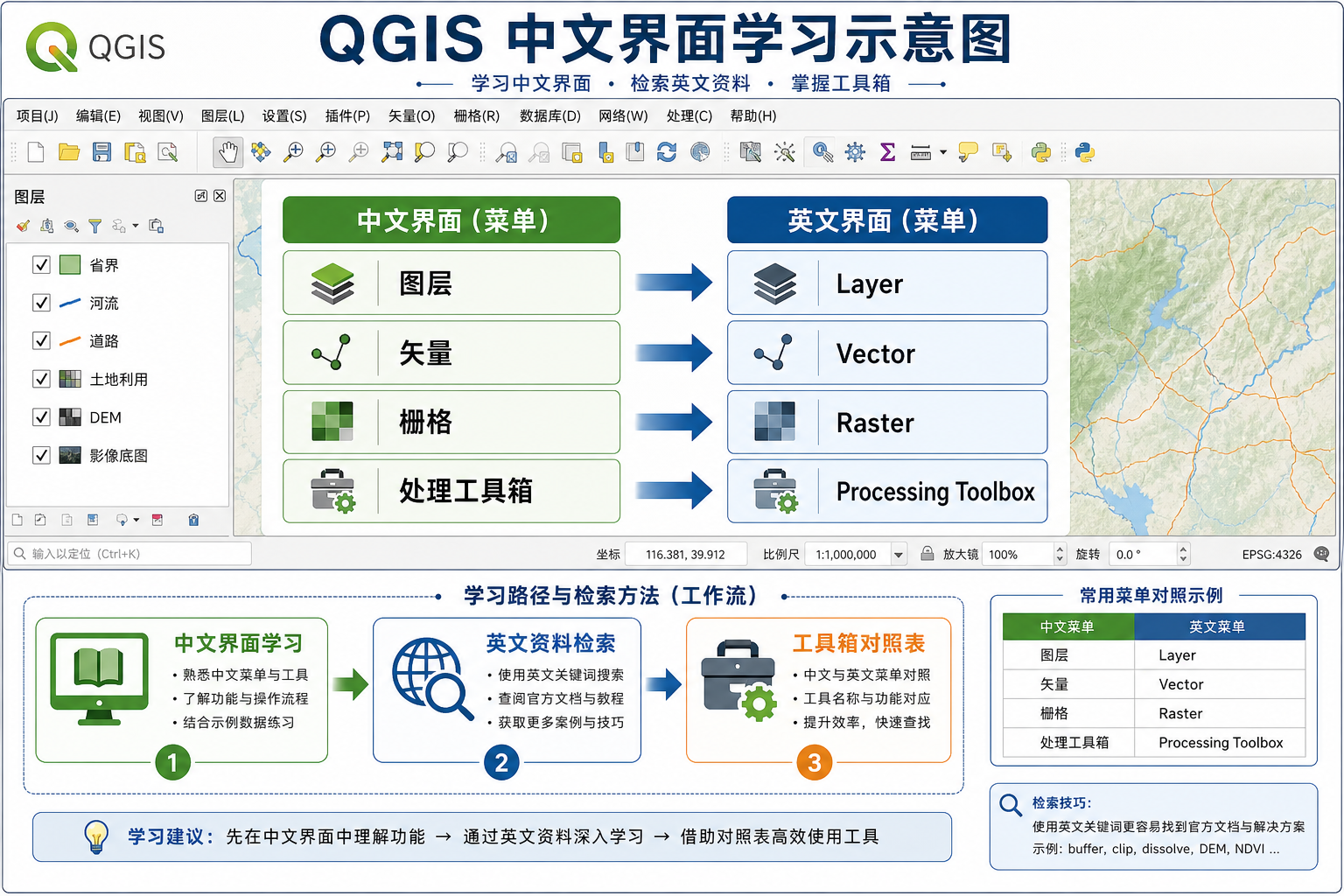
所以,学习 QGIS 并不是必须坚持中文界面或英文界面,而是要建立一套“中文功能名、英文功能名、实际用途”之间的对应关系。本文会按实际工作流整理一个 qgis中文使用手册,并附上常用工具箱汉化对照表,方便你边操作边查。
背景:中文界面、英文教程和工具箱汉化为什么会对不上
QGIS 的中文界面由社区翻译维护,菜单、按钮、处理算法、参数说明会随着版本变化持续更新。英文教程通常直接使用官方英文名称,而中文界面会采用更符合中文习惯的翻译,因此两者并不总是逐字对应。
例如英文教程中常见的 Processing Toolbox,中文界面一般显示为 处理工具箱;Clip 在不同上下文中可能被翻译为 裁剪、按范围裁剪 或 按掩膜图层裁剪。如果只按字面搜索,就很容易找错工具。
另外,QGIS 的很多工具来自不同算法提供者,例如 QGIS 原生算法、GDAL、GRASS、SAGA 等。即使都显示在处理工具箱中,它们的参数命名、适用数据类型和输出结果也可能不同。这也是 qgis中文使用手册需要重点解释的地方。
原理:学习 QGIS 中文界面要掌握三层对应关系
要熟练使用 QGIS 中文界面,建议不要只记中文按钮名称,而是同时记住三层信息。
第一层:菜单路径对应
菜单路径用于快速定位功能。例如你要加载矢量数据,中文路径一般是 图层 → 添加图层 → 添加矢量图层,英文路径对应 Layer → Add Layer → Add Vector Layer。
第二层:处理工具箱名称对应
处理工具箱是 QGIS 空间分析最常用的入口。很多英文教程会直接写算法名,例如 Buffer、Dissolve、Intersection。中文界面中对应的名称通常是 缓冲区、融合、交集。
第三层:参数含义对应
即使找到了工具,也要看懂参数。比如缓冲区工具中的 Distance 是缓冲距离,Segments 是圆弧段数,Dissolve result 是是否融合结果。中文界面会降低理解成本,但坐标系、单位、字段类型这些 GIS 基础仍然需要自己判断。
实用建议:如果你正在跟英文教程学习 QGIS,可以把界面先切换为英文完成一遍,再切回中文复现一遍。这样比单纯背中文菜单更有效。
步骤:QGIS 中文界面设置与学习工作流
步骤一:切换 QGIS 中文界面
如果你的 QGIS 当前不是中文界面,可以按下面步骤设置:
- 打开 QGIS。
- 进入 设置 → 选项。
- 在左侧选择 常规。
- 找到 用户界面翻译 或语言相关选项。
- 选择 简体中文。
- 关闭并重新启动 QGIS,使语言设置生效。
不同 QGIS 版本的选项名称可能略有差异,但通常都在 设置 或 选项 中。重启后,如果菜单变成“项目、编辑、视图、图层、设置、插件、矢量、栅格、数据库、Web、处理、帮助”,说明中文界面已生效。
步骤二:优先熟悉这几个核心菜单
| 中文菜单 | 英文菜单 | 主要用途 |
|---|---|---|
| 项目 | Project | 新建、打开、保存工程,设置工程坐标系 |
| 图层 | Layer | 添加矢量、栅格、数据库、WMS 等图层 |
| 矢量 | Vector | 矢量几何处理、数据管理、分析工具入口 |
| 栅格 | Raster | 栅格投影、裁剪、转换、栅格计算等 |
| 处理 | Processing | 打开处理工具箱、模型构建器、历史记录 |
| 插件 | Plugins | 安装和管理 QGIS 插件 |
| 数据库 | Database | 连接 PostGIS、GeoPackage、SpatiaLite 等数据库 |
对初学者来说,最常用的是 图层、处理、矢量、栅格 这四类。很多看似复杂的空间分析,其实都可以在处理工具箱中通过搜索完成。
步骤三:用搜索代替逐级找菜单
QGIS 中文界面中,最推荐的找工具方式是使用 处理工具箱 的搜索框。
- 点击 处理 → 工具箱。
- 在工具箱搜索框中输入中文关键词,例如“缓冲区”“裁剪”“融合”。
- 如果找不到,再输入英文关键词,例如“buffer”“clip”“dissolve”。
- 注意同一个功能可能有多个算法来源,优先选择 QGIS 原生算法,除非教程明确要求 GDAL、GRASS 或 SAGA。
这个方法特别适合查找 QGIS工具箱汉化对照表 中的工具。你不需要记住每一个工具在哪个菜单下,只需要知道它的中文名、英文名和适用场景。
步骤四:建立自己的中英文工具表
建议你在学习过程中维护一个简单表格,至少包含四列:
- 中文工具名
- 英文工具名
- 所在位置或算法来源
- 适用场景和注意事项
这样做的好处是,以后遇到英文报错、英文教程或插件说明时,可以快速反查中文界面中的位置。对 GIS 学生和初级 GIS 工程师来说,这比单纯收藏教程更实用。
步骤:常用 QGIS 工具箱汉化对照表
下面这张 QGIS工具箱汉化对照表 按常见工作流整理,适合初学者日常查询。不同版本的 QGIS 翻译可能略有差别,如果名称不完全一致,可以在处理工具箱中同时搜索中文和英文关键词。
| 中文工具名 | 英文工具名 | 常见用途 | 注意事项 |
|---|---|---|---|
| 缓冲区 | Buffer | 按距离生成点、线、面的缓冲范围 | 确认图层坐标系单位,地理坐标系下距离可能不符合预期 |
| 裁剪 | Clip | 用一个面图层裁剪另一个矢量图层 | 裁剪图层通常需要是面要素 |
| 交集 | Intersection | 保留两个图层空间重叠部分并合并属性 | 字段名冲突时可能自动改名 |
| 联合 | Union | 叠加两个面图层并保留全部区域 | 输出面可能被切碎,需要后续融合 |
| 融合 | Dissolve | 按字段或全部要素合并边界 | 字段值一致才能按属性正确融合 |
| 差集 | Difference | 从输入图层中扣除覆盖区域 | 输入图层和叠加图层的几何有效性会影响结果 |
| 按位置选择 | Select by Location | 根据相交、包含、接触等空间关系选择要素 | 只选择要素,不直接生成新图层 |
| 按表达式提取 | Extract by Expression | 用字段条件筛选并输出新图层 | 表达式中的字段名、字符串引号要正确 |
| 修复几何图形 | Fix Geometries | 修复自相交、无效面等几何问题 | 叠加分析失败前应优先检查几何有效性 |
| 重新投影图层 | Reproject Layer | 把图层转换到目标坐标系 | 不是简单改坐标系标签,而是实际转换坐标 |
| 字段计算器 | Field Calculator | 新增字段、计算面积、长度、分类值 | 面积和长度计算依赖坐标系单位 |
| 按位置连接属性 | Join Attributes by Location | 把一个图层的属性按空间关系连接到另一个图层 | 一对多关系可能导致结果要素数量增加 |
| 最近邻分析 | Distance to Nearest Hub | 计算点到最近目标点或中心的距离 | 注意距离单位和坐标系 |
| 栅格裁剪 | Clip Raster by Mask Layer | 按矢量面范围裁剪栅格 | 掩膜图层需与栅格空间位置匹配 |
| 栅格计算器 | Raster Calculator | 进行 NDVI、重分类、条件计算等栅格运算 | 不同栅格分辨率和范围可能需要先对齐 |
| 矢量化 | Polygonize | 将栅格分类结果转换为面 | 分类栅格更适合矢量化,连续值栅格会产生大量面 |
| 栅格化 | Rasterize | 将矢量图层转换为栅格 | 需要设置像元大小、范围和字段值 |
常见坑:QGIS 中文界面学习中最容易踩的错误
常见坑一:把“图层坐标系”和“工程坐标系”混为一谈
很多新手看到图层显示正常,就以为坐标系没有问题。实际上 QGIS 会进行动态投影显示,图层看起来叠在一起,不代表分析时单位和结果一定正确。做缓冲区、面积计算、距离计算前,要确认图层本身是否已经投影到合适的平面坐标系。
常见坑二:只搜索中文名,找不到工具就以为没有
处理工具箱中的翻译可能随版本变化。遇到找不到工具时,不要只搜索“裁剪”或“融合”,也要尝试搜索 clip、dissolve、intersection 等英文关键词。qgis中文使用手册 的核心价值,就是帮助你在中文界面和英文资料之间来回切换。
常见坑三:忽略算法来源
处理工具箱里同名或近似功能可能来自不同算法库。比如裁剪、重投影、栅格转换等功能可能同时存在 QGIS、GDAL 或 GRASS 版本。一般学习阶段优先使用 QGIS 原生工具;处理栅格格式转换和投影时,GDAL 工具也很常见。
常见坑四:输出为临时图层后忘记保存
QGIS 处理工具默认可能生成临时图层。临时图层适合测试,但关闭工程后可能丢失。正式结果建议输出为 GeoPackage、Shapefile、GeoJSON 或 TIFF 等明确文件格式。
常见坑五:中文字段名导致后续兼容问题
中文字段名在 QGIS 中通常可以显示,但与 Shapefile、部分数据库、Python 脚本或 WebGIS 流程结合时,可能出现编码或字段名截断问题。长期项目建议字段名使用英文或拼音,字段别名再使用中文。
方法比较:中文界面、英文界面和双语学习怎么选
| 学习方式 | 优点 | 缺点 | 适合人群 |
|---|---|---|---|
| 全中文界面 | 入门压力小,菜单直观,适合快速上手 | 查英文教程和报错时需要转换名称 | GIS 初学者、课堂教学、中文项目团队 |
| 全英文界面 | 与官方文档、英文教程、插件说明一致 | 初学者需要额外理解专业词汇 | 需要阅读英文文档的 GIS 工程师和开发者 |
| 中文界面加英文关键词 | 兼顾操作效率和资料检索能力 | 需要维护一套中英文对照习惯 | 大多数 QGIS 学习者和数据分析人员 |
如果你刚开始学 QGIS,推荐使用 中文界面加英文关键词 的方式。也就是日常操作使用中文界面,但搜索资料时记住核心英文词,例如 Buffer、Clip、Dissolve、Join、Reproject、Raster Calculator。
检查清单:用中文界面完成 QGIS 分析前先检查这些项
- 是否确认了图层坐标系,而不是只看工程坐标系?
- 是否知道当前工具对应的英文名称,方便查官方文档或报错?
- 是否确认输入数据类型正确,例如点、线、面、栅格?
- 是否先运行了“修复几何图形”来避免叠加分析失败?
- 距离、面积、像元大小等参数单位是否符合预期?
- 输出结果是临时图层还是已保存到文件?
- 字段名是否适合后续 Python、数据库或 WebGIS 使用?
- 如果工具运行失败,是否尝试搜索英文算法名和错误信息?
FAQ:QGIS 中文使用手册常见问题
QGIS 中文界面在哪里设置?
通常在 设置 → 选项 → 常规 中设置用户界面语言,选择简体中文后重启 QGIS。不同版本名称可能略有差异,但都在设置或选项相关页面中。
QGIS 中文界面会影响分析结果吗?
不会。界面语言只影响菜单、按钮和参数说明的显示,不会改变算法本身。真正影响结果的是坐标系、数据质量、参数设置、几何有效性和输出格式。
为什么英文教程里的 Buffer 在中文界面找不到?
Buffer 在中文界面通常叫 缓冲区。你可以在处理工具箱中搜索“缓冲区”,也可以直接搜索“buffer”。如果出现多个结果,优先选择与教程一致的算法来源。
QGIS工具箱汉化对照表需要背下来吗?
不需要全部背。建议先掌握高频工具:缓冲区、裁剪、融合、交集、差集、重新投影图层、修复几何图形、字段计算器、栅格裁剪、栅格计算器。用多了自然会熟悉。
中文界面下学习 QGIS,是否还需要看英文文档?
需要。QGIS 官方文档、插件说明和大量问题解答仍以英文为主。中文界面适合操作入门,英文关键词适合检索资料和解决报错。两者结合效率最高。
QGIS 中文翻译和我电脑上的不一样怎么办?
这通常是版本差异或翻译更新造成的。可以通过处理工具箱搜索英文名,也可以根据工具用途判断。例如“Clip Raster by Mask Layer”可能显示为“按掩膜图层裁剪栅格”或类似表达。
QGIS 中文字段名可以用于正式项目吗?
可以使用,但不一定推荐。对于课堂作业或个人分析问题不大;如果数据要进入 PostGIS、ArcGIS、Python 脚本或 WebGIS 项目,建议字段名使用英文或拼音,中文含义放在字段别名或数据字典中。
结论:把 QGIS 中文界面变成学习助力,而不是障碍
QGIS 中文界面不习惯的根本原因,不是中文翻译不好,而是很多学习资料、插件和报错信息仍以英文为主。解决办法也很明确:用中文界面完成日常操作,用英文关键词查资料,用 QGIS工具箱汉化对照表 建立功能对应关系。
对初学者来说,不必在中文界面和英文界面之间纠结。先掌握“菜单路径、工具名称、参数含义”三层对应,再通过实际案例反复练习缓冲区、裁剪、融合、重投影、字段计算器等高频工具,你就能把 qgis中文使用手册 真正转化为自己的工作方法。