
QGIS安装总是失败?新手环境配置保姆级教程(附:避坑清单与安装包)

如果你正在搜索“QGIS安装总是失败?新手环境配置保姆级教程(附:避坑清单与安装包)”,大概率已经遇到过安装包打不开、安装到一半报错、启动后闪退、插件装不上、Processing工具箱缺失等问题。本文按新手可复现的方式,带你把QGIS安装失败的常见原因、正确安装流程、环境配置检查项和避坑清单一次梳理清楚。
引言:QGIS安装失败通常不是“软件坏了”
QGIS是一款开源桌面GIS软件,适合做矢量编辑、栅格处理、坐标转换、空间分析、制图输出和插件扩展。很多新手第一次安装QGIS时,会把问题归因于“安装包有问题”,但实际更常见的原因是系统权限、安装路径、旧版本残留、杀毒软件拦截、Python环境冲突或依赖组件缺失。
本文重点解决一个具体问题:Windows电脑上QGIS安装总是失败,应该如何正确安装和配置环境。如果你是GIS学生、刚入门的GIS工程师,或者需要在新电脑上部署QGIS环境,可以按本文步骤逐项检查。
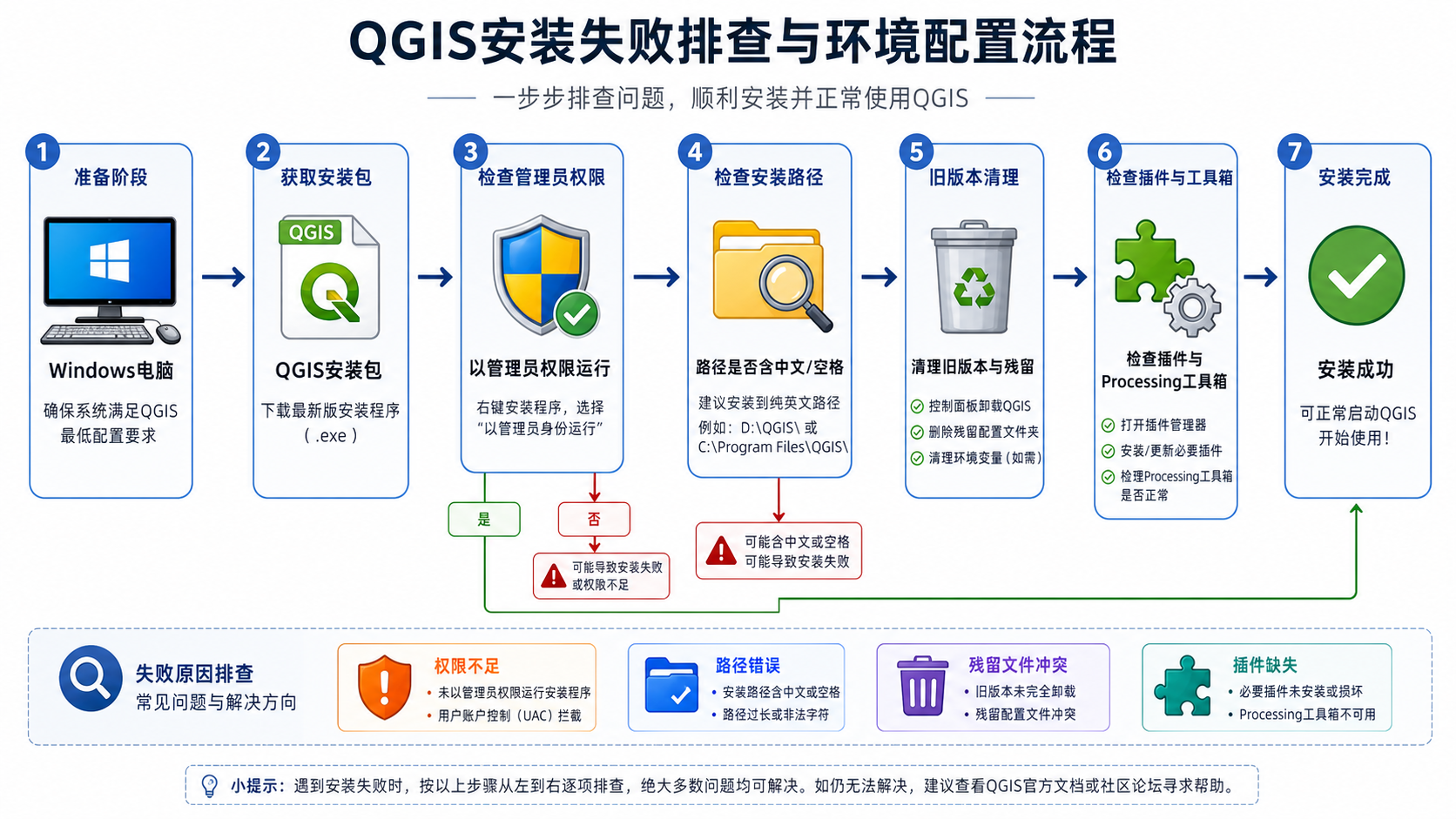
背景:新手最常见的QGIS安装失败表现
在实际教学和项目环境中,QGIS安装失败通常会表现为以下几类情况:
- 安装程序双击后没有反应,或提示无法启动安装向导。
- 安装到一半报错,提示某个文件无法写入、无法访问或被占用。
- 安装完成后桌面没有快捷方式,或者启动QGIS后立即闪退。
- 打开QGIS后界面正常,但Processing工具箱不可用。
- 插件仓库无法连接,安装QuickMapServices、qgis2web等插件失败。
- 中文路径下能安装,但后续加载数据、运行算法或调用Python插件异常。
- 电脑上装过多个版本QGIS,卸载后重装仍然报错。
这些问题看起来不同,但背后的排查逻辑基本一致:先确认安装源和系统环境,再排除权限和路径问题,最后清理旧配置与插件缓存。
原理:为什么QGIS安装总是失败
QGIS不是一个单独的可执行文件。它通常会同时包含或调用GDAL、PROJ、Python、Qt、GRASS、SAGA等组件。GDAL主要负责空间数据格式读写,PROJ负责坐标转换,Python用于插件和自动化脚本,Qt负责图形界面。
因此,QGIS安装失败并不一定发生在QGIS本体上,也可能发生在以下位置:
- 系统权限不足:安装目录在系统盘,当前用户没有写入权限。
- 路径包含特殊字符:中文用户名、过长路径、特殊符号可能影响某些依赖或插件。
- 旧版本残留:以前的配置文件、插件目录、环境变量没有清理干净。
- 安全软件拦截:安装过程中某些动态库、Python文件或批处理脚本被拦截。
- 下载文件损坏:安装包未下载完整,或通过不稳定网盘、中转链接获取。
- 系统版本不匹配:较新的QGIS版本可能对Windows版本、运行库或系统补丁有要求。
- 环境变量冲突:电脑上已有Anaconda、独立Python、OSGeo4W、PostgreSQL/PostGIS等环境,路径优先级冲突。
理解这一点后,处理QGIS安装失败就不要反复“卸载再安装”,而是要按层次检查。
步骤:QGIS环境配置保姆级安装流程
第1步:确认你的电脑适合安装哪种QGIS
新手建议优先选择官方长期稳定版本,也就是LTR版本。LTR通常更适合教学、生产和长期项目使用。最新版适合想体验新功能的用户,但插件兼容性和教程匹配度可能略有差异。
| 安装选择 | 适合人群 | 建议 |
|---|---|---|
| QGIS LTR长期稳定版 | 新手、课堂学习、项目生产 | 优先推荐 |
| QGIS最新版 | 需要新功能、愿意排错的用户 | 有经验再选 |
| OSGeo4W网络安装器 | 需要细分组件、批量部署、专业环境 | 进阶用户使用 |
| 独立安装包 | 大多数Windows新手 | 最简单 |
如果你的目标只是学习QGIS基础操作、坐标系转换、矢量编辑、栅格分析和制图输出,选择Windows独立安装包即可。
第2步:下载前先检查系统环境
安装前先做这几个检查,可以避免大部分QGIS安装失败问题:
- 确认Windows是64位系统。
- 确保系统盘至少保留10GB以上可用空间。
- 临时关闭过于严格的安全软件实时拦截,安装完成后再开启。
- 不要把安装包放在微信、QQ、浏览器临时缓存目录中运行。
- 建议把安装包放到简单路径,例如
D:InstallersQGIS。 - 不要使用来历不明的二次打包安装包。
如果你在学校机房、单位电脑或受管控电脑上安装,先确认当前账号是否有管理员权限。没有管理员权限时,QGIS安装失败很常见。
第3步:使用简单英文路径安装
安装路径建议使用简单英文目录,例如:
C:Program FilesQGIS
D:GISQGIS
不建议使用下面这类路径:
D:软件地理信息系统QGIS最新版
C:Users张三DesktopQGIS安装包
D:GIS软件(新)QGIS
很多情况下,QGIS本体可以识别中文路径,但某些插件、Python脚本、外部算法或第三方依赖未必稳定。新手阶段建议减少变量,先把环境装稳。
第4步:以管理员身份运行安装程序
右键QGIS安装包,选择“以管理员身份运行”。如果你直接双击安装,可能在写入系统目录、创建快捷方式、注册组件时失败。
安装过程中建议保持默认组件,不要随意取消勾选。尤其不要取消与GDAL、PROJ、Processing、Python相关的组件,否则后续可能出现数据打不开、坐标转换异常或工具箱缺失。
第5步:第一次启动后检查关键功能
安装完成后,不要急着导入大型项目。先用一个小数据做基础验证:
- 启动QGIS Desktop。
- 打开“图层”相关菜单,加载一个Shapefile或GeoPackage。
- 查看右下角坐标参考系是否正常显示。
- 打开Processing工具箱,确认算法列表能展开。
- 运行一个简单算法,例如缓冲区或重投影图层。
- 保存一个测试工程,确认工程文件能正常再次打开。
如果这些步骤都通过,说明QGIS环境配置基本可用。
第6步:配置插件仓库与网络
很多新手认为“QGIS装好了但插件装不上”也是安装失败。实际上,这更多是网络或插件仓库连接问题。
你可以按以下顺序排查:
- 确认电脑可以正常访问互联网。
- 打开QGIS插件管理器,刷新插件列表。
- 如果在单位或校园网环境,检查是否使用了代理。
- 不要一次性安装大量插件,先安装一个常用插件测试。
- 插件安装失败时,查看QGIS消息日志面板中的错误信息。
插件不是越多越好。新手建议先只安装确实需要的插件,例如底图、制图、WebGIS导出或数据清洗相关插件。插件过多会增加启动慢、冲突和崩溃概率。
第7步:如果重装仍失败,清理旧配置
如果你已经反复安装、卸载多个版本QGIS,重装前建议清理旧配置。常见残留位置包括用户目录下的QGIS配置文件夹、插件目录和缓存目录。
可以重点检查以下位置:
C:Users你的用户名AppDataRoamingQGIS
C:Users你的用户名AppDataLocalQGIS
C:Users你的用户名AppDataRoamingQGISQGIS3profiles
为了安全,建议先把这些文件夹改名备份,而不是直接删除。例如:
QGIS 改名为 QGIS_backup然后重新启动QGIS,让它自动生成一套干净配置。这样可以判断问题是否来自旧插件或旧配置。
常见坑:QGIS安装失败避坑清单
坑1:安装包放在中文或临时目录
安装包在桌面、下载目录通常没问题,但如果用户名是中文,或路径中含有特殊符号,某些安装过程可能出现异常。建议把安装包移动到简单英文路径后再运行。
坑2:多个Python环境混在一起
QGIS自带Python环境。很多GIS新手电脑上同时安装了Anaconda、独立Python、PyCharm、GDAL命令行环境。一般情况下,不需要把外部Python强行接入QGIS。
如果你在系统环境变量里配置了多个GDAL、PROJ、Python路径,可能导致QGIS启动或插件运行异常。排查时可以先减少系统级环境变量干扰。
坑3:卸载QGIS后没有清理用户配置
Windows卸载程序通常会移除主程序,但不一定删除用户配置和插件目录。如果旧插件损坏,重装QGIS后问题可能继续存在。遇到启动闪退、插件面板打不开、Processing异常时,要优先检查用户配置目录。
坑4:把项目问题误判为安装问题
有时QGIS可以正常启动,但打开某个工程就崩溃。这不一定是QGIS安装失败,可能是工程文件引用了损坏图层、网络图层不可访问、路径丢失或插件依赖缺失。
验证方法很简单:新建空白工程,加载一个小数据。如果空白工程正常,优先排查项目文件和数据源。
坑5:安装太多插件
插件会扩展QGIS功能,但也会引入兼容性问题。尤其是多个插件同时修改界面、调用网络服务或依赖外部Python库时,容易造成启动慢和报错。
建议新手按需安装插件,并记录每次新增插件。如果安装某个插件后QGIS异常,先禁用或删除该插件。
方法比较:独立安装包、OSGeo4W和便携版怎么选
| 方式 | 优点 | 缺点 | 推荐场景 |
|---|---|---|---|
| 独立安装包 | 步骤简单,适合新手,默认组件完整 | 组件自定义程度较低 | 学习、日常制图、基础空间分析 |
| OSGeo4W安装器 | 可管理更多OSGeo组件,适合专业部署 | 选项多,新手容易选错组件 | 需要GDAL命令行、批量部署、开发环境 |
| 便携版 | 不想改动系统环境,便于临时使用 | 稳定性和更新方式取决于发行来源 | 教学演示、临时测试 |
对大多数读者来说,解决QGIS安装失败的最佳路线不是一开始就折腾OSGeo4W,而是先用官方独立安装包完成一套干净环境。只有当你需要GDAL命令行、批量部署或多版本管理时,再考虑OSGeo4W。
检查清单:安装前、安装中、安装后逐项核对
安装前检查
- 系统为64位Windows。
- 磁盘空间充足。
- 安装包来源可靠,下载完整。
- 安装包放在简单英文路径。
- 当前账号具有管理员权限。
- 暂时避免多个安装程序同时运行。
安装中检查
- 右键选择以管理员身份运行。
- 安装路径尽量使用英文目录。
- 不要随意取消默认组件。
- 遇到文件占用提示时,关闭QGIS、资源管理器预览、杀毒扫描和相关后台进程。
- 安装失败时记录完整报错信息,不要只截取最后一行。
安装后检查
- QGIS能正常启动。
- 可以加载Shapefile、GeoPackage或GeoTIFF。
- 坐标参考系列表可以正常搜索。
- Processing工具箱可以打开。
- 可以运行缓冲区、裁剪、重投影等基础工具。
- 插件管理器可以打开并刷新。
- 新建工程、保存工程、再次打开工程均正常。
FAQ:QGIS安装失败常见问题
QGIS安装总是失败,应该先卸载重装吗?
不建议一开始就反复卸载重装。先确认安装包来源、管理员权限、安装路径和安全软件拦截。如果之前装过多个版本,再考虑清理用户配置目录后重装。
QGIS安装路径可以有中文吗?
理论上很多情况下可以,但新手不建议这样做。为了减少插件、Python脚本和外部算法的路径兼容问题,建议使用简单英文路径,例如D:GISQGIS。
QGIS启动闪退是安装失败吗?
不一定。启动闪退可能来自旧插件、损坏配置、显卡驱动、用户配置目录异常或环境变量冲突。可以先备份并重命名QGIS用户配置目录,再重新启动测试。
QGIS插件安装失败怎么办?
先确认网络连接和代理设置,再刷新插件仓库。如果只有某个插件失败,可能是插件版本与当前QGIS版本不兼容。不要把插件安装失败直接等同于QGIS本体安装失败。
电脑上已经有Anaconda,会影响QGIS吗?
可能会影响,尤其是系统环境变量中配置了多个Python、GDAL或PROJ路径时。QGIS自带Python环境,新手不需要把Anaconda强行绑定到QGIS。遇到异常时,优先检查环境变量冲突。
QGIS安装后Processing工具箱没有算法怎么办?
先检查Processing插件是否启用,再查看QGIS配置是否异常。如果旧配置导致工具箱异常,可以备份用户配置目录后重置配置。也要确认安装时没有取消相关组件。
QGIS可以和ArcGIS Pro装在同一台电脑上吗?
通常可以。二者可以共存。但如果你额外安装了多个Python、GDAL或PostGIS工具链,需要注意环境变量优先级。普通桌面使用一般不会互相影响。
结论:把QGIS环境装稳,比盲目重装更重要
QGIS安装总是失败时,最有效的方法是按层排查:安装包是否可靠、系统权限是否足够、路径是否简单、旧配置是否残留、插件和Python环境是否冲突。对新手来说,优先使用长期稳定版、独立安装包和英文路径,是最省心的QGIS环境配置方案。
如果你已经完成本文的安装后检查,能正常加载数据、运行Processing工具、保存工程并安装必要插件,那么QGIS环境基本已经可用于学习和项目实践。后续再遇到问题,也建议先定位是安装问题、插件问题、数据问题还是工程文件问题,不要一上来就重装系统或重装QGIS。