
QGIS怎么添加数据?新手导入矢量栅格全攻略(含:坐标系避坑指南)

引言
如果你刚开始学习 QGIS,最常见的问题之一就是:QGIS怎么添加数据?新手导入矢量栅格全攻略(含:坐标系避坑指南)。看似只是把文件拖进软件,但实际操作中经常会遇到图层不显示、位置跑偏、中文乱码、栅格变黑、坐标系提示不一致等问题。
本文以新手最常用的矢量数据和栅格数据为主线,讲清楚 QGIS怎么添加数据、QGIS导入矢量数据、QGIS导入栅格数据,以及添加后如何检查坐标系是否正确。读完后,你应该能独立完成常见 GIS 数据导入,并能判断问题出在数据、坐标系还是显示设置上。
背景
在 QGIS 中,“添加数据”本质上是把外部空间数据加载为图层。图层可以是点、线、面等矢量数据,也可以是卫星影像、DEM、高程栅格等栅格数据。不同数据格式的添加入口略有区别,但核心检查逻辑基本一致。
新手常见的 QGIS添加图层 场景包括:
- 导入行政区划、道路、水系等 Shapefile 矢量数据。
- 导入 GeoPackage、GeoJSON、KML 等矢量文件。
- 导入 GeoTIFF、DEM、遥感影像等栅格数据。
- 连接 PostGIS、WMS、XYZ Tiles 等在线或数据库数据源。
- 把 Excel 或 CSV 坐标表加载为点图层。
其中最容易出错的是坐标系。很多“图层不见了”并不是导入失败,而是坐标系定义错误、工程坐标系不匹配,或者数据被加载到了离当前视图很远的位置。
原理
理解 QGIS怎么添加数据,先要区分两个概念:数据本身的坐标系和QGIS工程坐标系。
数据本身的坐标系说明每个点坐标的含义。例如经纬度数据常见为 EPSG:4326,Web 地图底图常见为 EPSG:3857,国内项目也可能使用 CGCS2000、高斯克吕格投影或地方坐标系。
QGIS工程坐标系则是当前地图画布用于显示的坐标参考系统。QGIS 支持“动态投影”,也就是可以把不同坐标系的数据临时转换到同一个地图画布中显示。但前提是:每个图层必须有正确的坐标系定义。
关键判断:如果图层坐标系“未知”或被错误指定,QGIS即使成功加载数据,也可能显示到错误位置。
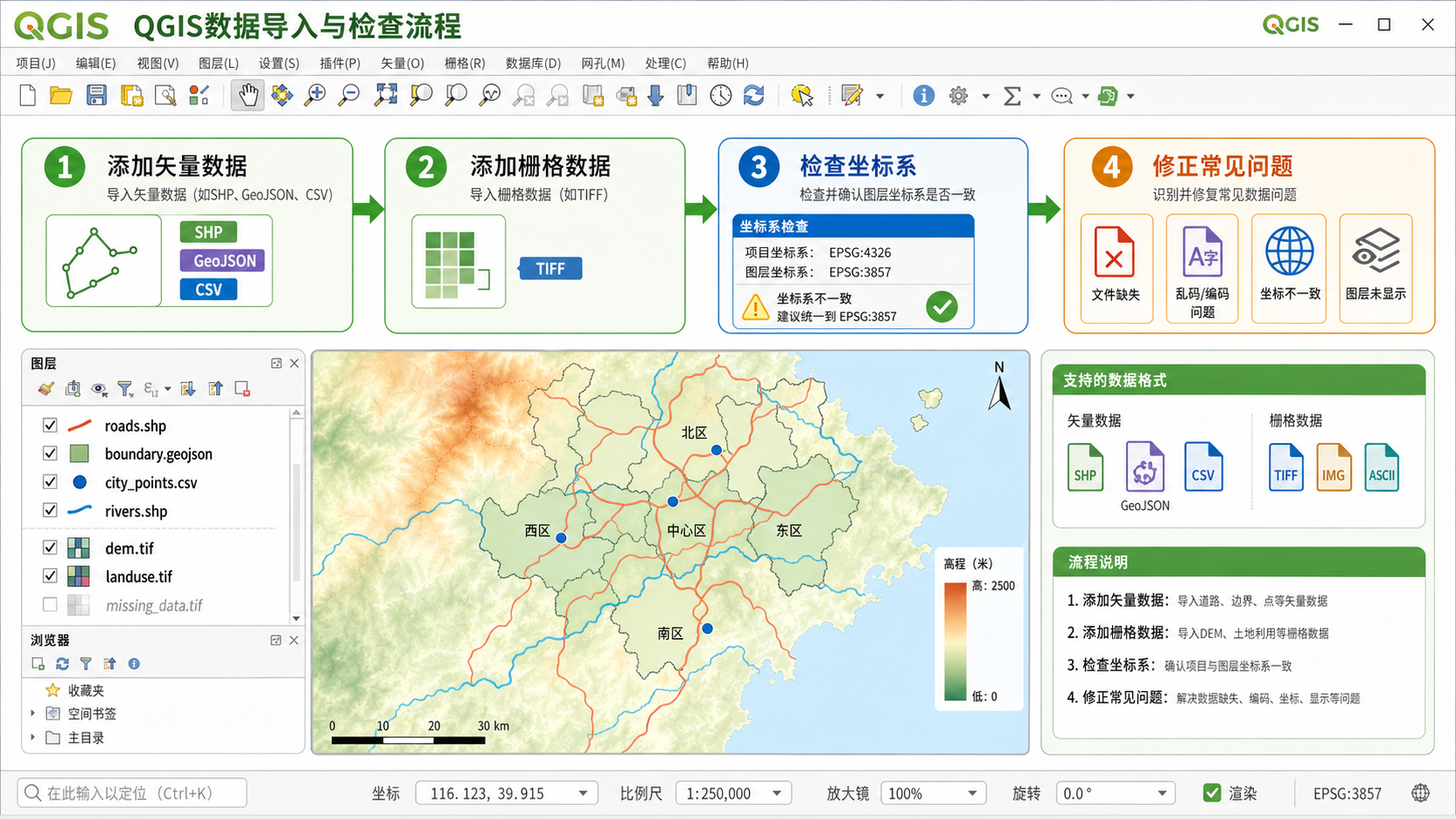
因此,添加数据不是结束。正确流程应该是:先加载图层,再检查图层是否显示,再检查坐标系,再验证空间位置是否合理。
步骤
步骤一:准备数据文件
在导入前,先确认数据文件是否完整。不同格式对文件结构有不同要求。
| 数据类型 | 常见格式 | 导入前检查重点 |
|---|---|---|
| 矢量数据 | Shapefile、GeoPackage、GeoJSON、KML | Shapefile 必须包含 .shp、.shx、.dbf,最好有 .prj |
| 栅格数据 | GeoTIFF、IMG、DEM、ASC | 确认文件可读、坐标系存在、NoData 值是否合理 |
| 表格点数据 | CSV、TXT、Excel | 确认经纬度字段、分隔符、编码和坐标系 |
| 在线服务 | WMS、WMTS、XYZ Tiles | 确认服务地址、网络权限和坐标系支持 |
如果你拿到的是 Shapefile,不要只复制一个 .shp 文件。缺少 .dbf 会没有属性表,缺少 .shx 可能无法正常读取,缺少 .prj 则 QGIS坐标系 可能需要手动指定。
步骤二:QGIS导入矢量数据
QGIS导入矢量数据最常用的方法有三种:拖拽文件、菜单添加、浏览器面板添加。
- 打开 QGIS。
- 在顶部菜单选择图层。
- 选择添加图层。
- 点击添加矢量图层。
- 在“源类型”中选择“文件”。
- 点击浏览按钮,选择 .shp、.gpkg、.geojson 或 .kml 文件。
- 点击添加。
- 在图层面板中确认新图层是否出现。
如果是 Shapefile,通常选择 .shp 文件即可;如果是 GeoPackage,可能会弹出多个图层列表,需要选择要加载的图层。GeoPackage 更适合保存中文字段、多个图层和较复杂的数据结构,新项目中比 Shapefile 更推荐。
导入后可以右键图层,选择缩放到图层。如果地图画布跳转到数据区域,说明图层至少已经被 QGIS 识别并加载。
步骤三:QGIS导入栅格数据
QGIS导入栅格数据也很直接,常见对象是 GeoTIFF 影像、DEM 高程、土地覆盖分类图等。
- 在菜单中选择图层。
- 选择添加图层。
- 点击添加栅格图层。
- 选择本地栅格文件,例如 .tif、.img、.asc。
- 点击添加。
- 在图层面板中右键栅格图层,选择缩放到图层。
如果栅格加载后显示为一整块黑色或白色,不一定是数据坏了。很可能是渲染范围没有正确拉伸。可以右键图层,进入属性,在符号系统中调整最小值、最大值、拉伸方式和色带。
对于 DEM 数据,建议使用“单波段伪彩色”或“山体阴影”来查看地形变化;对于遥感影像,常见设置是多波段彩色合成,例如红、绿、蓝波段对应自然彩色显示。
步骤四:用浏览器面板快速添加图层
QGIS 左侧的浏览器面板很适合管理数据。你可以像使用文件管理器一样展开文件夹、数据库和在线服务。
- 如果没有看到浏览器面板,选择视图。
- 进入面板。
- 勾选浏览器。
- 在浏览器面板中找到数据所在文件夹。
- 双击数据文件,或拖到地图画布中。
这个方法特别适合反复打开同一个项目目录。对于 GeoPackage、PostGIS、WMS、XYZ Tiles 等数据源,浏览器面板比菜单添加更直观。
步骤五:添加在线底图辅助判断位置
为了判断图层是否加载到正确位置,可以添加在线底图作为参照。常见方式是使用 XYZ Tiles。
- 在浏览器面板中找到XYZ Tiles。
- 右键选择新建连接。
- 填写名称和瓦片地址。
- 保存后双击该连接加载底图。
- 把自己的矢量或栅格图层放在底图上方检查位置。
如果你的行政区、道路或采样点与底图明显错位,就需要重点检查 QGIS坐标系 设置、数据坐标系定义,以及是否存在经纬度顺序、投影带号或地方坐标问题。
步骤六:检查图层坐标系
导入数据后,建议立即检查坐标系。
- 在图层面板中右键目标图层。
- 选择属性。
- 进入源或信息页面。
- 查看坐标参考系统,也就是 CRS。
- 确认 EPSG 编码或坐标系名称是否符合数据来源说明。
如果数据是经纬度坐标,常见坐标值大概是经度 70 到 140、纬度 15 到 55;如果是投影坐标,坐标值通常是几十万、几百万这样的米制数值。通过属性表或图层范围,也可以初步判断坐标系是否合理。
步骤七:设置工程坐标系
QGIS工程坐标系可以在窗口右下角查看和修改。建议根据你的项目目标设置:
- 如果主要用于叠加在线底图,可使用 EPSG:3857。
- 如果主要处理经纬度数据,可使用 EPSG:4326。
- 如果需要计算面积、距离,应使用合适的投影坐标系,而不是直接用经纬度计算。
- 如果项目有明确要求,应使用甲方或数据生产方指定的坐标系。
注意:设置工程坐标系只影响显示和部分处理默认值,不等于真正改变数据文件的坐标系。真正转换坐标系需要使用“另存为”或重投影工具。
步骤八:导入 CSV 坐标点数据
很多新手还会问:如果数据是 Excel 或 CSV 坐标表,QGIS怎么添加数据?这种情况需要把表格加载为带坐标的点图层。
- 建议先把 Excel 另存为 CSV。
- 在 QGIS 中选择图层。
- 选择添加图层。
- 点击添加分隔文本图层。
- 选择 CSV 文件。
- 设置分隔符,常见为逗号。
- 选择 X 字段为经度或横坐标。
- 选择 Y 字段为纬度或纵坐标。
- 设置几何坐标系,例如经纬度通常为 EPSG:4326。
- 点击添加。
CSV 点数据最常见的问题是 X、Y 字段选反。经度通常是 X,纬度通常是 Y。若点位出现在海上、国外或完全看不到,优先检查字段选择和坐标系。
常见坑
坑一:图层添加成功但地图上看不到
先不要急着重新导入。按下面顺序检查:
- 右键图层,选择缩放到图层。
- 查看图层是否被勾选显示。
- 检查符号颜色是否与背景相同。
- 确认图层比例尺可见范围没有被限制。
- 检查坐标系是否未知或错误。
- 打开属性表,确认数据记录是否为空。
如果缩放到图层后画布跳到一个奇怪位置,通常说明数据坐标系或坐标值有问题。
坑二:坐标系提示不一致就随便点确定
QGIS 有时会提示选择坐标系。新手容易随便选一个看起来熟悉的 EPSG 编码,这会导致后续叠加全部错位。
正确做法是先看数据来源说明、元数据、同目录的 .prj 文件,或咨询数据提供方。坐标系不能靠猜,尤其是国内高斯克吕格、地方坐标和工程坐标数据。
坑三:把“定义坐标系”和“转换坐标系”混为一谈
这是 QGIS坐标系 避坑中最重要的一点。
- 定义坐标系:告诉 QGIS 这份数据原本是什么坐标系,不改变坐标值。
- 转换坐标系:把坐标值从一个坐标系计算转换到另一个坐标系。
如果数据本来是 EPSG:4326,却被错误定义为 EPSG:3857,位置会错。如果想把 EPSG:4326 转为 EPSG:3857,则应使用导出或重投影,而不是简单修改图层坐标系。
坑四:Shapefile 中文乱码
QGIS导入矢量数据时,Shapefile 属性表中文乱码比较常见。原因通常是编码信息缺失或编码不一致。
可尝试在添加矢量图层时设置编码,常见选项包括 UTF-8、GBK、GB18030。若项目长期维护,建议把 Shapefile 转为 GeoPackage,减少编码和多文件管理问题。
坑五:栅格图像显示很暗或只有一片黑
QGIS导入栅格数据后显示异常,多数是渲染问题,不一定是空间参考问题。可以检查:
- 是否选择了正确波段。
- 是否需要最小值最大值拉伸。
- NoData 值是否设置正确。
- 是否为单波段高程数据但用了灰度显示。
- 影像位深是否较高,需要重新计算统计值。
坑六:数据路径移动后项目打不开图层
QGIS 工程文件通常记录图层路径。如果你移动了数据文件或重命名文件夹,项目再打开时可能显示图层不可用。
建议把工程文件和数据放在同一个项目目录内,尽量使用相对路径。归档项目时,不要只发 .qgz 文件,也要一起发送数据文件。
方法比较
不同添加方式适合不同场景。新手不需要记住所有入口,但要知道什么时候用哪种方法效率更高。
| 方法 | 适合场景 | 优点 | 注意事项 |
|---|---|---|---|
| 拖拽到地图画布 | 快速查看单个文件 | 最快、最直观 | 不适合复杂连接参数设置 |
| 添加矢量图层 | Shapefile、GeoJSON、KML、GeoPackage | 参数清晰,可选编码 | Shapefile 要保证配套文件完整 |
| 添加栅格图层 | GeoTIFF、DEM、影像 | 适合标准栅格文件 | 导入后常需调整符号系统 |
| 浏览器面板 | 项目目录、数据库、在线服务 | 适合长期管理数据源 | 需要先熟悉面板结构 |
| 分隔文本图层 | CSV 经纬度点 | 适合表格坐标转点 | 容易选错 X/Y 字段和坐标系 |
| 数据库连接 | PostGIS、GeoPackage、多图层数据 | 适合项目化和多用户管理 | 需要连接权限和数据库基础 |
如果只是学习 QGIS怎么添加数据,推荐从“拖拽文件”和“添加矢量/栅格图层”开始;如果进入实际项目,建议逐步使用浏览器面板、GeoPackage 和 PostGIS 管理数据。
检查清单
每次 QGIS添加图层 后,可以按下面清单快速自查:
- 图层是否出现在图层面板中。
- 图层复选框是否已勾选。
- 右键“缩放到图层”后是否能看到数据。
- 属性表是否有记录。
- 图层坐标系是否已识别。
- 工程坐标系是否符合项目需求。
- 与底图或已知边界叠加是否位置正确。
- 矢量符号颜色、线宽、填充透明度是否合适。
- 栅格是否需要重新拉伸或设置 NoData。
- 数据路径是否稳定,是否放在项目目录中。
如果出现错位,建议不要立即编辑数据。先复制一份备份,再检查坐标系定义、投影转换和原始数据来源。
FAQ
QGIS怎么添加数据最简单?
最简单的方法是把 Shapefile、GeoPackage、GeoJSON 或 GeoTIFF 直接拖到 QGIS 地图画布中。如果只是快速查看数据,这个方法最快。若需要设置编码、坐标系或连接参数,建议使用菜单中的“添加图层”。
QGIS导入矢量数据后为什么没有显示?
常见原因包括图层没有勾选、符号颜色不明显、图层范围不在当前视图、属性记录为空、坐标系错误。建议先右键图层选择“缩放到图层”,再检查属性表和图层坐标系。
QGIS导入栅格数据后为什么是一片黑?
多数情况是栅格渲染范围没有正确拉伸,或 NoData 值、波段选择不合适。可以进入图层属性的“符号系统”,重新计算最小值最大值,调整拉伸方式或选择合适色带。
QGIS坐标系应该选哪个?
应根据数据来源和项目要求选择,不能随便猜。经纬度数据常见为 EPSG:4326,Web 底图常见为 EPSG:3857,工程测绘数据可能是 CGCS2000、高斯克吕格或地方坐标系。若不确定,应优先查看数据说明或 .prj 文件。
设置工程坐标系能不能解决数据错位?
不一定。工程坐标系主要控制地图画布显示。如果图层本身坐标系定义错误,仅修改工程坐标系通常不能解决问题。应先确认图层原始坐标系是否正确,再决定是否需要重投影。
QGIS可以直接打开 Excel 吗?
QGIS 可以读取部分表格数据,但实际工作中更建议把 Excel 另存为 CSV,再通过“添加分隔文本图层”设置 X、Y 坐标字段。这样更容易控制编码、字段和坐标系。
为什么 Shapefile 导入后中文字段乱码?
通常是编码不一致导致。可以尝试用 UTF-8、GBK 或 GB18030 重新加载,也可以转换为 GeoPackage 保存。GeoPackage 对中文字段和多图层管理更友好。
QGIS添加图层后需要保存吗?
添加图层后,应保存 QGIS 工程文件。工程文件保存的是图层引用、样式和工程设置,不一定把数据本身打包进去。因此移动项目时,要同时保存工程文件和原始数据。
结论
QGIS怎么添加数据并不难,关键是不要把“导入成功”误认为“数据正确”。对于新手来说,最稳妥的流程是:准备完整数据文件,按类型添加矢量或栅格图层,右键缩放到图层,检查属性表,检查图层坐标系,再用底图或已知数据验证位置。
如果你重点掌握 QGIS导入矢量数据、QGIS导入栅格数据 和 QGIS坐标系 检查这三件事,大多数添加数据问题都能快速定位。后续再学习样式设置、空间分析和制图输出,会顺畅很多。