
零基础如何快速上手QGIS教程?新手入门必学核心操作(附:快捷键清单)

如果你正在搜索“零基础如何快速上手QGIS教程?新手入门必学核心操作(附:快捷键清单)”,大概率不是想看一堆概念,而是想知道:打开 QGIS 之后第一步点哪里、数据怎么加载、坐标系怎么处理、如何做一张能交付的地图。本文按新手最常遇到的真实流程,把 QGIS 入门必须掌握的核心操作串起来,适合 GIS 学生、刚入行的 GIS 工程师和需要快速处理空间数据的分析人员。
引言:零基础快速上手 QGIS,先掌握一条完整工作流
QGIS 是一款开源桌面 GIS 软件,可以用于查看、编辑、分析和制图输出空间数据。对零基础用户来说,最容易卡住的地方不是某一个按钮,而是不知道完整流程应该是什么。
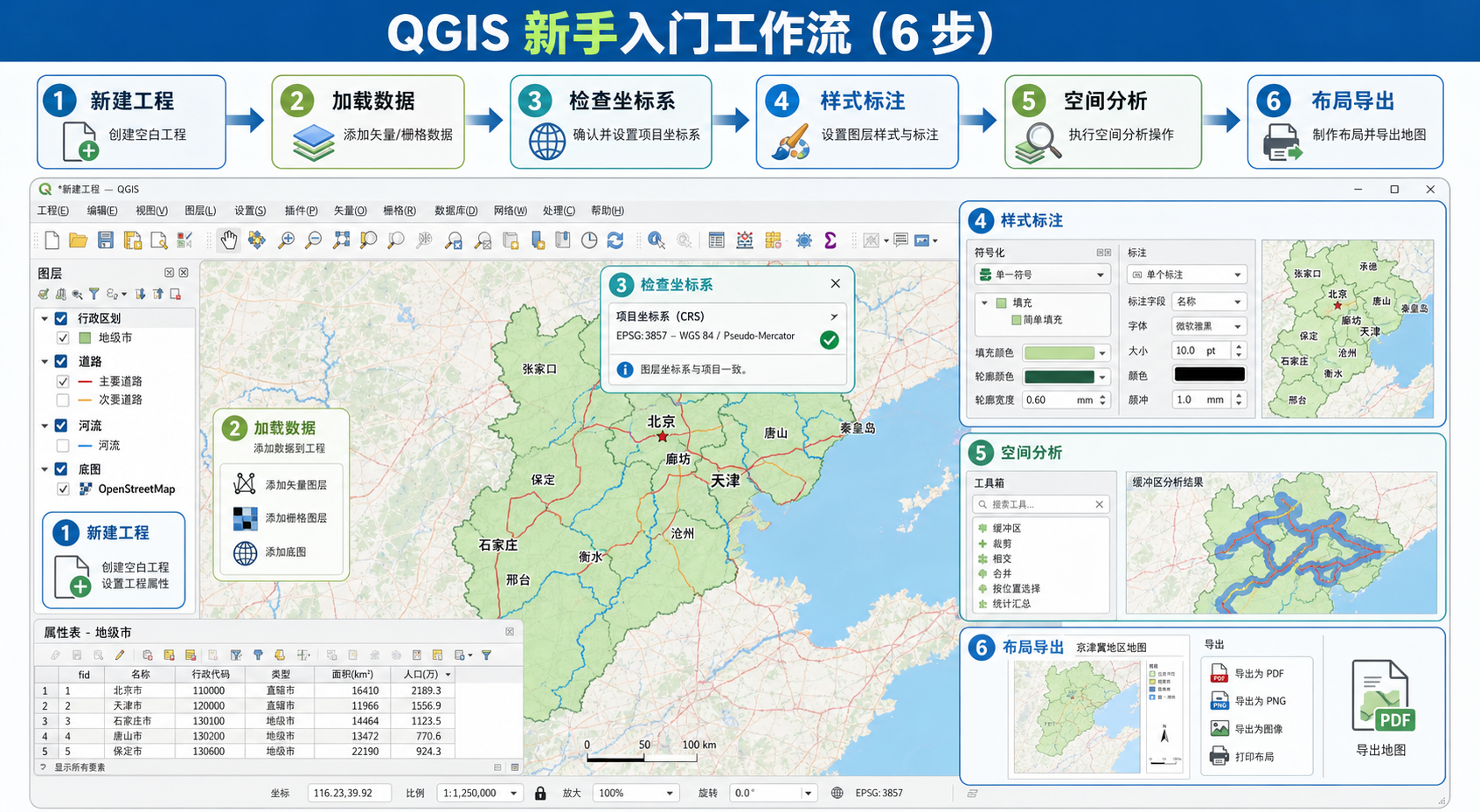
建议你先记住这条 QGIS 入门主线:
- 新建工程并设置坐标系。
- 加载矢量、栅格或在线底图。
- 检查图层坐标系和属性表。
- 设置样式、标注和图层顺序。
- 进行基础查询、选择、编辑和空间分析。
- 使用布局管理器导出地图。
只要你能独立完成这条流程,就已经具备了 QGIS 新手入门的基本能力。后续学习缓冲区分析、叠加分析、栅格处理、插件开发,都会更顺畅。
背景:为什么很多新手觉得 QGIS 难上手
QGIS 的功能很多,但新手真正遇到的困难通常集中在以下几类:
- 界面按钮太多:不知道图层面板、浏览器面板、处理工具箱分别用来做什么。
- 数据格式不熟:分不清 Shapefile、GeoPackage、GeoJSON、TIFF、CSV 的用途。
- 坐标系混乱:数据能加载,但位置偏移、面积不对、底图对不上。
- 编辑操作害怕出错:不知道什么时候需要开启编辑、保存编辑、停止编辑。
- 制图导出不熟:地图在画布里看起来正常,但不知道如何加比例尺、图例、指北针并导出 PDF 或图片。
所以,零基础学 QGIS 不建议一开始就追求复杂空间分析,而应该先学会“看懂数据、管好图层、保证坐标正确、完成基础制图”。
原理:QGIS 新手必须理解的 4 个基础概念
1. 工程文件不是数据本身
QGIS 的工程文件通常是 .qgz 或 .qgs。它保存的是图层引用、样式、标注、布局等信息,但一般不直接存储原始空间数据。
这意味着,如果你把工程文件发给别人,但没有同时发送 Shapefile、GeoPackage 或栅格文件,对方打开后可能会看到图层丢失。新手交付项目时,建议把工程文件和数据放在同一个文件夹中管理。
2. 图层是 QGIS 的核心操作对象
在 QGIS 中,矢量点、线、面,栅格影像,在线底图,表格数据都可以作为图层加载。你对地图做的大部分操作,本质上都是对图层进行查看、筛选、样式设置、编辑或分析。
3. 坐标系决定数据在哪里、量算是否准确
坐标参考系通常简称 CRS。新手最常见的问题是:经纬度数据可以显示,但直接计算面积或长度不准确。原因是经纬度单位是“度”,不适合直接进行面积和距离量算。
如果要计算面积、长度或缓冲区,通常需要把数据投影到适合当地的投影坐标系,例如 CGCS2000 高斯克吕格分带、UTM 投影或当地常用平面坐标系。
4. 渲染样式不改变原始数据
你在 QGIS 中设置颜色、线宽、透明度、分类符号和标注,一般只是改变显示方式,并不会改变原始字段值或几何形状。理解这一点,可以避免把“看起来变了”和“数据真的变了”混为一谈。
步骤:QGIS 新手入门必学核心操作
步骤一:新建 QGIS 工程并保存
- 打开 QGIS。
- 新建一个空白工程。
- 先保存工程文件,例如保存为
qgis_learning.qgz。 - 建议创建固定目录,例如
data、output、project三个文件夹。
很多新手喜欢先加载一堆数据再保存工程,这样容易造成路径混乱。更稳妥的做法是先建立项目目录,再导入数据。
步骤二:加载常见 GIS 数据
QGIS 常见数据加载方式如下:
| 数据类型 | 常见格式 | 加载方式 |
|---|---|---|
| 矢量数据 | Shapefile、GeoPackage、GeoJSON | 图层添加矢量图层,或直接拖入地图窗口 |
| 栅格数据 | GeoTIFF、TIFF、DEM | 图层添加栅格图层,或直接拖入地图窗口 |
| 表格坐标点 | CSV、TXT | 添加分隔文本图层,指定 X、Y 字段 |
| 在线底图 | XYZ Tiles、WMS、WMTS | 浏览器面板中添加连接或使用插件 |
新手练习时,建议优先使用 GeoPackage。它可以把多个矢量图层存放在一个文件中,比 Shapefile 更适合项目管理。
步骤三:检查图层坐标系
加载数据后,先不要急着分析。请先检查图层坐标系:
- 在图层面板中右键图层。
- 打开图层属性。
- 查看“源”或“信息”中的坐标参考系。
- 检查右下角工程 CRS 是否与你的制图和分析目标一致。
如果图层没有定义坐标系,不要随意“另存为”转换。应先确认数据原本是什么坐标系,再使用“设置图层 CRS”或重新定义源数据。定义坐标系和投影转换不是一回事,这是 QGIS 教程中最容易被忽略的基础点。
步骤四:查看属性表并理解字段
属性表是矢量数据的表格信息。你可以在属性表中查看每个要素的名称、编号、分类、面积、人口、道路等级等字段。
常用操作包括:
- 按字段排序,快速查找最大值或最小值。
- 使用表达式选择要素,例如筛选某个行政区。
- 字段计算器新增字段,例如计算面积、长度或分类编码。
- 切换“仅显示选中要素”,检查选择结果是否正确。
例如,筛选名称为“中心城区”的要素,可以在表达式中使用类似写法:
"name" = '中心城区'字段名和字符串写法要区分清楚。字段名通常用双引号,文本值通常用单引号。
步骤五:设置图层样式和标注
QGIS 制图的第一步是让不同类型的图层清晰可读。右键图层进入属性,可以设置符号系统。
- 单一符号:适合边界线、研究区范围、普通点位。
- 分类样式:适合土地利用类型、道路等级、行政区类别。
- 渐变样式:适合人口密度、海拔、污染浓度等连续数值。
- 规则样式:适合按多个条件控制显示效果。
标注时,建议优先选择一个稳定字段,例如行政区名称、道路名称或监测点编号。标注太多会影响阅读,可以通过比例尺可见范围控制标注显示。
步骤六:选择、查询和导出要素
QGIS 新手必须学会选择要素,因为很多后续操作都依赖选择结果。
- 使用工具栏中的选择工具在地图上框选要素。
- 使用属性表表达式按条件选择。
- 右键图层,选择导出选中要素。
- 保存为 GeoPackage、Shapefile 或 GeoJSON。
例如,你只想导出某个区县范围内的学校点,可以先通过空间选择找出范围内的学校,再导出选中要素。
步骤七:完成一次基础空间分析
建议新手从三个最常用的分析开始练习:
- 缓冲区:计算道路两侧 500 米影响范围、河流保护范围、站点服务范围。
- 裁剪:用行政区范围裁剪道路、土地利用、影像等数据。
- 相交:分析两个面图层重叠区域,例如建设用地与生态红线重叠检查。
这些工具通常可以在“处理工具箱”中找到。运行前重点检查三件事:输入图层是否正确、坐标系是否适合量算、输出路径是否可写。
步骤八:使用布局管理器导出地图
当地图画布设置完成后,需要用布局管理器制作正式地图。
- 打开布局管理器,新建布局。
- 添加地图框。
- 添加图例、比例尺、指北针和标题。
- 检查图层顺序、标注是否遮挡、比例尺是否合适。
- 导出为 PDF、PNG 或 SVG。
如果是课程作业或项目汇报,建议导出 PDF;如果是网页或文档插图,建议导出 PNG;如果需要后期矢量编辑,可以导出 SVG。
常见坑:QGIS 新手最容易踩的错误
1. 底图对不上,不一定是软件问题
底图和业务数据对不上,常见原因包括坐标系定义错误、数据本身缺少坐标系、经纬度字段顺序写反、底图使用 Web Mercator 而本地数据使用地方坐标系。
排查时,不要一上来就反复转换坐标系。先确认原始数据 CRS,再确认工程 CRS,最后再考虑重投影。
2. 直接在经纬度坐标系下算面积
如果图层是 EPSG:4326 这类经纬度坐标系,直接用字段计算器计算面积,结果很可能不是你想要的平方米或平方公里。正确做法是先投影到合适的平面坐标系,再计算面积。
3. 编辑后忘记保存
QGIS 编辑矢量图层时,需要开启编辑模式。修改几何或属性后,还需要保存编辑。如果直接关闭工程,可能会提示是否保存修改。新手要养成每次编辑后立即保存的习惯。
4. Shapefile 字段名被截断
Shapefile 的字段名长度有限,中文字段和长字段名容易出现兼容问题。正式项目建议使用 GeoPackage,字段管理更方便,也更适合 QGIS 工作流。
5. 插件装得太多,反而找不到问题
QGIS 插件很强大,但新手阶段不建议一次安装太多插件。先掌握内置功能,再根据需求安装 QuickMapServices、QGIS2Web、DataPlotly 等插件。
方法比较:QGIS 新手应优先学习哪些工具
| 学习内容 | 优先级 | 适用场景 | 新手建议 |
|---|---|---|---|
| 图层加载与管理 | 高 | 所有 QGIS 项目 | 必须先掌握,决定后续操作是否顺利 |
| 坐标系检查与投影转换 | 高 | 底图叠加、距离面积计算、空间分析 | 先理解定义 CRS 与重投影的区别 |
| 属性表与字段计算器 | 高 | 筛选、统计、面积长度计算 | 重点练习表达式和字段类型 |
| 符号化与标注 | 高 | 专题图制作、成果展示 | 掌握分类、渐变和标注避让 |
| 处理工具箱 | 中 | 缓冲区、裁剪、叠加、栅格分析 | 从缓冲区、裁剪、相交开始 |
| 插件 | 中 | 底图加载、WebGIS 发布、扩展分析 | 按需安装,不要依赖插件代替基础操作 |
| Python 控制台 | 低到中 | 批处理、自动化、脚本分析 | 入门阶段了解即可,熟悉 QGIS 后再深入 |
如果你的目标是快速完成课程作业或基础项目,优先学习图层、坐标系、属性表、样式、布局导出。如果你的目标是成为 GIS 工程师,再继续学习处理工具箱、PyQGIS、数据库和 WebGIS 发布。
检查清单:QGIS 新手每次做图前后都要核对
开始项目前
- 是否已经建立清晰的项目文件夹?
- 工程文件是否已经保存为
.qgz? - 原始数据是否备份?
- 是否清楚每个图层的数据来源和坐标系?
分析处理前
- 输入图层是否选对?
- 图层几何类型是否符合工具要求,例如点、线、面?
- 坐标系是否适合距离、面积或缓冲区计算?
- 属性字段类型是否正确,例如数字字段不能误存为文本?
- 输出文件路径是否可写,文件名是否包含特殊字符?
制图导出前
- 图层顺序是否合理,面图层是否遮挡点线图层?
- 颜色是否能区分分类,是否适合黑白打印?
- 标注是否重叠严重?
- 图例、比例尺、指北针、数据来源是否完整?
- 导出的 PDF 或 PNG 是否清晰?
QGIS 快捷键清单:新手最常用操作
| 快捷键 | 功能 | 使用场景 |
|---|---|---|
Ctrl + O |
打开工程 | 快速打开已有 QGIS 工程 |
Ctrl + S |
保存工程 | 修改图层样式、布局后及时保存 |
Ctrl + Shift + S |
工程另存为 | 创建项目副本或版本备份 |
Ctrl + Z |
撤销 | 编辑几何或属性时回退错误操作 |
Ctrl + Y |
重做 | 恢复刚撤销的操作 |
Ctrl + F |
在属性表中查找或过滤 | 快速定位字段值 |
Ctrl + I |
识别要素 | 点击地图查看要素属性 |
Ctrl + L |
打开图层面板相关操作 | 部分环境中用于图层管理快捷入口 |
Space |
平移地图 | 浏览地图时临时移动视图 |
Delete |
删除选中要素 | 编辑模式下删除错误要素 |
不同 QGIS 版本、操作系统和自定义设置下,快捷键可能略有差异。你可以在 QGIS 的键盘快捷键设置中查看和修改。新手至少应熟练掌握保存、撤销、识别要素、属性表筛选和删除选中要素这几类快捷操作。
FAQ:QGIS 新手入门常见问题
1. 零基础学习 QGIS 需要先学 ArcGIS 吗?
不需要。QGIS 本身就可以作为 GIS 入门软件。你只要先理解图层、坐标系、属性表、空间分析和制图输出,就可以直接从 QGIS 学起。以后如果切换到 ArcGIS Pro,很多 GIS 基础概念也是通用的。
2. QGIS 教程新手入门应该先学矢量还是栅格?
建议先学矢量数据。点、线、面图层更容易理解,也更适合练习属性表、符号化、标注、选择、裁剪和缓冲区。熟悉矢量流程后,再学习 DEM、遥感影像和栅格计算会更容易。
3. QGIS 可以做正式项目吗?
可以。QGIS 支持常见 GIS 数据格式、空间分析、数据库连接、制图输出和插件扩展。很多正式项目会将 QGIS 与 PostGIS、GeoServer、GDAL、Python 等工具配合使用。关键不是软件是否免费,而是数据质量、坐标系统一、流程规范和成果检查是否到位。
4. QGIS 加载数据后看不到图层怎么办?
可以按顺序检查:图层是否勾选显示、是否缩放到图层范围、坐标系是否正确、数据是否为空、样式是否透明或颜色与底图相近。如果是 CSV 点数据,还要检查 X、Y 字段是否选反,以及经纬度字段是否包含非法字符。
5. QGIS 计算面积不准怎么办?
先检查图层是否为经纬度坐标系。如果是,需要把数据重投影到适合当地的投影坐标系,再用字段计算器计算面积。不要只看地图显示是否正常,面积和长度计算必须关注单位。
6. 新手应该安装哪些 QGIS 插件?
入门阶段可以少量安装常用插件,例如 QuickMapServices 用于加载在线底图,QGIS2Web 用于简单 Web 地图发布。但插件不是入门重点。先掌握 QGIS 内置的图层管理、坐标系、属性表、样式和处理工具箱更重要。
7. QGIS 和 ArcGIS Pro 哪个更适合新手?
如果你希望低成本学习 GIS 基础,QGIS 很适合新手;如果你的单位或课程主要使用 Esri 生态,ArcGIS Pro 也值得学习。两者的核心 GIS 思路相通,区别主要在软件生态、授权方式、工具命名和项目管理习惯。
结论:快速上手 QGIS 的关键不是背按钮,而是跑通流程
零基础学习 QGIS,最重要的是先跑通一个完整项目流程:新建工程、加载数据、检查坐标系、查看属性表、设置样式、完成基础分析、布局导出。只要这条主线熟练了,QGIS 教程中的其他高级内容都会变得更容易理解。
建议你用一个真实的小数据集练习,例如学校点位、道路中心线、行政区边界和一张在线底图。按照本文步骤完成一次完整制图,并用检查清单核对坐标系、字段、样式和导出结果。这样学习 QGIS,比单独记菜单位置更有效。