
QGIS批量裁剪影像总是卡顿崩溃?老手教你用图形建模器自动化处理(附:工作流模板)

引言:QGIS批量裁剪影像总是卡顿崩溃?老手教你用图形建模器自动化处理(附:工作流模板)
如果你正在处理几十幅甚至上百幅遥感影像,遇到“QGIS批量裁剪影像总是卡顿崩溃?老手教你用图形建模器自动化处理(附:工作流模板)”这个问题,通常不是电脑太差,而是裁剪方式、数据组织、参数设置和中间文件管理不合理。
很多同学会直接把所有影像拖进 QGIS,然后逐个运行“按掩膜图层裁剪栅格”。少量数据这样做没问题,但当影像分辨率高、文件体积大、坐标系不统一,或者输出格式没有压缩时,QGIS 很容易出现进度条不动、内存占满、界面无响应,甚至直接崩溃。
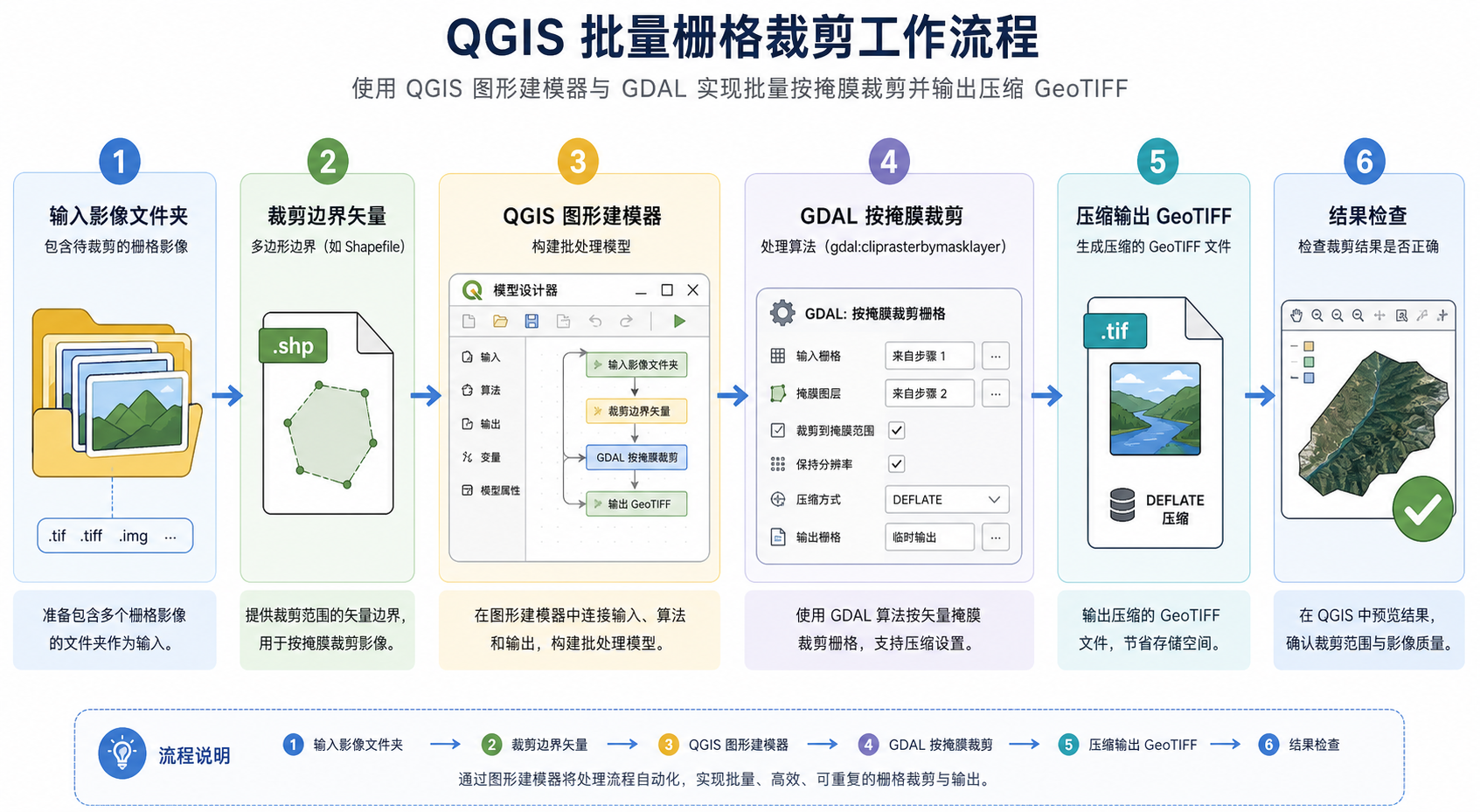
本文以QGIS批量裁剪影像为核心,讲清楚为什么会卡顿,怎样用QGIS图形建模器把“遍历影像、按矢量边界裁剪、设置 NoData、压缩输出、自动命名”做成一个可重复运行的工作流。你可以把它理解为一个不写代码的批处理模板。
背景:为什么 QGIS 批量裁剪影像容易卡顿崩溃
QGIS 本身可以处理大影像,但批量裁剪影像时,压力往往来自多个环节叠加,而不是单个工具的问题。
- 影像文件太大:单幅 GeoTIFF 几 GB,批量处理时读写压力很高。
- 坐标系不一致:影像和裁剪边界坐标系不同,工具会触发重投影或计算范围异常。
- 一次性加载太多图层:把所有影像同时加载到 QGIS 画布,会占用大量内存和显存。
- 输出未压缩:裁剪后文件可能比原始文件还大,磁盘写入变慢。
- 临时文件堆积:处理过程中产生大量临时栅格,系统盘空间不足时容易失败。
- 手工重复操作:逐个裁剪容易误选图层、覆盖文件、参数不一致。
所以,解决QGIS批量裁剪影像卡顿的关键,不是反复点击工具,而是把处理过程标准化,让 QGIS 只执行必要的计算,并把输出路径、格式和参数固定下来。
原理:图形建模器如何让批量裁剪更稳定
QGIS图形建模器是 QGIS 处理工具箱中的可视化自动化工具。它可以把多个处理算法串成一个模型,并把输入影像、裁剪边界、输出文件夹等参数开放出来。运行时,QGIS 会按照模型顺序自动执行,不需要你手动重复操作。
在批量裁剪影像场景中,图形建模器的作用主要有三个:
- 固定参数:保证每幅影像使用同一套裁剪边界、NoData、压缩方式和输出格式。
- 减少人为错误:避免手工选择错影像、错边界、错输出路径。
- 便于复用:同一个模型可以用于不同项目,只需要替换输入文件夹和裁剪边界。
需要注意的是,图形建模器并不会让计算本身“变轻”。真正提升稳定性的做法,是在模型里合理设置 GDAL 工具参数,例如只裁剪必要范围、使用 GeoTIFF 压缩、指定 NoData,并避免把所有中间结果加载到地图画布。
步骤:用 QGIS 图形建模器制作批量裁剪影像工作流
步骤一:整理输入数据
在建模前,先把数据整理好。这个步骤看似简单,但能避免大多数批处理失败。
- 把待裁剪影像放入一个独立文件夹,例如
D:/gis_project/input_raster/。 - 确保每幅影像文件名不含特殊符号,建议使用英文、数字和下划线。
- 准备一个裁剪边界矢量,例如行政区边界、研究区范围或缓冲区面。
- 确认裁剪边界是面要素,不要使用线或点图层作为掩膜。
- 检查影像和裁剪边界是否有明确坐标系。
如果影像是 .tif,边界是 .shp 或 .gpkg,这是最常见也最稳妥的组合。对于大批量任务,建议优先使用 GeoPackage 保存矢量边界,减少 Shapefile 字段名、编码和多文件管理问题。
步骤二:先手动裁剪一幅影像验证参数
不要一上来就批量运行。先选一幅典型影像,手动运行一次裁剪,确认参数可用。
- 打开 QGIS。
- 进入 处理工具箱。
- 搜索 按掩膜图层裁剪栅格。
- 输入图层选择一幅测试影像。
- 掩膜图层选择研究区边界。
- 勾选或设置裁剪到掩膜范围。
- 设置 NoData 值,例如
-9999,具体应根据影像类型决定。 - 输出格式选择 GeoTIFF。
- 运行后检查结果范围、像元值和透明背景是否正确。
这一步的目标不是完成任务,而是确认“单幅影像裁剪参数正确”。如果单幅都裁剪失败,批量模型只会把错误重复几十次。
步骤三:打开 QGIS 图形建模器
在 QGIS 中依次点击 处理、图形建模器。新建模型后,建议先填写模型名称和分组。
- 模型名称:
批量按边界裁剪影像 - 模型分组:
GIS研习社工作流
这样保存后,你可以在处理工具箱中像普通工具一样搜索和运行它。
步骤四:添加模型输入参数
在图形建模器左侧输入面板中,建议添加以下参数。
| 参数名称 | 参数类型 | 用途 |
|---|---|---|
| 输入影像 | 栅格图层 | 每次处理的一幅影像,可配合批处理运行多幅 |
| 裁剪边界 | 矢量图层 | 研究区边界或行政区范围 |
| 输出文件 | 栅格输出 | 裁剪后的 GeoTIFF 结果 |
如果你的 QGIS 版本支持文件夹、多文件输入或批处理表格,可以把“输入影像”作为批处理字段来运行。对于初学者,更推荐先用模型处理单幅影像,再通过 QGIS 的批处理界面一次性传入多幅影像,这样更容易控制输出文件名。
步骤五:添加 GDAL 按掩膜裁剪工具
在算法列表中搜索 按掩膜图层裁剪栅格,通常对应 GDAL 的 Clip raster by mask layer 工具。把它拖入模型画布,并设置参数连接。
| 工具参数 | 建议设置 | 说明 |
|---|---|---|
| 输入图层 | 连接“输入影像” | 每次传入一幅待裁剪影像 |
| 掩膜图层 | 连接“裁剪边界” | 用于裁剪的面要素 |
| 源 NoData 值 | 按原始影像情况填写 | 不确定时先查看影像属性 |
| 目标 NoData 值 | -9999 或项目统一值 |
便于后续栅格计算识别无效区域 |
| 保持分辨率 | 建议保持原始分辨率 | 避免不必要的重采样 |
| 输出 | 连接“输出文件” | 生成最终裁剪结果 |
如果影像是分类栅格,例如土地利用分类,裁剪时不要随意使用双线性或三次卷积重采样。分类数据应优先使用最邻近重采样,否则类别值可能被改变。
步骤六:设置 GeoTIFF 压缩参数
很多QGIS批量裁剪影像崩溃问题,本质上是输出文件过大导致磁盘写入缓慢或空间不足。建议在 GDAL 工具的高级参数中添加创建选项。
COMPRESS=LZW
TILED=YES
BIGTIFF=IF_SAFER
这三个参数的含义如下:
- COMPRESS=LZW:使用 LZW 无损压缩,适合多数 GeoTIFF 输出。
- TILED=YES:采用分块存储,后续浏览和读取更友好。
- BIGTIFF=IF_SAFER:当文件可能超过普通 TIFF 限制时,自动使用 BigTIFF。
如果你处理的是连续型遥感反射率、DEM 或温度数据,也可以根据项目要求使用其他压缩方式。但不要在不了解后续软件兼容性的情况下随意设置压缩参数。
步骤七:保存模型并进行小批量测试
模型搭好后,先保存,再从处理工具箱中搜索模型名称运行。建议先选 3 到 5 幅影像测试,而不是直接跑完整数据集。
- 选择 3 幅不同位置或不同大小的影像。
- 设置同一个裁剪边界。
- 输出到临时文件夹,例如
D:/gis_project/test_output/。 - 运行后检查输出是否都成功生成。
- 打开结果查看边界、像元值、NoData 和坐标系是否正确。
如果小批量结果正常,再扩大到完整数据集。这样做可以避免一次性运行几个小时后才发现参数错误。
步骤八:使用批处理界面批量运行模型
在处理工具箱中找到刚保存的模型,右键选择作为批处理运行。在批处理表格中,每一行对应一幅输入影像。
- 输入影像列:逐行选择待裁剪的影像。
- 裁剪边界列:所有行使用同一个边界图层。
- 输出文件列:为每一行设置不同输出路径。
输出文件名建议保留原始影像名称,并增加后缀,例如:
LC08_20230501_clip.tif
LC08_20230517_clip.tif
S2_20230602_clip.tif
不要让多个输出结果指向同一个文件,否则前面的结果会被覆盖,或者任务直接报错。
常见坑:QGIS 批量裁剪影像失败时先查这些问题
坑一:裁剪边界和影像坐标系不一致
如果裁剪结果为空白、范围错位或输出只有很小一块,首先检查坐标系。右键影像和矢量边界,查看图层属性中的 CRS。
- 如果只是显示坐标系不同,先确认数据本身是否定义正确。
- 如果边界坐标系未知,不要随便指定,应先找到数据来源说明。
- 如果确实需要统一坐标系,先对矢量边界或影像进行正式重投影,再裁剪。
坑二:把所有大影像加载到地图画布
批处理不等于必须把所有影像都显示出来。对于大数据量任务,尽量不要一次性加载所有影像到 QGIS 图层面板。可以直接在批处理界面选择文件路径,让工具在后台读取。
这样可以减少界面渲染压力,也能降低 QGIS 无响应的概率。
坑三:输出到系统盘或网盘同步目录
批量裁剪会产生大量写入操作。如果输出目录在系统盘、桌面、微信文件夹、网盘同步目录或权限受限目录,容易出现写入失败或速度很慢。
- 建议输出到本地高速磁盘。
- 路径尽量短,不要包含特殊字符。
- 批处理前确认剩余磁盘空间足够。
坑四:NoData 设置不统一
NoData 是栅格中表示无效区域的值。裁剪影像后,边界外区域通常会被设为 NoData。如果不同影像使用不同 NoData 值,后续镶嵌、统计、分类或栅格计算可能出错。
建议在同一项目中统一 NoData 值,并在结果检查时确认边界外区域是否被正确识别。
坑五:分类影像被错误重采样
土地利用、地类编码、分类结果等属于离散型栅格。裁剪时如果触发重采样,必须避免使用会产生新像元值的方法。否则原本的类别编码可能被破坏。
对于分类影像,优先保持原始分辨率,并使用最邻近方式。
方法比较:手工裁剪、批处理和图形建模器该怎么选
| 方法 | 适合场景 | 优点 | 局限 |
|---|---|---|---|
| 手工逐个裁剪 | 1 到 3 幅影像,临时处理 | 操作直观,容易理解 | 效率低,参数容易不一致 |
| QGIS 工具批处理 | 同一个工具处理多幅影像 | 上手快,适合简单批量任务 | 复杂流程复用不方便 |
| QGIS 图形建模器 | 需要重复使用的标准化流程 | 可视化、可复用、参数统一 | 复杂逻辑不如 Python 灵活 |
| PyQGIS 或 GDAL 脚本 | 上千文件、复杂命名、自动日志 | 自动化能力最强 | 需要写代码和调试环境 |
如果你只是偶尔裁剪几幅影像,用手工工具即可。如果你经常做QGIS批量裁剪影像,而且希望把流程交给同事复用,QGIS图形建模器是性价比很高的方案。如果数据量达到上千幅,并且需要复杂规则命名、日志记录和失败重试,再考虑 PyQGIS 或 GDAL 脚本。
检查清单:运行完整批量裁剪前逐项确认
- 输入影像是否都能正常打开。
- 影像和裁剪边界是否都有正确 CRS。
- 裁剪边界是否为有效面要素。
- 是否先用一幅影像完成手动测试。
- 图形建模器中输入、掩膜、输出连接是否正确。
- NoData 值是否符合项目规范。
- 输出 GeoTIFF 是否设置压缩参数。
- 输出文件名是否唯一,避免互相覆盖。
- 输出目录是否有足够磁盘空间。
- 是否先用 3 到 5 幅影像做小批量测试。
- 批处理时是否避免加载所有大影像到地图画布。
- 结果是否检查了范围、像元值、NoData 和坐标系。
经验建议:批量处理栅格时,不要追求一次跑完。先跑通一幅,再跑小批量,最后跑完整数据集,是最稳妥的节奏。
FAQ:QGIS 批量裁剪影像常见问题
QGIS批量裁剪影像很慢,是不是必须换电脑?
不一定。先检查输出是否未压缩、是否加载了太多影像、是否输出到慢速磁盘、是否存在坐标系转换。很多情况下,优化参数和数据组织后,稳定性会明显提升。只有在影像体积特别大、内存长期占满、磁盘读写持续满载时,才需要考虑硬件升级。
QGIS图形建模器能不能一次处理整个文件夹?
可以通过批处理界面逐行传入影像,也可以结合支持多文件输入的参数设计模型。对于初学者,建议使用“模型加批处理表格”的方式,路径清晰,出错后也容易定位是哪一幅影像失败。
裁剪结果为什么是黑边或透明区域不正确?
通常和 NoData 值有关。你需要检查源影像的 NoData、目标 NoData,以及 QGIS 图层渲染中是否把该值识别为透明。对于多波段影像,还要确认每个波段的 NoData 处理是否一致。
为什么按掩膜裁剪后影像范围还是矩形?
栅格数据本质上仍然以矩形网格存储。按掩膜裁剪后,边界外像元一般会被设为 NoData,所以文件外接范围可能仍是矩形,但有效像元会限制在掩膜范围内。这是正常现象。
图形建模器和 Python 脚本哪个更适合新手?
如果你还不熟悉 PyQGIS 或 GDAL 命令,图形建模器更适合新手。它能把处理流程可视化,便于检查参数。等你需要更复杂的文件遍历、日志记录、异常处理和自动命名时,再迁移到 Python 脚本更合适。
批量裁剪后的 GeoTIFF 能继续用于 ArcGIS Pro 吗?
通常可以。GeoTIFF 是通用栅格格式。为了提高兼容性,建议使用常见压缩方式,避免过于特殊的创建选项,并在输出后用 ArcGIS Pro 或其他软件抽查几幅结果。
结论:把裁剪过程做成模型,比反复手工操作更可靠
QGIS批量裁剪影像卡顿崩溃,往往不是单一软件问题,而是大影像读写、坐标系、NoData、输出格式和人工操作混在一起造成的。用 QGIS 图形建模器建立固定工作流,可以把这些不确定因素降到最低。
推荐的处理思路是:先整理数据,再手动验证一幅影像,接着用图形建模器封装“按掩膜裁剪栅格”工具,设置统一 NoData 和 GeoTIFF 压缩参数,最后通过批处理界面分批运行。
对于 GIS 学生、初级 GIS 工程师和遥感数据分析人员来说,这套方法的价值不只是“批量裁剪更快”,更重要的是让每一次处理都有一致参数、可复查结果和可复用模板。下次再遇到几十幅影像裁剪任务,就不用靠手工重复点击来硬扛了。