
GIS软件安装总报错?环境配置与兼容性问题到底怎么解决(含:避坑清单)

GIS软件安装总报错?环境配置与兼容性问题到底怎么解决(含:避坑清单)这类问题,通常不是“软件坏了”,而是操作系统、依赖库、显卡驱动、Python环境、安装路径、权限和数据组件之间发生了冲突。本文以 QGIS、ArcGIS Pro、GDAL、PostGIS、Python GIS 环境为例,梳理一套可复用的排查方法,帮助你把“反复安装、反复报错”的问题拆开解决。
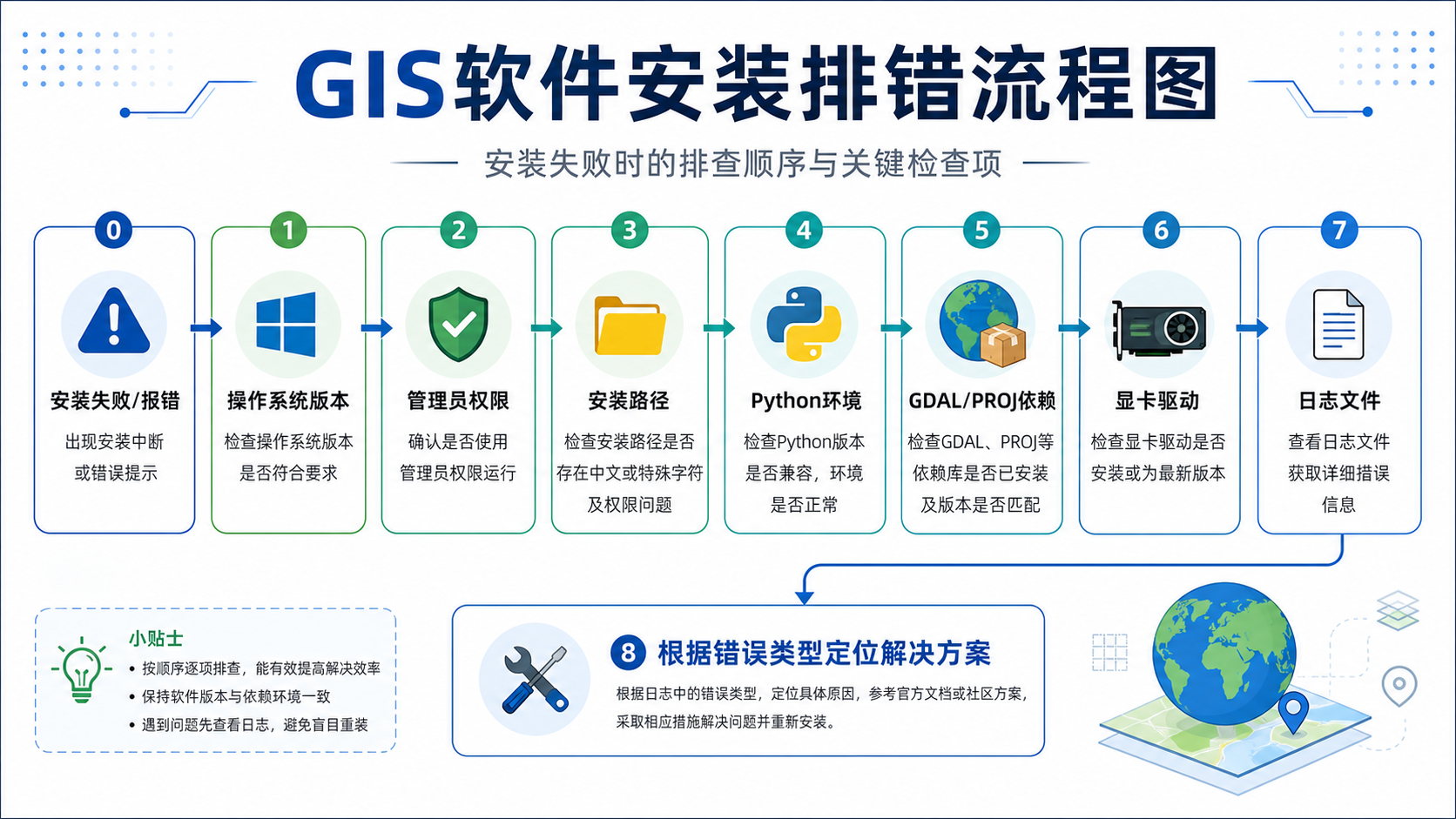
引言:先判断是安装失败,还是环境配置失败
很多 GIS 初学者遇到 QGIS 安装打不开、ArcGIS Pro 安装失败、GDAL 命令不可用、PostGIS 扩展创建失败、Python GIS 包安装报错时,第一反应是卸载重装。实际上,GIS软件安装报错大致可以分成两类:
- 安装阶段报错:安装包无法运行、提示权限不足、缺少运行库、安装到一半回滚。
- 运行阶段报错:软件能装上,但打不开、工具箱报错、Python包无法导入、坐标转换失败、数据库扩展不可用。
如果不区分这两类问题,很容易陷入“重装十次还是一样”的循环。正确做法是先定位错误发生在哪一层,再针对性处理。
背景:为什么GIS软件比普通软件更容易安装报错
GIS 软件通常不是一个单独程序,而是一组复杂组件的组合。以桌面 GIS 和 Python GIS 为例,常见依赖包括投影库、栅格矢量处理库、数据库驱动、图形渲染组件、Python解释器、C/C++运行库和显卡驱动。
这也是为什么 GIS环境配置兼容性问题比普通办公软件更常见。一个版本不匹配,就可能导致软件启动失败或工具运行异常。
常见触发场景
- 电脑系统过旧,无法满足新版 GIS 软件要求。
- 安装路径包含中文、空格或特殊字符,导致脚本或插件读取失败。
- 同一台电脑里安装了多个 Python、多个 GDAL、多个 PostgreSQL。
- 环境变量 PATH 被重复写入,优先调用了错误版本的程序。
- 显卡驱动或 OpenGL 支持不足,导致地图窗口无法渲染。
- 杀毒软件、系统权限或公司安全策略拦截安装过程。
- 旧版本没有卸载干净,残留注册表、配置目录或插件目录。
原理:GIS软件安装报错的核心逻辑
排查 GIS软件安装报错,不要只盯着弹窗上的一句提示。更有效的方法是把 GIS 运行环境拆成几层:
- 操作系统层:Windows、macOS、Linux 的版本、权限、系统补丁是否满足要求。
- 硬件与驱动层:CPU、内存、磁盘空间、显卡驱动、OpenGL 或 DirectX 支持是否正常。
- 软件依赖层:Microsoft Visual C++ Redistributable、.NET、Java、Python、GDAL、PROJ、GEOS 等是否匹配。
- 路径与权限层:安装目录、用户目录、临时目录、环境变量是否可读写。
- 配置与插件层:用户配置、插件缓存、工具箱路径、数据库连接配置是否损坏。
- 数据与项目层:工程文件、数据路径、坐标系文件、符号库是否引用了不存在的资源。
很多报错看起来像软件问题,本质上是依赖库或环境变量冲突。例如,Python 中安装 GeoPandas 失败,可能不是 GeoPandas 本身的问题,而是 Fiona、GDAL、PROJ、Shapely 这些底层依赖的二进制版本没有对齐。
步骤:GIS软件安装报错的标准排查流程
步骤1:确认软件与系统版本是否匹配
安装前先确认官方文档中的系统要求。尤其是 ArcGIS Pro、QGIS LTR、PostgreSQL/PostGIS、Anaconda、GDAL 这类工具,版本兼容性非常关键。
- 确认操作系统是 64 位。
- 确认系统版本满足软件最低要求。
- 确认内存、磁盘空间和显卡要求。
- 优先从官方网站下载安装包,不要使用来历不明的修改版。
- 如果用于生产环境,优先选择长期支持版或稳定版。
例如,QGIS 用户可以优先考虑 LTR 版本;ArcGIS Pro 用户应检查当前版本对应的系统要求和许可要求;PostGIS 用户应确认 PostgreSQL 主版本与 PostGIS 扩展版本兼容。
步骤2:用英文短路径安装,避免路径问题
GIS 工具链中有不少底层库和脚本,对路径比较敏感。建议安装路径尽量简洁:
C:GISQGIS
C:GISArcGISPro
C:GISPostgreSQL
C:GISPython
D:GISData
不建议使用下面这类路径:
C:用户张三桌面GIS软件安装包
D:学习资料ArcGIS Pro 练习 数据(新版)
C:Program Files某某插件测试
并不是所有中文路径都会出错,但当你遇到插件加载失败、脚本找不到文件、批处理无法运行时,路径问题应优先排查。
步骤3:使用管理员权限安装并检查临时目录
在 Windows 上,很多 GIS 软件需要写入系统目录、注册组件、安装驱动或服务。建议右键安装包,选择“以管理员身份运行”。
- 关闭正在运行的旧版本 GIS 软件。
- 确认安装目录有写入权限。
- 确认系统临时目录可用。
- 公司电脑需要检查是否被安全策略限制。
- 安装 PostgreSQL、许可服务、数据库服务时尤其要注意权限。
如果安装过程提示 access denied、permission denied、无法写入文件、无法启动服务,优先检查权限和安全软件拦截。
步骤4:清理旧版本残留配置
重复安装失败时,不要只卸载主程序。很多 GIS 软件会在用户目录保存配置、插件、缓存和临时文件。旧配置损坏会导致新版本仍然打不开。
以 QGIS 为例,可以检查用户配置目录、插件目录和缓存目录。以 ArcGIS Pro 为例,可以检查用户配置、项目模板、Python环境和许可登录状态。清理前建议先备份。
- 卸载旧版本软件。
- 重启电脑。
- 备份旧配置目录。
- 删除或重命名用户配置目录。
- 重新安装软件并首次启动。
推荐做法不是直接删除,而是把旧目录重命名,例如改为 QGIS_backup。如果新环境正常,再逐步迁移插件和配置。
步骤5:检查环境变量 PATH 是否冲突
GIS环境配置兼容性问题中,PATH 冲突非常常见。电脑里如果同时存在 OSGeo4W、Anaconda、独立 Python、PostgreSQL、GDAL,命令行可能会调用到错误版本。
在 Windows 命令行中可以检查:
where python
where gdalinfo
where ogr2ogr
where psql
如果返回多个路径,就要确认当前项目到底应该使用哪一个。常见问题包括:
- QGIS 自带 Python 与 Anaconda Python 混用。
- 命令行调用的 GDAL 不是当前软件依赖的 GDAL。
- PostgreSQL 的 bin 目录有多个版本。
- 旧版 OSGeo4W 路径排在新版路径前面。
排查时不要盲目删除环境变量。建议先截图备份,再调整顺序或临时使用指定环境的命令行。
步骤6:Python GIS 环境优先使用独立虚拟环境
如果你安装 GeoPandas、Rasterio、Fiona、Shapely、PyProj、GDAL 经常报错,建议不要在系统 Python 里直接堆包。更稳妥的方式是使用 conda 环境或 Python 虚拟环境。
使用 conda-forge 安装 Python GIS 依赖时,版本匹配通常更省心:
conda create -n gis python=3.11
conda activate gis
conda install -c conda-forge geopandas rasterio gdal pyproj shapely fiona
安装完成后测试:
python -c "import geopandas, rasterio, pyproj, shapely; print('GIS Python environment OK')"如果必须使用 pip,建议先确认当前 Python 版本、操作系统架构和包的二进制支持情况。对于 GDAL、Fiona、Rasterio 这类依赖本地库的包,不建议随意混用 pip 和 conda。
步骤7:检查显卡驱动和渲染组件
如果软件能启动,但地图窗口黑屏、白屏、闪退,或者 3D 场景无法打开,可能是显卡驱动或渲染组件问题。
- 更新显卡驱动到官方稳定版本。
- 远程桌面环境下测试是否影响 OpenGL 渲染。
- 检查是否使用了虚拟机、低配集显或禁用硬件加速的环境。
- ArcGIS Pro、QGIS 3D、Cesium 类应用尤其依赖图形能力。
这类问题不一定表现为“显卡报错”,有时只是软件启动后立即关闭,或打开地图时卡死。
步骤8:查看日志文件,而不是只看弹窗
弹窗提示通常很短,真正有用的信息在日志中。不同软件日志位置不同,但排查思路一致:找到错误发生的模块、路径、依赖库或权限位置。
- QGIS:查看启动日志、插件日志、Python 控制台报错。
- ArcGIS Pro:查看安装日志、诊断日志、Python 环境报错。
- PostgreSQL/PostGIS:查看数据库服务日志和扩展创建错误。
- Python GIS:查看完整 traceback,而不是只看最后一行。
- WebGIS:查看浏览器控制台、网络请求和服务端日志。
复制报错信息时,至少保留软件版本、系统版本、完整错误堆栈、操作步骤和数据路径。这样更容易判断 GIS软件安装报错的真实原因。
常见坑:这些操作最容易让GIS环境越修越乱
坑1:多个 Python 混用
QGIS、ArcGIS Pro、Anaconda、系统 Python 都可能自带解释器。不要把所有包都装进同一个环境,更不要随意修改软件内置 Python。正确做法是:桌面软件用它自己的环境,脚本项目用独立虚拟环境。
坑2:看到缺什么 DLL 就到网上下载什么 DLL
缺少 DLL 通常代表运行库或依赖版本不完整。随便从网站下载 DLL 放进系统目录,可能造成更严重的兼容性问题。应优先安装官方运行库或重新安装对应组件。
坑3:安装路径和数据路径混在一起
软件安装目录、项目目录、数据目录应分开。不要把测试数据、插件、脚本都放到软件安装目录里,否则升级、卸载和权限管理都会变复杂。
坑4:忽视杀毒软件和公司权限策略
部分安装包会释放服务、驱动、脚本或临时文件,可能被安全软件误拦截。如果安装失败发生在公司电脑上,要检查白名单、管理员权限和软件安装策略。
坑5:只重装软件,不重置用户配置
很多“重装也没用”的问题,原因是用户配置目录仍然保留。插件冲突、损坏的配置文件、旧版缓存,都可能让新安装的软件继续报错。
方法比较:不同GIS安装与环境配置方案怎么选
| 场景 | 推荐方案 | 优点 | 注意事项 |
|---|---|---|---|
| QGIS 桌面制图与分析 | 使用官方安装包或 OSGeo4W | 组件完整,适合桌面用户 | 避免与其他 GDAL 环境变量冲突 |
| ArcGIS Pro 项目生产 | 使用官方安装器和内置 Python 环境 | 稳定,工具链一致 | 不要随意破坏默认 conda 环境 |
| Python GIS 数据处理 | 使用 conda-forge 独立环境 | GDAL、PROJ、GEOS 依赖匹配更方便 | 尽量不要混用 pip 和 conda 安装核心 GIS 包 |
| PostGIS 数据库 | 按 PostgreSQL 主版本安装匹配的 PostGIS | 适合空间数据库生产环境 | 升级前备份数据库,确认扩展版本兼容 |
| WebGIS 前端开发 | 使用 Node.js 版本管理和项目级依赖 | 便于隔离不同项目 | 注意浏览器控制台、跨域和瓦片服务路径 |
如果你只是学习 GIS,建议先选择“稳定、文档多、社区案例多”的安装方式,不要一开始就追求最新版本和最复杂的组合。
检查清单:GIS软件安装报错避坑清单
遇到 GIS软件安装报错时,可以按下面清单逐项检查。不要跳步,不要同时改很多地方,否则很难判断是哪一步生效。
安装前检查
- 是否从官方网站下载安装包?
- 系统版本、位数、内存、磁盘空间是否满足要求?
- 是否确认软件版本与教程版本一致或相近?
- 安装路径是否使用英文短路径?
- 是否准备好管理员权限?
- 是否关闭旧版本软件和相关后台进程?
安装中检查
- 是否以管理员身份运行安装程序?
- 是否被杀毒软件拦截?
- 是否有足够磁盘空间和临时目录权限?
- 是否记录了完整报错截图或安装日志?
- 数据库、许可服务、插件服务是否成功启动?
安装后检查
- 软件是否能正常启动?
- 新建空白项目是否正常?
- 加载 Shapefile、GeoPackage、GeoTIFF 等常见数据是否正常?
- 坐标转换、字段计算、缓冲区等基础工具是否能运行?
- 命令行中
python、gdalinfo、ogr2ogr是否指向正确路径? - 插件是否逐个启用,而不是一次性全部恢复?
排错记录模板
建议每次排错都记录以下信息,方便自己复盘,也方便向同事或社区提问:
软件名称:
软件版本:
操作系统:
安装方式:
报错发生步骤:
完整错误信息:
安装路径:
是否管理员权限:
是否有多个 Python/GDAL/PostgreSQL:
已尝试操作:
当前结果:
FAQ:GIS软件安装与环境配置常见问题
Q1:QGIS 安装后打不开,应该先查什么?
先检查是否安装到异常路径、是否有旧配置残留、显卡驱动是否正常、插件是否导致启动失败。可以尝试重命名 QGIS 用户配置目录,让软件以全新配置启动。如果能打开,再逐个恢复插件。
Q2:ArcGIS Pro 安装失败一定是许可问题吗?
不一定。ArcGIS Pro 安装失败可能与系统要求、管理员权限、.NET 组件、安装日志、旧版本残留、安全软件拦截有关。许可问题通常发生在安装后登录、授权或启动阶段,需要分开判断。
Q3:为什么 Python 安装 GDAL 总是失败?
GDAL 依赖本地二进制库,版本匹配要求较高。Python版本、操作系统架构、GDAL主版本、PROJ版本都可能影响安装。对大多数 GIS 学习者,使用 conda-forge 创建独立环境比直接 pip 安装更稳。
Q4:PostGIS 创建扩展时报错怎么办?
先确认 PostgreSQL 主版本和 PostGIS 安装包匹配,再检查数据库服务是否正常、扩展文件是否存在、当前用户是否有权限。可以在数据库中执行 CREATE EXTENSION postgis;,并根据完整错误信息判断是权限、版本还是缺少组件。
Q5:安装多个 GIS 软件会互相影响吗?
会,尤其是当它们都写入 PATH 环境变量时。QGIS、OSGeo4W、Anaconda、PostgreSQL、独立 GDAL 可能互相抢占命令行优先级。建议不同用途使用不同环境,并记录每个环境的路径。
Q6:GIS环境配置兼容性问题可以通过重装系统解决吗?
重装系统可以清除很多历史残留,但不是首选方案。更推荐先按日志、路径、权限、环境变量、旧配置、依赖版本逐项排查。只有当系统环境长期混乱、无法确认改动来源时,才考虑重装系统或使用虚拟机重新搭建干净环境。
Q7:学习 GIS 应该安装最新版软件吗?
不一定。学习阶段更适合安装稳定版、长期支持版或课程指定版本。最新版可能带来新功能,也可能出现教程不匹配、插件未适配、依赖变化等问题。生产项目更应优先稳定和可复现。
结论:解决GIS软件安装报错,要靠分层排查而不是反复重装
GIS软件安装报错的核心不是“碰运气重装”,而是按系统、权限、路径、依赖、环境变量、旧配置、日志文件逐层定位。只要把问题拆开,大多数 GIS环境配置兼容性问题都能找到明确原因。
建议你以后安装 QGIS、ArcGIS Pro、PostGIS、GDAL 或 Python GIS 环境时,固定使用英文短路径、管理员权限、独立环境和排错记录模板。这样不仅能减少安装失败,也能让你的 GIS 学习和项目交付更加稳定。