
城乡规划空间分析如何提速?ArcGIS建模全流程解析(附:工具箱脚本)

《城乡规划空间分析如何提速?ArcGIS建模全流程解析(附:工具箱脚本)》这篇文章面向正在做用地适宜性评价、服务设施覆盖分析、道路缓冲区叠加、生态红线冲突检查等工作的 GIS 同学和规划技术人员,重点解决一个常见问题:同样的城乡规划空间分析,为什么手工点工具很慢、容易出错,而用 ArcGIS ModelBuilder 和 ArcPy 工具箱脚本可以明显提升效率。
引言:城乡规划空间分析提速的核心不是“点得更快”
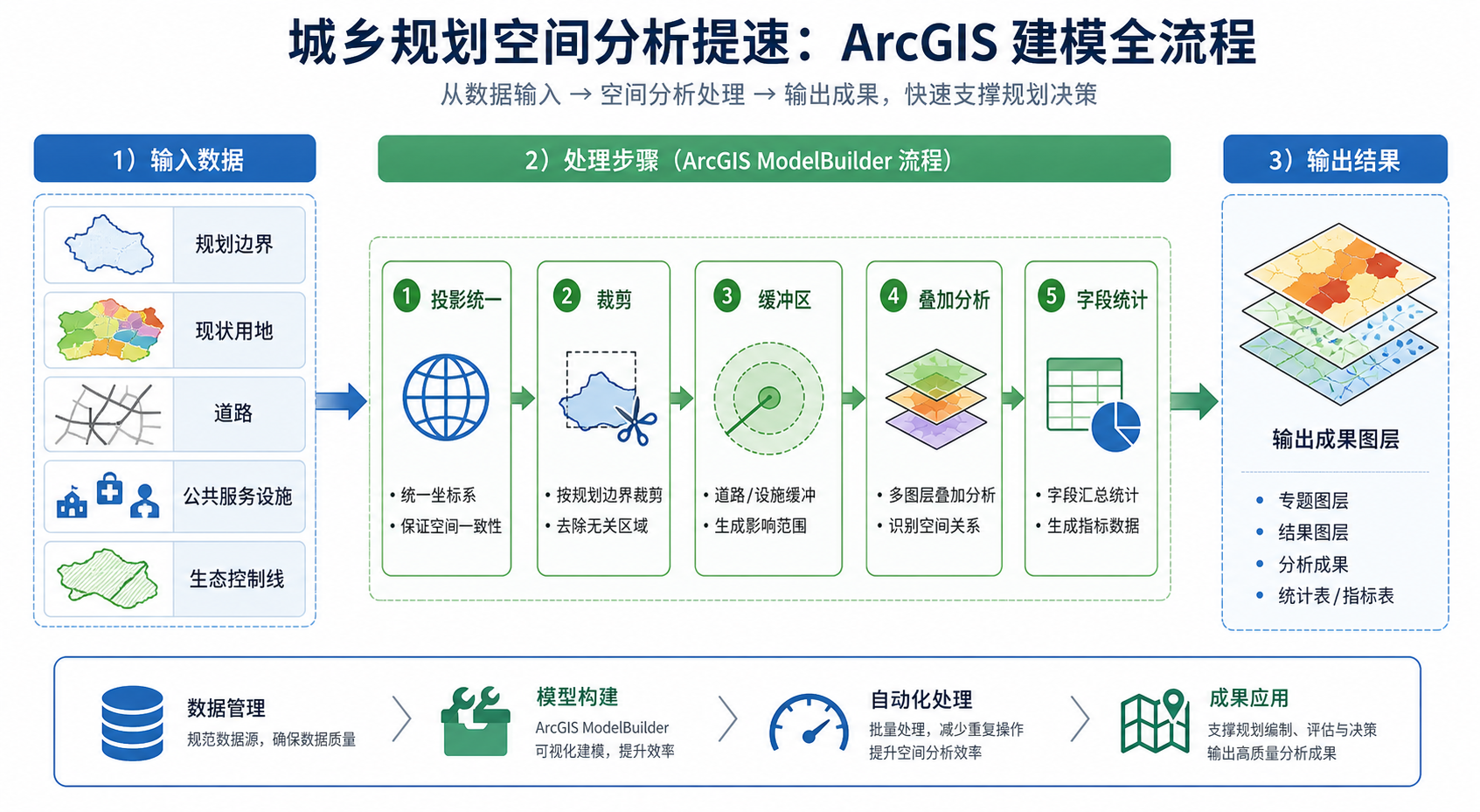
很多城乡规划项目的空间分析流程看起来并不复杂:统一坐标系、裁剪研究范围、做缓冲区、叠加分析、字段统计、导出成果图层。但实际操作时,经常会遇到这些情况:
- 同一套流程要对多个乡镇、多个规划单元重复执行。
- 数据来源多,坐标系、字段名、图层范围不统一。
- 手工执行工具时参数容易填错,结果难以复现。
- 项目修改边界或指标后,需要整套分析重新跑一遍。
- 成果图层命名混乱,后期检查成本很高。
城乡规划空间分析提速的关键,不是把每个工具点得更熟,而是把重复流程标准化、参数化、自动化。ArcGIS 中常用的两种方式是 ModelBuilder 建模和 ArcPy 脚本工具箱。前者适合快速搭建流程,后者适合批量处理、质量控制和长期复用。
背景:城乡规划空间分析为什么容易变慢
在城乡规划项目中,空间分析变慢通常不是单一工具的问题,而是数据、流程和组织方式共同造成的。
1. 数据量和图层数量同时增加
规划分析常用数据包括行政边界、现状用地、三调数据、道路、水系、坡度、生态红线、永久基本农田、公共服务设施、人口栅格等。一个分析任务可能同时涉及矢量叠加、缓冲区、空间连接和字段汇总,图层越多,手工管理成本越高。
2. 坐标系不统一导致结果不可靠
如果用经纬度坐标直接做缓冲区或面积统计,距离和面积结果可能不准确。城乡规划空间分析通常需要使用适合本地区的投影坐标系,例如 CGCS2000 高斯克吕格投影、地方独立坐标系或项目指定坐标系。
3. 手工流程缺少可复现性
同一个缓冲区半径、同一个叠加规则、同一个字段统计逻辑,如果每次都手工选择,很难保证不同人员、不同批次结果完全一致。规划成果审查时,分析过程是否可复现非常重要。
4. 中间结果过多,文件地理数据库管理混乱
ArcGIS 空间分析会生成大量中间图层。如果没有统一命名规则和临时工作空间,后期很难判断哪个结果是正式成果,哪个只是测试结果。
原理:ArcGIS 建模如何让空间分析提速
ArcGIS 建模提速主要依赖三个思路:流程固化、参数外置、批处理自动执行。
流程固化
把“投影转换、裁剪、缓冲区、叠加、统计、导出”这些固定步骤做成模型,避免每次重新打开工具、重复选择输入输出路径。ModelBuilder 的优势是可视化强,适合先把业务逻辑画出来。
参数外置
把研究范围、输入图层、缓冲距离、输出数据库等作为参数。这样同一套模型可以用于不同街道、乡镇、片区或规划单元,不需要修改模型内部结构。
批处理自动执行
当分析对象从一个片区变成几十个片区时,ArcPy 脚本工具箱更适合。脚本可以循环读取规划单元,自动生成每个单元的裁剪结果、叠加结果和统计表。
实务建议:先用 ModelBuilder 搭建和验证流程,再把稳定流程导出或改写为 ArcPy 脚本工具箱。这样既能降低开发难度,也能保证流程符合实际规划业务。
步骤:ArcGIS 建模全流程解析
步骤一:整理输入数据和工作空间
建议在项目开始时建立一个文件地理数据库,用于存放标准化后的输入数据、中间结果和最终成果。不要把分析结果散落在多个文件夹中。
- 建立项目文件夹,例如 UrbanPlanning_Analysis。
- 建立文件地理数据库,例如 planning_analysis.gdb。
- 建立三个数据分组:input、temp、output。
- 统一图层命名,例如 boundary_project、landuse_current、road_main、facility_school。
如果使用 ArcGIS Pro,可以优先把数据放入 File Geodatabase。相比 Shapefile,地理数据库对中文字段、长字段名、拓扑和大数据量处理更友好。
步骤二:统一坐标系
城乡规划空间分析涉及距离和面积计算,因此坐标系统一是第一步。建议把所有参与距离、面积、叠加的图层统一到项目要求的投影坐标系。
- 在 ArcGIS Pro 中打开 Project 工具。
- 输入现状用地、道路、公共服务设施、规划边界等图层。
- 选择项目统一投影坐标系。
- 输出到标准化地理数据库。
如果只是在地图窗口中设置坐标系,并不等于数据本身已经转换。用于分析的图层应明确执行投影转换,而不是仅依赖动态投影显示。
步骤三:按规划范围裁剪数据
对大范围数据直接分析会增加计算量。建议先用项目边界或规划单元边界裁剪数据,只保留研究范围内的要素。
- 现状用地使用 Clip 裁剪到项目范围。
- 道路数据可先裁剪,再根据道路等级筛选。
- 设施点位可使用 Clip 或 Select Layer By Location 筛选。
- 生态红线、基本农田等控制线应保留边界附近相交部分,便于后续冲突检查。
步骤四:构建缓冲区分析
缓冲区是城乡规划空间分析中最常用的工具之一。例如公共服务设施服务半径、主干路影响范围、河道蓝线控制范围、生态敏感区退让范围等。
以学校服务范围为例,可以设置不同缓冲距离:
| 对象 | 常见分析距离 | 用途 |
|---|---|---|
| 幼儿园 | 300 米至 500 米 | 社区生活圈服务覆盖分析 |
| 小学 | 500 米至 1000 米 | 基础教育设施可达性分析 |
| 公交站点 | 300 米至 800 米 | 公共交通覆盖分析 |
| 主干路 | 50 米至 200 米 | 道路影响带或开发适宜性分析 |
缓冲区距离不能机械套用,应以地方标准、规划导则或项目技术要求为准。
步骤五:执行叠加分析和冲突检查
叠加分析是城乡规划空间分析的核心。常见任务包括建设用地与生态红线冲突检查、规划用地与现状用地差异分析、设施服务区与居住用地覆盖关系分析。
- 使用 Intersect 获取两个或多个图层的重叠部分。
- 使用 Erase 去除限制建设区或禁止建设区。
- 使用 Identity 保留输入图层完整几何并叠加属性。
- 使用 Spatial Join 统计每个规划单元内的点、线、面要素数量或面积。
例如,检查规划建设用地是否压占生态红线,可以使用规划建设用地图层与生态红线图层执行 Intersect,输出结果如果存在要素,说明有空间冲突,需要进一步核查面积和位置。
步骤六:字段计算和面积统计
叠加之后通常需要计算面积、占比、长度或数量。面积计算应在投影坐标系下进行,字段单位要写清楚。
- 新增字段,例如 area_m2、area_ha、ratio。
- 使用 Calculate Geometry Attributes 计算平方米或公顷。
- 使用 Summary Statistics 按规划单元、用地类型或管控分区汇总。
- 检查汇总面积是否与原始边界面积基本一致。
如果结果需要进规划文本或汇报表格,建议同时输出空间图层和统计表,避免后续只保留 Excel 而无法追溯空间位置。
步骤七:在 ModelBuilder 中串联工具
在 ArcGIS Pro 中打开 ModelBuilder,可以把以上步骤串联成一个可重复执行的模型。
- 新建 Toolbox,例如 PlanningAnalysis.tbx。
- 新建 Model,例如 Planning_Overlay_Workflow。
- 依次拖入 Project、Clip、Buffer、Intersect、Summary Statistics 等工具。
- 右键关键输入数据和参数,设置为 Model Parameter。
- 设置输出路径和中间数据命名规则。
- 运行模型并检查日志、输出图层和统计表。
建议把研究边界、输入图层、缓冲距离、输出工作空间设置为模型参数。这样其他项目成员只需要填参数,不需要理解模型内部每个工具的连接关系。
步骤八:将稳定流程改写为 ArcPy 工具箱脚本
当模型运行稳定后,可以把核心流程改写为 ArcPy 脚本。下面示例演示一个常见流程:按规划边界裁剪现状用地,生成设施缓冲区,分析居住用地与设施服务区的覆盖关系,并输出统计表。
import arcpy
import os

arcpy.env.overwriteOutput = True

def planning_service_analysis(workspace, boundary, landuse, facility, output_name, buffer_distance):
    arcpy.env.workspace = workspace

    temp_landuse = os.path.join(workspace, "temp_landuse_clip")
    temp_facility = os.path.join(workspace, "temp_facility_clip")
    facility_buffer = os.path.join(workspace, "temp_facility_buffer")
    residential_land = os.path.join(workspace, "temp_residential_land")
    covered_residential = os.path.join(workspace, output_name + "_covered")
    stats_table = os.path.join(workspace, output_name + "_stats")

    arcpy.analysis.Clip(landuse, boundary, temp_landuse)
    arcpy.analysis.Clip(facility, boundary, temp_facility)

    arcpy.analysis.Buffer(
        in_features=temp_facility,
        out_feature_class=facility_buffer,
        buffer_distance_or_field=buffer_distance,
        dissolve_option="ALL"
    )

    arcpy.management.MakeFeatureLayer(temp_landuse, "landuse_lyr")
    arcpy.management.SelectLayerByAttribute(
        "landuse_lyr",
        "NEW_SELECTION",
        "用地类型 LIKE '%居住%'"
    )
    arcpy.management.CopyFeatures("landuse_lyr", residential_land)

    arcpy.analysis.Intersect(
        in_features=[residential_land, facility_buffer],
        out_feature_class=covered_residential,
        join_attributes="ALL"
    )

    arcpy.management.AddField(covered_residential, "area_ha", "DOUBLE")
    arcpy.management.CalculateGeometryAttributes(
        covered_residential,
        [["area_ha", "AREA"]],
        area_unit="HECTARES"
    )

    arcpy.analysis.Statistics(
        in_table=covered_residential,
        out_table=stats_table,
        statistics_fields=[["area_ha", "SUM"]]
    )

    arcpy.AddMessage("分析完成,输出图层:" + covered_residential)
    arcpy.AddMessage("统计表:" + stats_table)

if __name__ == "__main__":
    workspace = arcpy.GetParameterAsText(0)
    boundary = arcpy.GetParameterAsText(1)
    landuse = arcpy.GetParameterAsText(2)
    facility = arcpy.GetParameterAsText(3)
    output_name = arcpy.GetParameterAsText(4)
    buffer_distance = arcpy.GetParameterAsText(5)

    planning_service_analysis(
        workspace,
        boundary,
        landuse,
        facility,
        output_name,
        buffer_distance
    )
把上面的脚本保存为 planning_service_analysis.py,然后在 ArcGIS Pro 中新建脚本工具,依次配置参数:
| 参数名称 | 数据类型 | 说明 |
|---|---|---|
| workspace | Workspace | 输出和中间数据所在的文件地理数据库 |
| boundary | Feature Layer | 项目边界或规划单元边界 |
| landuse | Feature Layer | 现状用地图层 |
| facility | Feature Layer | 公共服务设施点图层 |
| output_name | String | 输出结果名称前缀 |
| buffer_distance | String | 缓冲距离,例如 500 Meters |
注意,示例中的字段表达式 用地类型 LIKE ‘%居住%’ 需要根据你的实际字段名和分类标准修改。如果字段名是英文,可以改为 landuse_type LIKE ‘%Residential%’ 或项目内部编码条件。
常见坑:ArcGIS 城乡规划空间分析提速时最容易忽略的问题
坑一:没有统一投影就计算面积和缓冲区
这是最常见的问题。经纬度坐标的单位是度,不适合直接计算米级缓冲区和平方米面积。正确做法是先投影到适合本地的平面坐标系,再执行距离和面积类分析。
坑二:只看地图显示,不检查几何和属性
有些结果在地图上看起来正确,但属性字段可能丢失,面积字段可能没有更新,或者叠加后产生了碎小图斑。每次输出后都应检查要素数量、字段、面积汇总和空间范围。
坑三:中间数据覆盖正式成果
脚本中开启 overwriteOutput 可以方便调试,但也可能覆盖已有成果。正式项目建议区分 temp 和 output,并在输出名称中加入日期、片区名或版本号。
坑四:字段名依赖中文但数据源不稳定
不同数据来源的字段名可能不一致,例如“用地性质”“用地类型”“DLMC”“landuse”。如果脚本中写死字段名,一换数据就会报错。建议在项目标准化阶段统一字段,或者在脚本中增加字段检查。
坑五:叠加分析后没有处理碎片图斑
规划边界、地类边界和控制线边界不完全一致时,Intersect 可能产生大量很小的碎片。是否删除碎片要依据项目规则,不能简单全部删掉。常见做法是设置面积阈值并单独输出疑似碎片供人工核查。
坑六:把 ModelBuilder 当成一次性工具
ModelBuilder 的价值在于复用。模型中的参数、命名、注释、输出路径都应按照长期使用来设计,而不是只为了跑通一次。
方法比较:手工工具、ModelBuilder 和 ArcPy 脚本怎么选
| 方法 | 适用场景 | 优点 | 限制 |
|---|---|---|---|
| 手工执行 ArcGIS 工具 | 一次性、小范围、探索性分析 | 上手快,便于试参数 | 重复效率低,难复现,容易漏步骤 |
| ModelBuilder | 固定流程、团队共享、可视化建模 | 流程清晰,参数化方便,适合教学和项目交付 | 复杂逻辑和批量控制不如脚本灵活 |
| ArcPy 脚本工具箱 | 批量处理、多片区分析、长期复用 | 自动化强,可加入检查、日志和异常处理 | 需要 Python 基础,调试成本更高 |
实务中不必三选一。推荐流程是:先手工验证单个工具参数,再用 ModelBuilder 串联流程,最后把稳定流程封装成 ArcPy 脚本工具箱。这样能兼顾效率、可解释性和可维护性。
检查清单:发布成果前必须核查的 12 项
- 坐标系:所有参与分析的数据是否使用统一投影坐标系。
- 范围:是否已经按项目边界或规划单元裁剪。
- 字段:关键字段名、字段类型、分类编码是否符合项目标准。
- 几何:是否存在空几何、自相交、多部件异常或无效图形。
- 面积:面积字段单位是否明确,平方米、公顷、平方公里不能混用。
- 缓冲区:缓冲距离是否来自技术标准或项目要求。
- 叠加结果:Intersect、Erase、Identity 的工具选择是否符合业务含义。
- 碎片图斑:是否对异常小面积图斑进行标记或核查。
- 统计表:统计分组字段是否正确,汇总值是否与空间结果一致。
- 输出命名:是否包含片区、指标、日期或版本信息。
- 日志:模型或脚本是否保留运行信息,便于追溯。
- 复现:其他同事是否能用同样参数重新生成结果。
FAQ:城乡规划空间分析和 ArcGIS 建模常见问题
Q1:城乡规划空间分析提速一定要写 ArcPy 吗?
不一定。如果流程较短、参数变化少,ModelBuilder 已经足够。ArcPy 更适合批量处理多个规划单元、自动检查字段和几何、统一输出命名、生成日志等场景。
Q2:ArcGIS ModelBuilder 和脚本工具箱哪个更适合初学者?
初学者建议先用 ModelBuilder。它能直观看到每个输入、工具和输出之间的关系,有助于理解城乡规划空间分析流程。等流程稳定后,再学习用 ArcPy 改写关键步骤。
Q3:为什么我的缓冲区结果看起来很奇怪?
优先检查坐标系。如果数据是 WGS84 经纬度坐标,却输入了 500 米缓冲,很可能结果不符合预期。还要检查缓冲单位、是否使用了正确图层、是否需要融合缓冲区。
Q4:现状用地和规划用地叠加后出现很多碎小面怎么办?
碎小面通常来自边界不一致或数据精度差异。不要直接删除。建议先计算面积,按阈值筛选疑似碎片,结合影像、原始数据和项目规则判断是否合并、保留或标记说明。
Q5:ArcPy 脚本中的中文字段报错怎么办?
检查字段是否真实存在,字段名是否与数据源一致。Shapefile 对字段名长度和编码支持有限,建议使用 File Geodatabase。也可以在脚本开始处列出字段并做字段存在性检查。
Q6:规划分析成果应该输出 Shapefile 还是地理数据库?
项目内部分析建议使用 File Geodatabase,字段支持和数据完整性更好。如果需要给外部单位交换,可按对方要求导出 Shapefile、GeoPackage 或 CAD,但导出前要检查字段截断、编码和坐标文件。
结论:用 ArcGIS 建模把规划分析从“重复操作”变成“可复用流程”
城乡规划空间分析提速的关键,是把容易重复、容易出错的步骤沉淀为标准流程。手工工具适合验证思路,ModelBuilder 适合搭建可视化流程,ArcPy 脚本工具箱适合批量处理和长期复用。
如果你的项目经常需要做服务设施覆盖、用地叠加、生态控制线冲突检查、规划单元统计等任务,建议从一个最常用的分析场景开始建模:先统一坐标系和数据结构,再固化裁剪、缓冲、叠加、统计步骤,最后加入字段检查、日志和版本化输出。这样不仅能提升 ArcGIS 分析效率,也能让城乡规划空间分析结果更稳定、更容易复核和交付。