
QGIS怎么设置成中文?界面汉化实操教程(含:字体配置)

很多刚安装 QGIS 的同学都会遇到同一个问题:软件打开后是英文界面,菜单、工具箱和图层属性都看不懂。本文围绕《QGIS怎么设置成中文?界面汉化实操教程(含:字体配置)》这个具体场景,演示如何把 QGIS 界面设置成中文,并顺带把常见的中文字体显示问题一起处理掉。
引言:QGIS怎么设置成中文,先确认你要改的是界面语言
QGIS 的中文设置主要分两类:一类是界面语言,也就是菜单、按钮、工具箱、设置窗口显示为中文;另一类是地图字体,也就是图层标注、布局出图、属性表字段内容中的中文能否正常显示。
很多人把这两个问题混在一起:界面已经是中文,但标注仍然乱码;或者标注正常,但菜单还是英文。实际排查时要分开处理。
- 如果菜单是英文:需要修改 QGIS 的语言环境设置。
- 如果地图标注乱码:需要检查数据编码、系统字体和 QGIS 标注字体。
- 如果布局导出 PDF 后中文丢失:需要检查字体嵌入和导出设置。
背景:为什么 QGIS 安装后不是中文界面
QGIS 是开源 GIS 软件,支持多语言界面。正常情况下,QGIS 会根据操作系统语言自动选择界面语言。如果你的 Windows、macOS 或 Linux 系统语言是中文,QGIS 通常会自动显示中文。
但在实际使用中,QGIS 安装后仍然显示英文,常见原因有以下几类:
- 安装时使用了英文系统环境,QGIS 自动识别为英语。
- 之前手动设置过语言,覆盖了系统默认语言。
- 使用的是便携版、实验版或某些打包版本,语言配置没有跟随系统。
- 系统区域设置与显示语言不一致,例如显示语言是中文,但区域格式仍为英文。
- QGIS 配置文件残留,导致新版继续沿用旧版语言设置。
所以,QGIS 怎么设置成中文并不是重新安装软件就一定能解决的问题。更稳妥的方法是直接在 QGIS 选项里修改 Locale,也就是本地化语言设置。
原理:QGIS界面汉化与字体配置分别控制什么
QGIS 的界面汉化依赖翻译文件和本地化设置。你在软件里看到的菜单名称,例如 Project、Layer、Processing,对应中文界面里的“工程”“图层”“处理工具箱”。当 QGIS 的 Locale 设置为 Chinese 或 zh_CN 后,界面会调用对应的中文翻译。
字体配置则是另一套逻辑。地图上的中文标注、属性表中的中文字段值、布局中的标题文字,主要依赖操作系统字体和数据编码。
| 问题类型 | 控制位置 | 典型表现 | 解决方向 |
|---|---|---|---|
| 界面不是中文 | QGIS Locale 设置 | 菜单、按钮、工具箱显示英文 | 修改界面语言并重启 QGIS |
| 标注中文乱码 | 数据编码与字体 | 地图标注显示方框、问号或乱码 | 设置图层编码,选择支持中文的字体 |
| 属性表乱码 | 文件编码 | 字段内容显示异常字符 | 导入时指定 UTF-8、GBK 等正确编码 |
| 导出图片正常但 PDF 异常 | 布局字体与导出设置 | PDF 中中文缺字或替换字体 | 使用常见中文字体并检查字体嵌入 |
理解这一点很重要:QGIS 界面汉化解决的是“软件语言”;字体配置解决的是“中文显示”。两者相关,但不是同一个开关。
步骤:QGIS怎么设置成中文界面
步骤一:打开 QGIS 设置选项
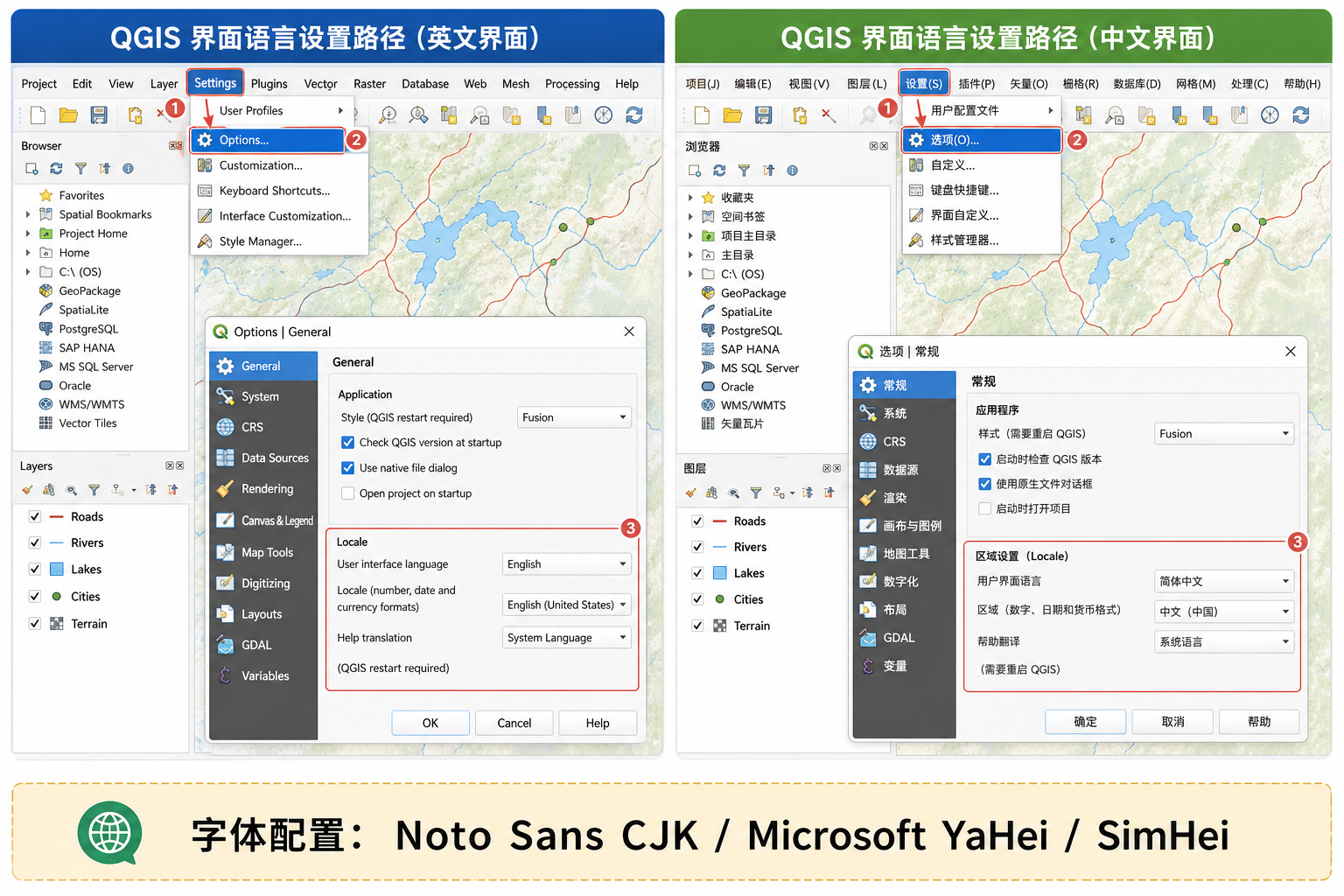
启动 QGIS 后,如果当前是英文界面,按下面路径进入设置:
- 点击顶部菜单 Settings。
- 选择 Options。
- 在弹出的窗口左侧选择 General。
如果你的 QGIS 已经是部分中文界面,对应路径一般是:
- 点击顶部菜单 设置。
- 选择 选项。
- 进入 常规 页面。
步骤二:找到 Locale 语言设置
在 General 页面中,找到与语言相关的区域。不同版本的 QGIS 文字略有差异,但通常会出现以下选项:
- Locale
- Override system locale
- User interface translation
- 区域设置
- 覆盖系统区域设置
如果看到 Override system locale,建议勾选它。这个选项的含义是:不再完全跟随系统语言,而是由 QGIS 自己指定界面语言。
步骤三:选择简体中文
在语言列表中选择中文。常见选项可能显示为:
- Chinese
- Chinese Simplified
- 简体中文
- zh_CN
如果你使用简体中文环境,优先选择 Chinese Simplified 或 zh_CN。如果只有 Chinese,也可以先选择它,再重启测试。
步骤四:保存设置并重启 QGIS
点击 OK 或 确定 保存设置。这里要注意,QGIS 的界面语言通常需要重启软件后才会完整生效。
- 保存设置。
- 关闭 QGIS。
- 重新打开 QGIS。
- 检查顶部菜单是否变为“工程、编辑、视图、图层、设置、插件”等中文菜单。
如果重启后菜单变成中文,说明 QGIS 设置中文已经完成。
步骤:QGIS中文字体配置怎么做
界面改成中文后,还建议顺手检查字体配置。尤其是做国土、规划、遥感解译、行政区划制图时,地图标注经常包含中文地名和中文注记。
配置地图标注字体
如果你要给矢量图层添加中文标注,可以按下面步骤设置字体:
- 在图层面板中右键目标图层。
- 选择 属性。
- 进入 标注 页面。
- 选择 单一标注。
- 在字段中选择包含中文名称的字段,例如 name、名称、地名。
- 在文字样式中选择支持中文的字体。
Windows 用户常用字体包括:
- Microsoft YaHei:微软雅黑,适合屏幕显示和普通制图。
- SimHei:黑体,兼容性较强。
- SimSun:宋体,适合传统表格和文档风格。
macOS 用户可以优先选择:
- PingFang SC:苹方简体。
- Songti SC:宋体简体。
- Heiti SC:黑体简体。
Linux 用户建议安装:
- Noto Sans CJK
- Noto Serif CJK
- WenQuanYi Micro Hei
检查属性表中文是否乱码
如果 QGIS 界面已经是中文,但属性表中的中文显示为乱码,通常不是界面语言问题,而是数据编码问题。尤其是 Shapefile 数据,中文字段值很容易受编码影响。
常见处理方法如下:
- 右键图层,打开 属性。
- 查看 源 或 信息 页面中的编码设置。
- 尝试将编码切换为 UTF-8 或 GBK。
- 如果是从外部软件导出的 Shapefile,确认是否存在 .cpg 文件。
- 如果乱码仍然存在,建议另存为 GeoPackage,并统一使用 UTF-8 编码。
在新项目中,推荐尽量使用 GeoPackage、GeoJSON、PostGIS 等更适合 UTF-8 的数据格式,减少 Shapefile 中文编码带来的不确定性。
配置布局出图字体
如果你需要在 QGIS 布局中输出中文地图标题、图例、比例尺说明和注记,建议在布局中再次确认字体。
- 打开 工程 菜单。
- 进入 新建打印布局 或已有布局。
- 选中标题、标签、图例等文本元素。
- 在右侧项目属性中设置字体。
- 优先选择常见中文字体,例如微软雅黑、黑体、Noto Sans CJK。
- 导出 PDF 后重新打开检查中文是否完整。
如果 PDF 发给别人后字体显示不一致,说明对方环境可能缺少同名字体。正式交付时建议导出高分辨率 PNG,或确认 PDF 的字体嵌入效果。
常见坑:QGIS设置中文后仍然不生效怎么办
坑一:没有重启 QGIS
QGIS 的语言设置不是所有界面都能立即刷新。修改 Locale 后一定要关闭并重新打开 QGIS。只点击确定但不重启,常常只能看到局部变化。
坑二:选错了中文语言项
有些版本的语言列表中可能出现多个中文相关选项。如果你需要简体中文,优先选择 zh_CN 或 Chinese Simplified。选择繁体中文环境时,部分菜单翻译会不同,不影响功能,但会影响教程对照。
坑三:系统区域设置和 QGIS 设置冲突
如果你没有勾选覆盖系统区域设置,QGIS 可能继续跟随系统语言。此时即使你在列表中看到了中文,也可能没有真正覆盖成功。建议勾选 Override system locale 后再选择中文。
坑四:插件仍然显示英文
QGIS 主程序支持中文,不代表所有插件都有完整中文翻译。很多第三方插件由全球开发者维护,界面可能仍然是英文。这不是 QGIS 界面汉化失败,而是插件本身没有提供中文语言包。
坑五:标注乱码被误认为界面汉化失败
如果菜单已经是中文,但地图上的中文名称乱码,应优先检查图层编码和字体。特别是从 ArcGIS、CAD、旧版测绘软件导出的 Shapefile,经常需要手动指定 GBK 或转换为 UTF-8。
坑六:字段名中文正常,字段值却乱码
字段名和字段值可能来自不同编码处理过程。字段名看起来正常,不代表属性内容也一定正常。排查时要打开属性表,逐列检查中文地名、单位名称、分类名称是否正确。
方法比较:改界面语言、改系统语言、重装 QGIS 哪个更合适
| 方法 | 适用场景 | 优点 | 不足 |
|---|---|---|---|
| 在 QGIS Options 中设置中文 | 大多数用户 | 直接、可控,不影响其他软件 | 需要知道设置入口,并重启 QGIS |
| 修改操作系统语言 | 新电脑或整体中文办公环境 | QGIS 可能自动识别中文 | 影响系统和其他软件,不适合临时调整 |
| 重新安装 QGIS | 安装包损坏或配置混乱 | 可顺带更新版本 | 不一定解决语言配置残留问题 |
| 删除 QGIS 用户配置 | 设置异常、旧配置冲突 | 可恢复干净状态 | 会影响插件、界面布局和个人设置 |
一般建议优先使用第一种方法:在 QGIS 的 Options 中设置中文。只有在语言列表异常、配置文件损坏、插件冲突严重时,才考虑重置配置或重新安装。
检查清单:QGIS界面汉化和字体配置完成后这样验收
完成设置后,可以按下面清单快速验收,避免后续制图或课程作业中才发现问题。
- 顶部菜单是否显示为“工程、编辑、视图、图层、设置、插件、矢量、栅格”等中文。
- 处理工具箱中的常用工具是否能看到中文说明或基本中文分类。
- 图层属性窗口是否显示中文标签,例如“源、符号系统、标注、字段”。
- 属性表中的中文字段值是否正常,没有问号、方框或异常字符。
- 地图标注是否能正常显示中文地名。
- 布局中的标题、图例、比例尺说明是否使用了中文字体。
- 导出的 PNG、PDF 中中文是否完整显示。
- 插件如果仍为英文,是否确认属于插件未翻译,而不是主界面语言设置失败。
如果以上项目都正常,说明 QGIS 设置中文和中文字体配置基本完成,可以进入正式的数据处理和制图工作。
FAQ:QGIS怎么设置成中文的常见问题
QGIS怎么设置成中文,必须重新安装吗?
通常不需要重新安装。进入 Settings、Options、General,在 Locale 或区域设置中选择中文,然后重启 QGIS 即可。重新安装并不一定会清除旧语言配置,所以不是首选方法。
QGIS设置中文后为什么部分菜单还是英文?
可能有三个原因:第一,软件没有重启;第二,该功能或插件没有完整中文翻译;第三,当前版本的某些新功能翻译尚未覆盖。只要主菜单和核心窗口已变为中文,一般不影响正常使用。
QGIS界面是中文,但图层中文乱码怎么办?
这通常是数据编码问题,不是界面语言问题。可以尝试在图层属性中修改编码为 UTF-8 或 GBK。如果是 Shapefile,建议检查 .cpg 文件,必要时另存为 GeoPackage 并统一使用 UTF-8。
QGIS中文字体配置应该选什么字体?
Windows 上推荐 Microsoft YaHei、SimHei、SimSun;macOS 上推荐 PingFang SC;Linux 上推荐 Noto Sans CJK。做地图标注时,优先选择清晰、兼容性好、目标电脑也容易安装的字体。
QGIS导出PDF后中文不显示怎么办?
先检查布局中的文本元素和图层标注是否使用了支持中文的字体,再检查 PDF 查看器是否替换了字体。如果要保证交付效果,可以同时导出 PNG 版本,或使用常见中文字体并测试不同电脑上的打开效果。
QGIS语言列表里没有中文怎么办?
先确认安装的是完整 QGIS 版本,而不是被精简过的特殊包。也可以尝试安装官方发布的稳定版本。如果仍然没有中文选项,建议重置 QGIS 用户配置或重新安装官方安装包。
结论:先改 Locale,再查字体和编码
QGIS怎么设置成中文,核心操作并不复杂:进入 Options 的 General 页面,勾选覆盖系统区域设置,选择简体中文或 zh_CN,保存后重启 QGIS。真正容易混淆的是中文界面、中文字体和数据编码这三个问题。
实际工作中建议按顺序处理:先完成 QGIS 界面汉化,再检查图层属性表是否乱码,最后配置地图标注和布局字体。这样既能让软件操作更顺手,也能减少中文地名、图例和出图成果中的显示问题。
对于 GIS 学生和刚入门的 GIS 工程师来说,掌握这套流程后,不仅能解决 QGIS 设置中文的问题,也能更快判断“界面英文、属性乱码、标注缺字”分别应该从哪里排查。