
QGIS怎么创建概视图?一键设置地图联动(含:操作演示)

在 QGIS 制图或浏览大范围空间数据时,很多同学会遇到一个问题:主地图放大到局部后,很难判断当前视图位于整个研究区的哪个位置。本文围绕“QGIS怎么创建概视图?一键设置地图联动(含:操作演示)”这个场景,讲清楚如何在 QGIS 中创建概视图,并让概视图与主地图联动,帮助你快速定位、检查范围和提升制图效率。
引言:为什么要在 QGIS 创建概视图
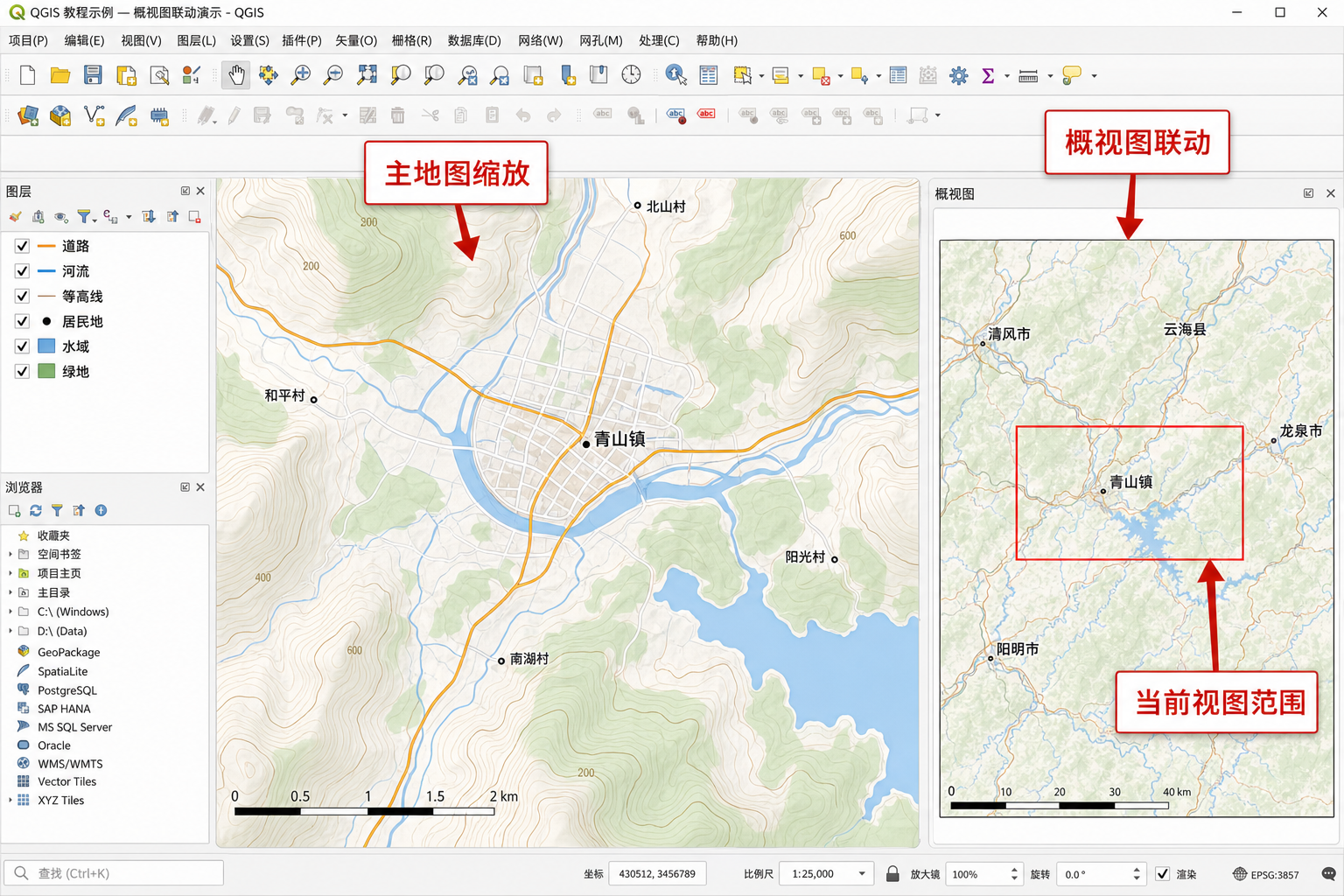
QGIS 概视图,也可以理解为一个“全局小地图”。当主地图画布缩放到某个局部区域时,概视图会显示整个图层范围,并用一个矩形框标出当前主地图的位置。
这类功能在以下场景中特别实用:
- 浏览全国、省域、市域等大范围矢量或栅格数据。
- 检查当前编辑区域是否位于正确行政区内。
- 在制图时快速判断局部图与全局范围的关系。
- 做教学演示时,让观众清楚知道当前放大的位置。
- 处理遥感影像、DEM、土地利用等大幅面数据时快速定位。
本文以 QGIS 桌面端为例,演示如何打开概视图面板、把图层加入概视图,并实现主地图与概视图的范围联动。
背景:QGIS 概视图和普通地图画布有什么区别
很多新手会把 QGIS 的“概视图”和“新建地图视图”混淆。二者都能显示地图,但用途不同。
主地图画布是你主要进行缩放、平移、选择、编辑、分析和制图检查的区域。你平时打开 QGIS 后看到的地图窗口,就是主地图画布。
概视图更像辅助导航窗口。它通常显示较小比例尺下的全局范围,用矩形框实时提示主地图当前范围。你不需要在概视图中做复杂编辑,它的核心作用是定位和导航。
如果你的数据范围很小,比如一个小区、一个村庄或几条道路,概视图的价值可能不明显。但如果数据范围较大,或者你经常在局部和全局之间切换,创建概视图会明显提高操作效率。
原理:QGIS 地图联动是怎么实现的
QGIS 创建概视图的关键逻辑并不复杂:概视图面板读取指定图层的空间范围,并监听主地图画布当前显示范围。当主地图缩放或平移时,概视图中会同步更新一个范围框。
这里有三个核心点:
- 概视图图层:不是所有已加载图层都会自动出现在概视图中,需要手动添加到概视图。
- 当前视图范围框:主地图画布的显示范围会在概视图中以矩形框显示。
- 坐标参考系统:如果图层坐标系混乱或缺失,概视图显示范围可能异常。
因此,QGIS 地图联动并不是简单复制一个窗口,而是用概视图作为导航参考,用主地图作为实际操作区域。理解这一点后,后面设置就很容易排查问题。
步骤:QGIS 怎么创建概视图并设置地图联动
步骤一:准备并加载数据
先在 QGIS 中加载一个适合演示的空间数据,例如行政区边界、道路、土地利用、遥感影像或 DEM 栅格。
- 打开 QGIS。
- 将矢量数据拖入图层面板,或通过“图层”菜单添加数据。
- 确认数据在主地图画布中可以正常显示。
- 使用缩放工具查看数据范围是否正常。
建议先使用边界清晰的行政区图层作为概视图图层,例如省界、市界或研究区边界。这样概视图中更容易判断当前位置。
步骤二:打开 QGIS 概视图面板
在 QGIS 中,概视图通常通过面板方式打开。
- 在顶部菜单中点击视图。
- 找到面板。
- 勾选概视图。
- 界面中会出现一个“概视图”面板,通常位于窗口侧边或底部。
如果你没有看到概视图面板,可能是面板被折叠、停靠到边缘,或者当前界面布局被修改。可以尝试在“视图”菜单中重新勾选,或者恢复默认界面布局。
步骤三:把图层加入概视图
打开面板后,概视图并不一定马上显示内容。你需要把用于概视图显示的图层添加进去。
- 在左侧图层面板中找到适合做概视图的图层。
- 右键点击该图层。
- 选择显示在概视图中或类似选项。
- 查看概视图面板中是否出现该图层的全局范围。
不同 QGIS 版本的中文翻译可能略有差异,但核心操作都是:在图层上右键,将其添加到概视图中。
如果你有多个图层,建议只把范围边界、行政区或底图类图层加入概视图,不要把所有细节图层都加入。这样概视图更清爽,刷新也更快。
步骤四:测试主地图与概视图联动
完成上面的设置后,就可以测试 QGIS 地图联动效果。
- 在主地图画布中使用滚轮放大到一个局部区域。
- 观察概视图中是否出现一个矩形框。
- 继续平移主地图,查看矩形框是否同步移动。
- 缩小主地图,观察矩形框是否随显示范围变大。
如果矩形框可以随着主地图缩放和平移变化,说明 QGIS 概视图已经创建成功,并且地图联动正常。
步骤五:优化概视图显示效果
概视图的目标是“快速看懂位置”,不是展示所有细节。你可以做一些简单优化:
- 给行政区边界设置较深的轮廓线。
- 给研究区设置浅色填充或透明填充。
- 关闭过于密集的点、线、注记图层。
- 优先使用范围稳定、结构清晰的图层作为概视图参考。
- 如果底图太花,可以只保留边界图层。
这样设置后,概视图会更像一个导航窗口,而不是缩小版的复杂地图。
常见坑:QGIS 概视图不显示或不联动怎么办
问题一:概视图面板打开了,但里面是空白
最常见原因是没有把任何图层添加到概视图。打开面板只是创建显示区域,并不会自动把所有图层放进去。
- 检查图层是否已经加载到 QGIS。
- 右键图层,确认是否选择了显示在概视图中。
- 优先测试一个简单的面状图层,例如行政区边界。
问题二:概视图有图层,但范围框看不到
这通常和主地图当前范围、图层样式或坐标范围有关。
- 先点击“缩放至图层”,确认主地图范围正常。
- 放大或缩小主地图,看概视图中是否出现范围框。
- 检查概视图图层颜色是否和背景太接近。
- 确认数据没有异常坐标,例如经纬度数据被当作投影坐标。
问题三:概视图显示位置不对
如果概视图中的范围框和实际位置明显对不上,优先检查坐标参考系统。QGIS 支持动态投影显示,但前提是图层本身的坐标系定义正确。
- 右键图层,查看图层属性中的坐标参考系统。
- 确认数据是否有正确的 CRS。
- 不要把“定义坐标系”和“重投影数据”混为一谈。
- 如果数据坐标系未知,应先确认源数据坐标,再进行设置。
简单说,定义坐标系是告诉 QGIS 数据本来是什么坐标;重投影是把数据转换到另一个坐标系。两者用错,会导致概视图和主地图位置异常。
问题四:概视图刷新很慢
如果你把大型影像、复杂面要素或海量点数据加入概视图,刷新可能变慢。
- 概视图只保留边界或简化图层。
- 避免加入超大栅格影像作为概视图图层。
- 对复杂矢量先做简化,生成一个轻量版边界图层。
- 关闭不必要的标注和复杂符号。
方法比较:概视图、新建地图视图和布局插图该怎么选
| 方法 | 主要用途 | 是否适合联动导航 | 适合场景 |
|---|---|---|---|
| QGIS 概视图 | 在小窗口中显示全局范围和当前视图位置 | 适合 | 数据浏览、编辑定位、教学演示 |
| 新建地图视图 | 创建另一个可独立浏览的地图窗口 | 部分适合 | 多屏查看、不同比例尺对照 |
| 打印布局中的插图 | 在最终地图版面中制作位置示意图 | 不用于日常浏览联动 | 论文制图、报告制图、专题图输出 |
如果你的目标是在编辑和浏览过程中实时知道当前位置,优先使用 QGIS 概视图。如果你的目标是在最终出图中放一个位置小图,应在打印布局中制作插图。如果你需要两个地图窗口同时对比不同区域,可以考虑新建地图视图。
检查清单:设置 QGIS 概视图前后要确认什么
为了避免反复排错,可以按下面清单检查:
- 数据是否已经正常加载到 QGIS 主地图画布。
- 概视图面板是否通过“视图 – 面板 – 概视图”打开。
- 是否已经右键图层并添加到概视图。
- 加入概视图的图层是否足够简洁,适合做全局参考。
- 主地图缩放和平移时,概视图范围框是否同步变化。
- 图层坐标系是否正确,是否存在坐标错位问题。
- 是否避免把过大的影像或复杂图层加入概视图。
- 图层样式是否清晰,概视图中能否一眼看懂范围。
按照这份清单检查,基本可以解决大部分 QGIS 创建概视图不显示、不联动或显示异常的问题。
FAQ:QGIS 创建概视图常见问题
QGIS 概视图可以和主地图自动联动吗?
可以。只要图层已经加入概视图,主地图画布缩放或平移时,概视图会用范围框显示当前主地图的位置。这就是 QGIS 地图联动在概视图中的主要表现。
为什么我打开概视图后没有任何内容?
通常是因为只打开了概视图面板,但没有把图层添加到概视图中。需要在图层面板中右键目标图层,选择显示在概视图中。
QGIS 概视图适合放哪些图层?
建议放行政区边界、研究区范围、简化后的道路或基础底图。不建议放过于复杂的点数据、超大影像或大量标注图层,否则概视图会变得拥挤,也可能影响刷新速度。
概视图能不能用于最终地图出图?
概视图主要用于 QGIS 日常浏览和导航。如果要在最终地图中放位置示意图,建议使用打印布局中的地图项和范围指示器,这样更适合正式制图输出。
QGIS 概视图位置不准是什么原因?
优先检查图层坐标参考系统是否正确。很多位置不准的问题不是概视图本身造成的,而是数据 CRS 定义错误、经纬度和投影坐标混用,或者把定义坐标系误当成重投影使用。
结论:用概视图提升 QGIS 大范围数据浏览效率
QGIS 创建概视图的核心步骤很简单:打开概视图面板,把合适的图层添加到概视图,然后通过主地图缩放和平移测试联动效果。真正需要注意的是图层选择、坐标系正确性和显示样式。
对于经常处理行政区、遥感影像、土地利用、道路网络和大范围项目数据的 GIS 用户来说,QGIS 概视图是一个低成本但很实用的导航工具。设置好之后,你可以更快判断当前编辑区域的位置,也能在教学演示和数据检查中减少迷路和误判。