
安仁承坪腰鼓队门票购买点怎么落图?ArcPy实战(含:代码)

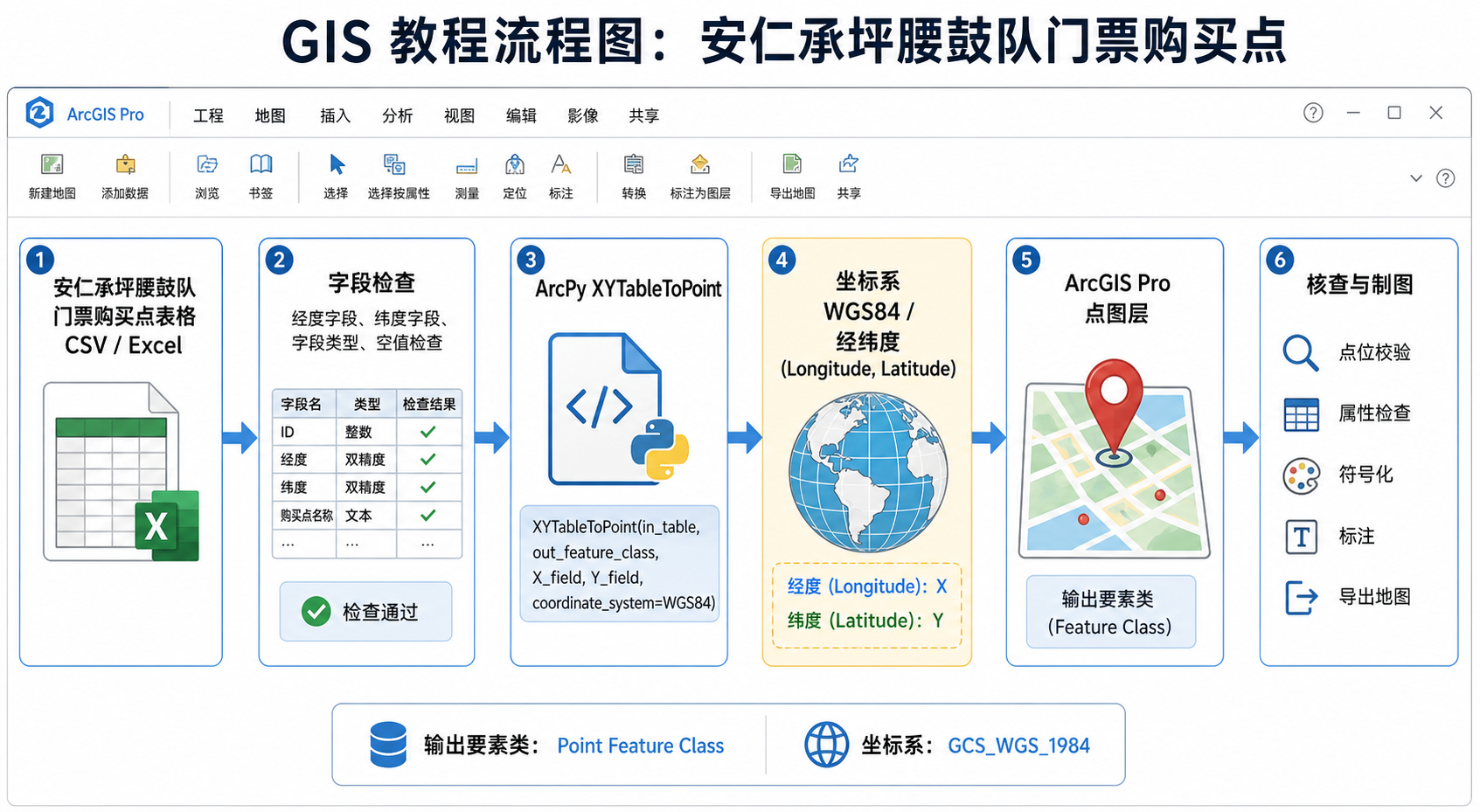
“安仁承坪腰鼓队门票购买点怎么落图?ArcPy实战(含:代码)”这个问题,本质上是把一批门票购买点的文字地址、经纬度或人工整理坐标,转换成可在 ArcGIS Pro 中查看、制图和核查的点要素。本文以 ArcPy 为主线,演示从 Excel/CSV 表格到点图层、字段检查、坐标系设置、导出 Shapefile 或 File Geodatabase 要素类的完整流程。
引言:门票购买点落图要解决什么问题
很多文旅、活动管理或乡镇宣传类项目,都会遇到类似需求:手里有“安仁承坪腰鼓队门票购买点”的门店名称、联系人、地址、经纬度、备注等信息,但地图上还没有对应点位。
如果只是做一次简单展示,可以手动在 ArcGIS Pro 里添加点。但当点位数量增加、后续还要更新、需要统一字段和坐标系时,使用 ArcPy 自动化会更稳妥。
本文假设你已经有一份门票购买点表格,至少包含以下两类数据之一:
- 推荐方式:表格中已有经度、纬度字段,可以直接落点。
- 备选方式:只有地址字段,需要先通过地理编码服务得到坐标,再落点。
背景:为什么门票购买点不能只靠手动标注
手动标注点位看起来很快,但在正式 GIS 工作中容易出现几个问题:
- 点位坐标来源不一致,有的来自手机定位,有的来自地图拾取。
- 字段名称随意,例如“经度”“lng”“x”“X坐标”混用,后续脚本难以复用。
- 坐标系没有明确记录,导致点位偏移到外地、海上或错误区域。
- 后续新增门票购买点时,需要重复人工操作,容易漏点。
- 制图时缺少分类字段,例如购买点类型、营业状态、负责人等。
使用 ArcPy 的优势在于:可以把数据整理、点位生成、字段计算、图层导出这些步骤标准化。只要输入表格格式稳定,后续更新门票购买点时只需要替换表格并重新运行脚本。
原理:ArcPy 如何把购买点表格转换成地图点
ArcPy 是 ArcGIS 的 Python 自动化库。对于“门票购买点落图”这种任务,核心工具通常是 XYTableToPoint,也就是根据表格中的 X、Y 坐标生成点要素。
在 GIS 中,X 通常表示经度,Y 通常表示纬度。比如:
| 字段 | 示例 | 说明 |
|---|---|---|
| name | 承坪村便民服务点 | 购买点名称 |
| address | 湖南省郴州市安仁县承坪乡某位置 | 文字地址 |
| lon | 113.2601 | 经度,作为 X 坐标 |
| lat | 26.7098 | 纬度,作为 Y 坐标 |
| status | 正常售票 | 营业或售票状态 |
如果坐标来自普通 GPS、手机定位或常见在线地图导出的 WGS84 经纬度,通常可先按 GCS_WGS_1984 处理。若坐标来自某些互联网地图平台,还需要注意是否存在 GCJ-02 或 BD-09 坐标偏移问题。
判断点位是否正确的关键不是脚本是否运行成功,而是点是否落在安仁县承坪乡附近,并且与道路、村庄、售票场所位置相符。
步骤:用 ArcPy 生成安仁承坪腰鼓队门票购买点
步骤一:准备门票购买点 CSV 表格
建议先把 Excel 另存为 UTF-8 编码的 CSV 文件,字段名使用英文,避免脚本路径和字段识别问题。示例字段如下:
| 字段名 | 是否必需 | 建议内容 |
|---|---|---|
| point_id | 建议 | 唯一编号,例如 CPYG001 |
| name | 必需 | 门票购买点名称 |
| address | 建议 | 详细地址或描述 |
| lon | 必需 | 经度 |
| lat | 必需 | 纬度 |
| contact | 可选 | 联系人或电话,按项目合规要求填写 |
| status | 建议 | 正常售票、临时暂停、待核实等 |
CSV 示例内容可以按下面格式整理:
point_id,name,address,lon,lat,status
CPYG001,承坪村便民服务点,安仁县承坪乡承坪村附近,113.2601,26.7098,正常售票
CPYG002,活动现场售票点,承坪腰鼓队演出场地入口附近,113.2635,26.7122,正常售票
CPYG003,乡镇服务窗口,承坪乡主要街道附近,113.2586,26.7075,待核实
注意:上面的坐标只是格式示例,不代表真实门票购买点位置。正式落图时必须使用你核实过的经纬度。
步骤二:创建 File Geodatabase 输出环境
建议把输出结果保存到 File Geodatabase,而不是直接保存为 Shapefile。原因是 File Geodatabase 对中文、字段长度、数据类型支持更好,也更适合 ArcGIS Pro 项目管理。
import arcpy
import os

arcpy.env.overwriteOutput = True

workspace = r"D:GISProjectanren_chengping_ticket"
gdb_name = "ticket_points.gdb"
gdb_path = os.path.join(workspace, gdb_name)

if not arcpy.Exists(gdb_path):
    arcpy.management.CreateFileGDB(workspace, gdb_name)

print("输出数据库:", gdb_path)
步骤三:用 XYTableToPoint 把经纬度转为点
下面脚本会读取 CSV 表格中的 lon 和 lat 字段,并生成点要素类。
import arcpy
import os

arcpy.env.overwriteOutput = True

workspace = r"D:GISProjectanren_chengping_ticket"
input_csv = os.path.join(workspace, "chengping_ticket_points.csv")
gdb_path = os.path.join(workspace, "ticket_points.gdb")
output_fc = os.path.join(gdb_path, "chengping_ticket_points")

x_field = "lon"
y_field = "lat"

spatial_ref = arcpy.SpatialReference(4326)

arcpy.management.XYTableToPoint(
    in_table=input_csv,
    out_feature_class=output_fc,
    x_field=x_field,
    y_field=y_field,
    z_field=None,
    coordinate_system=spatial_ref
)

print("门票购买点已生成:", output_fc)
这里的 4326 表示 WGS84 地理坐标系。如果你的经纬度是标准 GPS 坐标,这一步通常没有问题。如果点位来自互联网地图拾取坐标,需要进一步确认坐标体系。
步骤四:检查经纬度字段是否存在异常
在正式生成点之前,建议先检查经纬度是否为空、是否为数字、是否明显超出中国范围。下面脚本可用于基础质检。
import arcpy
import os

workspace = r"D:GISProjectanren_chengping_ticket"
input_csv = os.path.join(workspace, "chengping_ticket_points.csv")

fields = ["point_id", "name", "lon", "lat"]

error_rows = []

with arcpy.da.SearchCursor(input_csv, fields) as cursor:
    for row in cursor:
        point_id, name, lon, lat = row

        if lon is None or lat is None:
            error_rows.append((point_id, name, "经纬度为空"))
            continue

        try:
            lon_value = float(lon)
            lat_value = float(lat)
        except Exception:
            error_rows.append((point_id, name, "经纬度不是数字"))
            continue

        if not (73 <= lon_value <= 135 and 18 <= lat_value <= 54):
            error_rows.append((point_id, name, "坐标超出中国常见范围"))

if error_rows:
    print("发现疑似问题点:")
    for item in error_rows:
        print(item)
else:
    print("经纬度基础检查通过")
如果安仁承坪腰鼓队门票购买点全部在湖南安仁附近,经度和纬度还应进一步落在湖南省及安仁县附近的合理范围内。范围检查越贴近项目区域,越容易提前发现录入错误。
步骤五:添加核查字段和制图字段
生成点后,可以添加几个常用字段,用于后续检查、分类和制图。
import arcpy
import os

workspace = r"D:GISProjectanren_chengping_ticket"
gdb_path = os.path.join(workspace, "ticket_points.gdb")
fc = os.path.join(gdb_path, "chengping_ticket_points")

new_fields = [
    ("verify_status", "TEXT", 20),
    ("map_label", "TEXT", 100),
    ("source_note", "TEXT", 100)
]

existing_fields = [f.name for f in arcpy.ListFields(fc)]

for field_name, field_type, field_length in new_fields:
    if field_name not in existing_fields:
        arcpy.management.AddField(
            in_table=fc,
            field_name=field_name,
            field_type=field_type,
            field_length=field_length
        )

with arcpy.da.UpdateCursor(fc, ["name", "status", "verify_status", "map_label", "source_note"]) as cursor:
    for row in cursor:
        name = row[0]
        status = row[1]

        row[2] = "待现场核查"
        row[3] = name
        row[4] = "表格经纬度导入"

        if status == "正常售票":
            row[2] = "已通过基础核查"

        cursor.updateRow(row)

print("字段补充完成")
map_label 可以用于地图标注,verify_status 用于区分已核实和待核实点,source_note 用于记录坐标来源。
步骤六:导出为 Shapefile 或继续在 ArcGIS Pro 中制图
如果需要把结果交给其他软件使用,可以导出 Shapefile。但如果后续仍在 ArcGIS Pro 中编辑,建议优先保留 File Geodatabase 要素类。
import arcpy
import os

workspace = r"D:GISProjectanren_chengping_ticket"
gdb_path = os.path.join(workspace, "ticket_points.gdb")
fc = os.path.join(gdb_path, "chengping_ticket_points")

out_folder = os.path.join(workspace, "export")
if not os.path.exists(out_folder):
    os.makedirs(out_folder)

arcpy.conversion.FeatureClassToShapefile(
    Input_Features=[fc],
    Output_Folder=out_folder
)

print("Shapefile 已导出到:", out_folder)
导出 Shapefile 时要注意字段名长度限制。长字段名可能被截断,例如 verify_status 可能变成较短字段名。正式数据交换时,建议同时附一份字段说明表。
常见坑:门票购买点落图最容易错在哪里
1. 经度和纬度写反
最常见错误是把纬度当作 X,把经度当作 Y。正确关系通常是:
- X 字段:经度 lon,例如 113.2601。
- Y 字段:纬度 lat,例如 26.7098。
如果写反,点位可能跑到完全不相关的位置,甚至不在中国范围内。
2. 坐标系设置不清楚
如果表格里的坐标是 WGS84,却按投影坐标处理,或者坐标来自 GCJ-02、BD-09 却直接当 WGS84 使用,都会造成偏移。安仁承坪腰鼓队门票购买点这种乡镇级点位,几十米到数百米的偏移都会影响核查。
3. Excel 单元格格式导致坐标被截断
Excel 有时会把经纬度显示为较少小数位,或者把字段识别成文本。建议在导出 CSV 前检查小数位,并在 ArcPy 中做数值检查。
4. 中文路径和中文字段带来兼容问题
ArcGIS Pro 对中文支持较好,但为了减少脚本错误,建议项目路径、GDB 名称、字段名使用英文。中文内容可以放在属性值中,例如购买点名称和地址。
5. 点生成成功但地图上看不到
这通常不是 ArcPy 没有生成数据,而是以下原因之一:
- 图层坐标系和地图底图坐标系显示范围不一致。
- 经纬度字段错误,点落在远处。
- ArcGIS Pro 地图没有缩放到图层范围。
- 输出要素类为空,输入表格没有有效坐标。
方法比较:ArcPy、ArcGIS Pro 手动操作和 QGIS 哪个更合适
| 方法 | 适合场景 | 优点 | 限制 |
|---|---|---|---|
| ArcPy 自动落图 | 点位较多、需要重复更新、需要统一流程 | 可复用、可批处理、便于质检 | 需要 Python 和 ArcGIS 环境 |
| ArcGIS Pro 手动 XY 点 | 少量点位、一次性制图 | 上手快、界面直观 | 更新成本高,容易遗漏步骤 |
| QGIS 添加分隔文本图层 | 开源环境、快速查看 CSV 点位 | 免费、轻量、适合检查坐标 | 与 ArcGIS 项目交付流程可能不一致 |
| 在线地图手动标点 | 临时宣传图、非正式空间数据 | 操作简单 | 坐标体系和数据导出不够规范 |
如果你的目标是形成可维护的 GIS 数据成果,ArcPy 更适合。如果只是临时查看购买点是否在承坪乡附近,QGIS 或 ArcGIS Pro 手动加载 CSV 也可以作为辅助检查方式。
检查清单:发布前如何确认购买点数据可用
- 确认每个门票购买点都有唯一
point_id。 - 确认
lon和lat字段没有空值。 - 确认经度作为 X,纬度作为 Y,没有写反。
- 确认坐标系来源,优先记录为 WGS84、GCJ-02 或其他具体来源。
- 在 ArcGIS Pro 中叠加安仁县行政区、道路或影像底图检查位置。
- 抽查重点购买点,确认名称、地址、状态与属性表一致。
- 对“待核实”点位单独分类显示,避免误当正式售票点发布。
- 导出 Shapefile 前检查字段名是否被截断。
- 保留原始 CSV、处理脚本、输出 GDB,方便后续追溯。
FAQ:安仁承坪腰鼓队门票购买点 ArcPy 落图常见问题
只有地址,没有经纬度,可以直接用 ArcPy 落图吗?
不能直接用 XYTableToPoint 落图,因为这个工具需要 X、Y 坐标字段。只有地址时,需要先做地理编码,把地址转换成经纬度。可以使用 ArcGIS 的地理编码器、单位内部地址库,或经过合规授权的地图服务获取坐标。
门票购买点坐标来自手机定位,应该选什么坐标系?
一般 GPS 设备或手机原始定位常见为 WGS84,但不同 App 导出的坐标可能经过加密或转换。建议先拿一个已知位置点在 ArcGIS Pro 中叠加底图核查,如果整体存在固定偏移,就不能简单当作 WGS84 使用。
ArcPy 脚本运行成功,但点位不在安仁县怎么办?
优先检查三件事:经纬度是否写反、坐标是否超出合理范围、坐标系是否设置错误。可以在属性表中查看经度是否约为 113 左右、纬度是否约为 26 左右。若数值差异很大,通常是数据录入或字段选择问题。
为什么建议使用 File Geodatabase 而不是 Shapefile?
File Geodatabase 对字段名、字段长度、中文属性和数据管理更友好。Shapefile 适合交换,但字段名长度有限,中文编码也更容易出问题。正式项目中建议以 GDB 为主,Shapefile 作为导出格式。
购买点后续增加了几个,是否要重新做全部流程?
如果使用本文的 ArcPy 脚本,只需要在 CSV 中增加新记录,再重新运行脚本即可。为了避免覆盖旧数据前无法追溯,建议每次运行前备份上一版 GDB,或者在输出名称中加入日期版本。
结论:用 ArcPy 让门票购买点落图更稳定
安仁承坪腰鼓队门票购买点落图的关键,不是简单把表格变成点,而是把坐标字段、坐标系、属性字段、质检流程和输出格式统一起来。ArcPy 的价值就在于把这些步骤变成可重复运行的脚本。
实际工作中,建议采用“CSV 标准字段整理 → 经纬度基础检查 → XYTableToPoint 生成点 → ArcGIS Pro 叠加核查 → 输出 GDB 或 Shapefile”的流程。这样既能快速完成门票购买点制图,也能为后续更新、现场核查和数据交付留下可靠依据。