
ArcPy批量设置地图字体教程,爱如禅拼音实操指南(附:源码)

《ArcPy批量设置地图字体教程,爱如禅拼音实操指南(附:源码)》解决的是一个很常见但很费时间的问题:ArcGIS Pro 工程里有很多地图、布局、图层标注和文本元素,需要统一改成“爱如禅拼音”字体,手动逐个点属性不仅慢,还容易漏改。
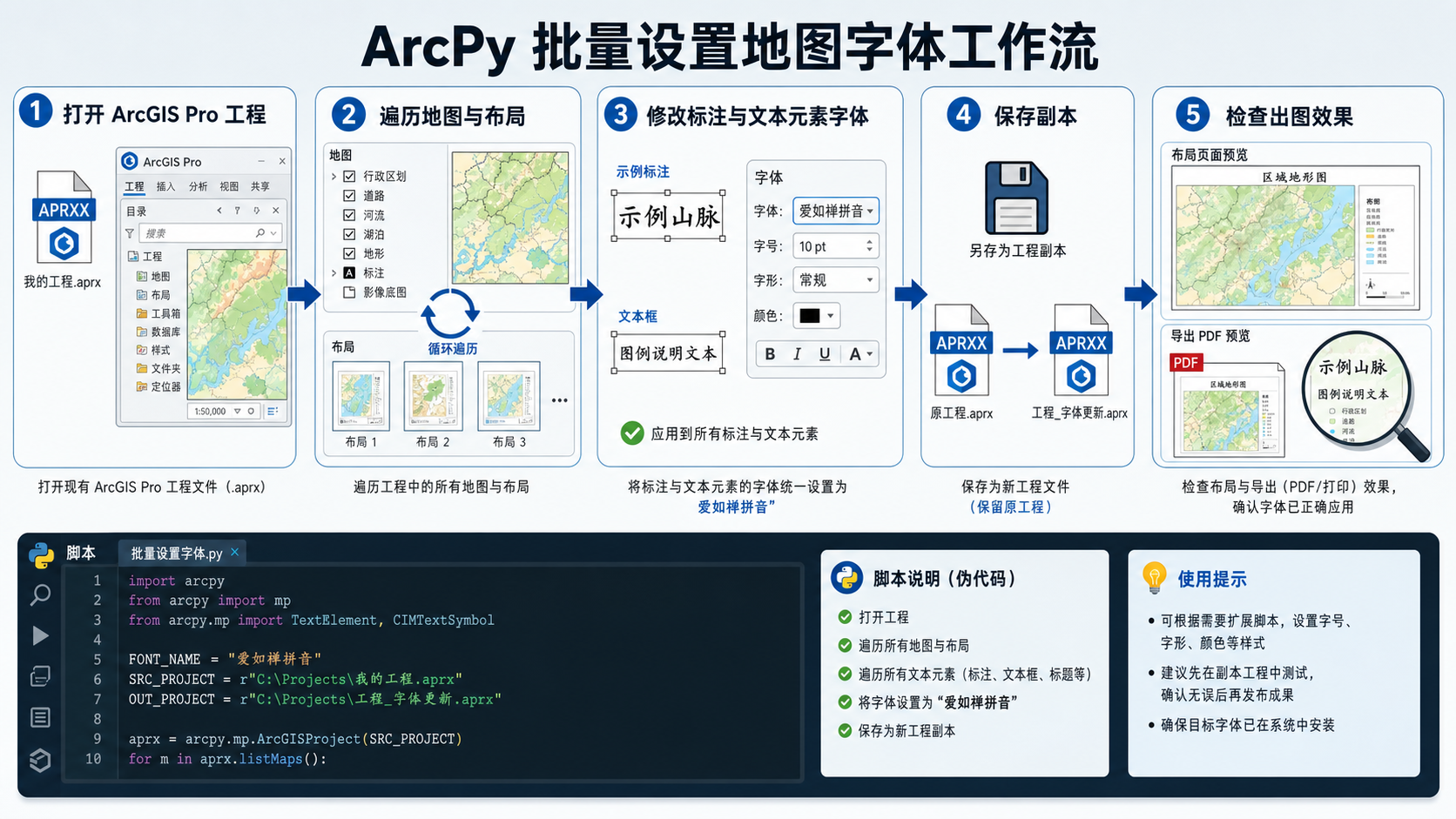
本文以 ArcGIS Pro 的 ArcPy 自动化为核心,演示如何批量检查并修改工程中的布局文本、图层标注字体和部分符号文本字体。你可以把它作为一个可复用脚本,用在制图模板统一、地图成果质检、批量出图前的字体规范化流程中。
引言:为什么要用 ArcPy 批量设置地图字体
在 GIS 制图项目中,字体通常不是一个“小问题”。同一套成果图如果字体不统一,轻则影响版式观感,重则导致导出 PDF、PNG 或印刷文件时出现缺字、替换字体、标注错位等问题。
当工程中只有一两张图时,手动修改还可以接受。但如果一个 ArcGIS Pro 工程包含几十个布局、多个地图框、上百个图层标注,手动设置字体会带来三个风险:
- 容易漏掉某些布局文本元素,例如图名、图例说明、比例尺注记、制图单位。
- 容易漏掉图层标注字体,尤其是分组图层、复制图层、专题图层中的标注类。
- 不同人员修改后的字体名称、字号、样式不一致,后期质检成本很高。
ArcPy 批量设置地图字体的价值就在于:把重复操作交给脚本执行,把人工精力放在检查结果和优化版式上。
背景:ArcGIS Pro 中哪些地方会出现地图字体
在 ArcGIS Pro 中,“地图字体”并不是只存在于一个位置。常见字体来源主要包括以下几类:
- 布局文本元素:例如标题、说明文字、署名、制图单位、数据来源。
- 图层标注:例如地名、道路名、行政区名称、河流名称。
- 图例、比例尺、指北针等布局元素:部分元素的字体可通过布局元素属性或 CIM 结构控制。
- 注记要素类:如果标注已经转换为注记,修改方式与普通标注不同。
- 符号中的文本图层:例如点符号中包含字符标记或文本符号的情况。
本文重点处理最常见、最适合自动化的两类对象:布局文本元素和图层标注字体。它们也是批量出图时最容易出现字体不统一的地方。
原理:ArcPy 如何修改 ArcGIS Pro 工程中的字体
ArcGIS Pro 的工程文件是 .aprx。ArcPy 中的 arcpy.mp 模块可以打开工程、遍历地图、遍历布局,并读取或修改部分制图对象。
对于布局文本元素,ArcPy 通常可以通过 listElements 找到 TEXT_ELEMENT,然后修改其文本符号属性。对于图层标注,常见做法是读取图层的 CIM 定义。CIM 是 Cartographic Information Model 的缩写,可以理解为 ArcGIS Pro 用来描述地图、图层、符号和标注样式的内部结构。
因此,ArcPy 批量设置地图字体的大致逻辑是:
- 打开指定的 ArcGIS Pro 工程。
- 检查目标字体“爱如禅拼音”是否已安装在当前电脑系统中。
- 遍历所有布局,修改文本元素字体。
- 遍历所有地图和图层,修改已启用标注的字体。
- 保存为新的工程副本,避免覆盖原始工程。
- 重新打开工程检查字体、标注位置和导出效果。
建议始终保存为副本,而不是直接覆盖原工程。字体修改属于批量样式变更,一旦脚本逻辑不符合预期,副本可以降低返工风险。
步骤:ArcPy 批量设置地图字体完整实操
步骤一:准备 ArcGIS Pro 工程和字体
开始之前,请先确认三个条件:
- 电脑已经安装 ArcGIS Pro,并且可以正常运行 Python 窗口或独立 ArcPy 脚本。
- 目标工程文件为
.aprx格式。 - 系统已经安装“爱如禅拼音”字体,并且在其他软件中可以看到该字体名称。
如果字体没有安装,ArcGIS Pro 可能会自动替换为其他字体。脚本不一定会报错,但最终出图效果会不符合预期。
步骤二:建议先复制工程文件
假设原始工程路径如下:
D:GISProjectmap_project.aprx建议先复制一份,例如:
D:GISProjectmap_project_font_test.aprx后续脚本可以保存为新的副本,例如:
D:GISProjectmap_project_airuchan_font.aprx步骤三:批量修改布局文本元素字体
下面的脚本用于批量修改 ArcGIS Pro 工程中所有布局里的文本元素字体。它适合处理图名、说明文字、制图单位、数据来源等布局文字。
import arcpy
import os

aprx_path = r"D:GISProjectmap_project_font_test.aprx"
output_aprx_path = r"D:GISProjectmap_project_airuchan_font.aprx"

target_font = "爱如禅拼音"

aprx = arcpy.mp.ArcGISProject(aprx_path)

changed_count = 0

for layout in aprx.listLayouts():
    print(f"正在处理布局:{layout.name}")

    text_elements = layout.listElements("TEXT_ELEMENT")

    for elm in text_elements:
        try:
            old_font = elm.textSymbol.fontFamilyName
            elm.textSymbol.fontFamilyName = target_font
            changed_count += 1
            print(f"  文本元素:{elm.name},{old_font} -> {target_font}")
        except Exception as e:
            print(f"  跳过文本元素:{elm.name},原因:{e}")

aprx.saveACopy(output_aprx_path)

print(f"处理完成,共修改布局文本元素:{changed_count} 个")
print(f"已保存新工程:{output_aprx_path}")
运行完成后,用 ArcGIS Pro 打开新工程,检查布局中的标题、说明文字和其他文本元素是否已经变成“爱如禅拼音”。
步骤四:批量修改图层标注字体
图层标注的字体通常不直接通过普通属性修改,而是需要访问图层的 CIM 定义。下面的示例会遍历工程中的所有地图和图层,尝试修改已启用标注类的文本符号字体。
import arcpy

aprx_path = r"D:GISProjectmap_project_font_test.aprx"
output_aprx_path = r"D:GISProjectmap_project_label_font.aprx"

target_font = "爱如禅拼音"

aprx = arcpy.mp.ArcGISProject(aprx_path)

changed_label_count = 0

for m in aprx.listMaps():
    print(f"正在处理地图:{m.name}")

    for lyr in m.listLayers():
        if lyr.isGroupLayer:
            print(f"  跳过分组图层:{lyr.name}")
            continue

        if not lyr.supports("SHOWLABELS"):
            print(f"  图层不支持标注:{lyr.name}")
            continue

        if not lyr.showLabels:
            print(f"  图层未启用标注:{lyr.name}")
            continue

        try:
            cim_lyr = lyr.getDefinition("V3")

            if hasattr(cim_lyr, "labelClasses") and cim_lyr.labelClasses:
                for label_class in cim_lyr.labelClasses:
                    if not label_class.visibility:
                        continue

                    text_symbol = label_class.textSymbol.symbol
                    old_font = text_symbol.fontFamilyName
                    text_symbol.fontFamilyName = target_font

                    changed_label_count += 1
                    print(f"  标注类:{lyr.name} / {label_class.name},{old_font} -> {target_font}")

                lyr.setDefinition(cim_lyr)

        except Exception as e:
            print(f"  修改失败:{lyr.name},原因:{e}")

aprx.saveACopy(output_aprx_path)

print(f"处理完成,共修改标注类:{changed_label_count} 个")
print(f"已保存新工程:{output_aprx_path}")
如果你的 ArcGIS Pro 版本或工程结构不同,CIM 中的字段层级可能会有差异。遇到脚本报错时,先打印相关对象结构,再决定具体修改路径。
步骤五:同时修改布局文本和图层标注字体
实际项目中,更常用的是一次性处理布局文本和图层标注。下面给出一个整合版源码。建议先在测试工程上运行,确认无误后再用于正式工程。
import arcpy
import os

aprx_path = r"D:GISProjectmap_project_font_test.aprx"
output_aprx_path = r"D:GISProjectmap_project_all_airuchan_font.aprx"

target_font = "爱如禅拼音"

aprx = arcpy.mp.ArcGISProject(aprx_path)

layout_text_count = 0
label_class_count = 0
failed_items = []

print("开始批量设置地图字体...")
print(f"目标字体:{target_font}")

for layout in aprx.listLayouts():
    print(f"n处理布局:{layout.name}")

    for elm in layout.listElements("TEXT_ELEMENT"):
        try:
            old_font = elm.textSymbol.fontFamilyName
            elm.textSymbol.fontFamilyName = target_font
            layout_text_count += 1
            print(f"  布局文本:{elm.name},{old_font} -> {target_font}")
        except Exception as e:
            failed_items.append(f"布局文本失败:{layout.name} / {elm.name} / {e}")

for m in aprx.listMaps():
    print(f"n处理地图:{m.name}")

    for lyr in m.listLayers():
        try:
            if lyr.isGroupLayer:
                continue

            if not lyr.supports("SHOWLABELS"):
                continue

            if not lyr.showLabels:
                continue

            cim_lyr = lyr.getDefinition("V3")

            if not hasattr(cim_lyr, "labelClasses") or not cim_lyr.labelClasses:
                continue

            changed_this_layer = False

            for label_class in cim_lyr.labelClasses:
                if not label_class.visibility:
                    continue

                if label_class.textSymbol is None:
                    continue

                text_symbol = label_class.textSymbol.symbol
                old_font = text_symbol.fontFamilyName
                text_symbol.fontFamilyName = target_font

                label_class_count += 1
                changed_this_layer = True
                print(f"  图层标注:{lyr.name} / {label_class.name},{old_font} -> {target_font}")

            if changed_this_layer:
                lyr.setDefinition(cim_lyr)

        except Exception as e:
            failed_items.append(f"图层标注失败:{m.name} / {lyr.name} / {e}")

aprx.saveACopy(output_aprx_path)

print("n批量设置完成")
print(f"布局文本修改数量:{layout_text_count}")
print(f"标注类修改数量:{label_class_count}")
print(f"输出工程:{output_aprx_path}")

if failed_items:
    print("n以下对象未能成功处理,请人工检查:")
    for item in failed_items:
        print("  " + item)
步骤六:运行后如何检查结果
脚本执行成功不代表制图结果一定完美。批量修改字体后,建议按下面顺序检查:
- 打开新保存的
.aprx工程,不要直接继续使用原工程。 - 逐个打开布局,检查标题、说明文字、图例说明是否显示正常。
- 检查标注是否出现遮挡、换行、位置偏移。
- 导出一张 PDF 或 PNG,确认导出文件中字体显示正常。
- 如果要交付 PDF,建议在目标电脑上再次打开 PDF,检查是否发生字体替换。
常见坑:ArcPy 批量设置地图字体容易失败的原因
坑一:字体名称写错
脚本中的字体名称必须尽量与系统识别的字体名称一致。如果字体文件名叫某个名称,但系统字体族名称不同,ArcGIS Pro 可能无法正确匹配。
解决方法是先在 ArcGIS Pro 的字体下拉框中查看实际显示名称,或者在其他设计软件中确认字体族名称。
坑二:字体没有安装到当前用户环境
有些字体只安装给当前用户,有些安装给所有用户。如果你在一台电脑上制作工程,在另一台电脑上导出成果,第二台电脑也必须安装“爱如禅拼音”。
坑三:标注已经转换为注记
如果图层标注已经转换为注记要素类,普通的标注类修改脚本不会影响这些注记。注记需要按注记要素类的规则处理,必要时应在 ArcGIS Pro 中单独检查和编辑。
坑四:CIM 版本不匹配
示例中使用 getDefinition("V3"),适用于 ArcGIS Pro 3.x 的 CIM 访问方式。如果你使用较旧版本的 ArcGIS Pro,可能需要改为对应版本支持的 CIM 参数。
坑五:字体变了,但版式变乱了
不同字体的字宽、字高、行距不同。把原来的宋体、黑体或微软雅黑改成“爱如禅拼音”后,标题可能变长,标注可能压盖,道路名可能超出范围。这不是脚本错误,而是字体度量变化带来的版式影响。
方法比较:手动设置、样式模板和 ArcPy 自动化怎么选
| 方法 | 适合场景 | 优点 | 限制 |
|---|---|---|---|
| 手动修改 | 少量布局、少量图层 | 直观,容易逐项确认 | 效率低,容易漏改 |
| 制图模板 | 新建项目、统一成果图样式 | 规范性好,适合团队复用 | 对已有工程的批量修正能力有限 |
| ArcPy 批量设置地图字体 | 已有工程批量统一字体、批量出图前质检 | 效率高,可重复执行,可输出日志 | 需要理解工程结构和 CIM,复杂元素仍需人工检查 |
| 人工质检结合脚本 | 正式成果交付前 | 兼顾效率和质量 | 需要建立检查清单 |
如果只是修改一张图,手动设置更快。如果要处理多个工程或大量布局,ArcPy 批量设置地图字体更适合。实际生产中,推荐“脚本批量处理 + 人工抽查 + 导出验证”的组合方式。
检查清单:运行脚本前后必须确认的事项
运行前检查
- 已经备份原始
.aprx工程。 - 确认目标字体“爱如禅拼音”已安装。
- 确认 ArcGIS Pro 可以正常打开工程。
- 确认脚本路径中没有中文路径兼容问题或权限问题。
- 确认工程中是否存在注记要素类,如果有,需要单独处理。
运行后检查
- 布局文本元素是否全部变更为目标字体。
- 图层标注字体是否变更为目标字体。
- 标注是否出现压盖、错位、超出边界。
- 图例、比例尺、指北针文字是否仍需手动调整。
- 导出的 PDF 或图片是否与 ArcGIS Pro 中显示一致。
- 脚本日志中是否存在失败对象。
FAQ:ArcPy 批量设置地图字体常见问题
1. ArcPy 批量设置地图字体会修改原始工程吗?
如果使用 saveACopy,脚本会保存为新的工程副本,不会覆盖原始工程。本文示例都推荐使用这种方式。只有调用 aprx.save() 时,才会直接保存当前工程。
2. 为什么设置了爱如禅拼音字体,但打开后还是其他字体?
常见原因是字体没有正确安装,或者字体族名称与脚本中的名称不一致。请先在 ArcGIS Pro 字体列表中确认该字体的实际显示名称,再把脚本中的 target_font 改成完全一致的名称。
3. 这个脚本能修改图例字体吗?
部分图例文字可以通过布局元素或 CIM 进一步处理,但不同图例结构差异较大。为了保证脚本稳定,本文主要处理布局文本元素和图层标注。正式项目中,图例建议脚本处理后再人工检查一次。
4. 标注改成爱如禅拼音后位置变了,怎么办?
这是正常现象。不同字体的字形宽度和高度不同,会影响标注排布。可以适当调整字号、标注偏移、冲突检测、重复标注策略,必要时对重点区域进行人工标注优化。
5. ArcGIS Pro 2.x 可以使用本文源码吗?
思路可以参考,但 CIM 版本参数和对象结构可能需要调整。ArcGIS Pro 3.x 常用 getDefinition("V3"),较旧版本可能需要使用对应版本支持的 CIM 参数。运行前建议先在测试工程中验证。
6. 为什么有些图层没有被修改?
可能原因包括:图层未启用标注、图层不支持标注、图层是分组图层、图层标注类不可见、文本符号结构特殊,或者该文字并不是普通标注而是注记。
结论:用 ArcPy 把字体统一从重复劳动变成可复用流程
ArcPy 批量设置地图字体适合解决 ArcGIS Pro 工程中字体不统一、批量出图前样式检查、制图模板迁移等问题。对于“爱如禅拼音”这类指定字体,关键不是只写一行字体替换代码,而是要明确工程里哪些对象包含字体,并在修改后做好版式和导出检查。
实操时建议采用本文的流程:先备份工程,再批量修改布局文本和图层标注,保存副本,最后检查标注位置、图例文字和导出文件。这样既能提高效率,也能避免批量修改带来的不可控风险。