
WebGIS前端页面怎么设计更专业?图层面板、弹窗和查询区布局建议

引言
“WebGIS前端页面怎么设计更专业?图层面板、弹窗和查询区布局建议”这个问题,通常不是单纯的美工问题,而是地图应用的信息架构问题。很多 WebGIS 页面功能都做出来了,但用户一打开就不知道先看哪里、图层怎么开、查询结果在哪里、弹窗里的字段是否可信。
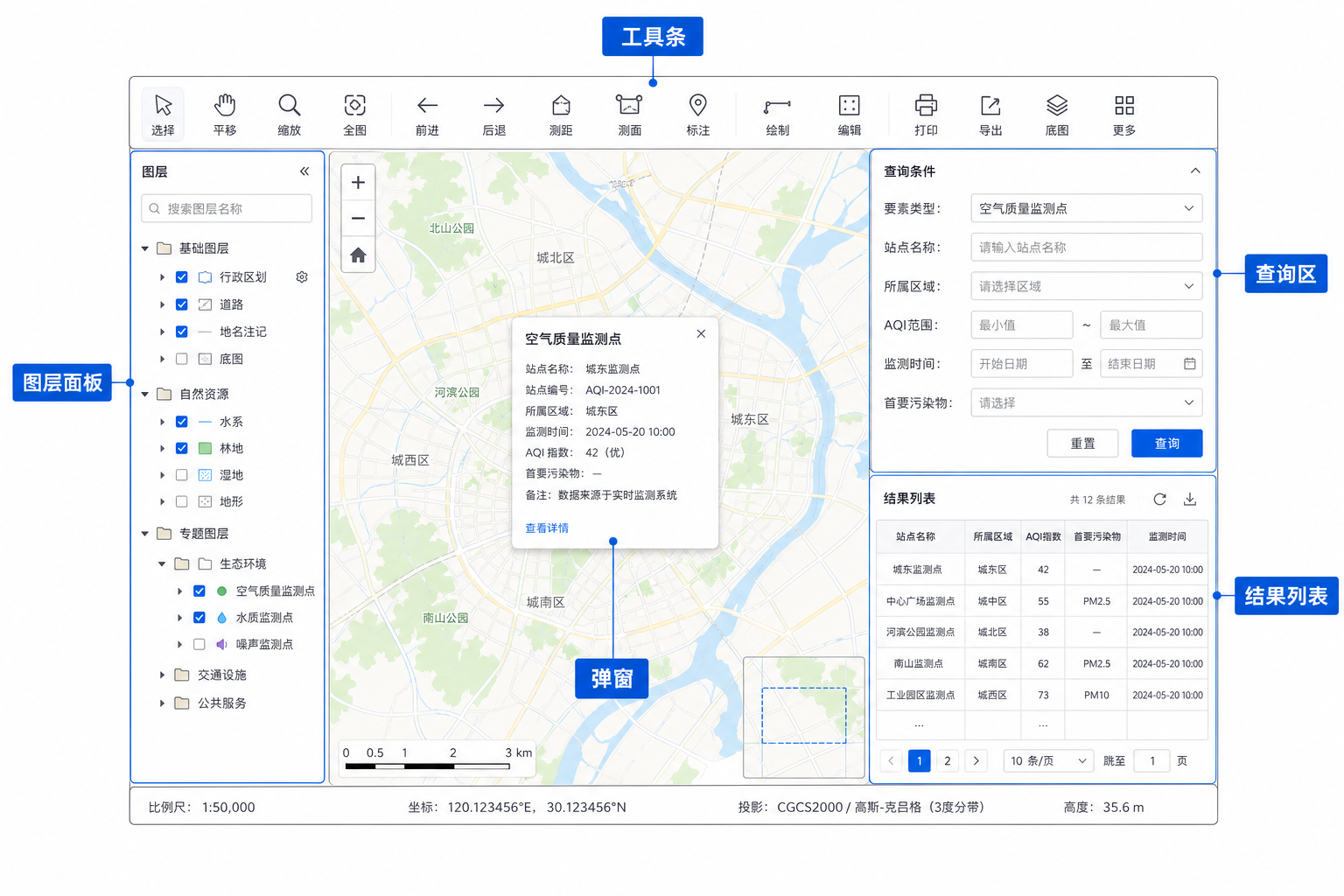
专业的 WebGIS前端页面设计,需要围绕地图阅读顺序组织界面:先让用户看清地图主体,再让用户控制图层、发起查询、理解结果和继续分析。本文从图层面板、地图弹窗、查询区、工具条和响应式布局几个部分,整理一套可落地的页面布局建议。
背景
WebGIS 页面和普通后台页面最大的不同,是地图本身就是工作区。用户既要看空间位置,又要操作图层、筛选数据、查看属性、绘制范围、导出结果。如果把所有按钮都堆在地图上,短期看起来功能齐全,长期使用会非常混乱。
常见的不专业表现包括:
- 图层面板没有分组,底图、业务图层、分析结果混在一起。
- 弹窗字段过多,没有主次,用户需要在一堆属性名里找重点。
- 查询区占据地图主体,查询后结果不知道在地图上还是列表里看。
- 工具按钮没有状态反馈,用户不知道当前处于选择、测距还是绘制模式。
- 移动端或小屏下侧栏遮住地图,无法正常查看定位结果。
这些问题看似是界面细节,实际会影响 GIS 工作流效率。尤其是面向自然资源、规划、管网、应急、遥感监测等业务时,页面必须让用户快速完成“定位对象、理解属性、判断空间关系、输出结果”这条链路。
原理
WebGIS前端页面设计的核心原则是:地图保持主导,控件服务任务,信息按用户决策顺序出现。
一个比较稳妥的信息层级可以这样理解:
- 第一层:地图主视图。底图、业务图层、空间对象和当前视野,是用户判断空间关系的基础。
- 第二层:图层与工具控制。用户需要开关图层、切换底图、测量、绘制、定位和清除结果。
- 第三层:查询与筛选。用户按行政区、名称、编号、时间、类型或空间范围缩小目标。
- 第四层:结果与详情。包括地图高亮、弹窗、侧栏属性、表格列表和导出入口。
这个顺序决定了页面布局:地图不能被永久遮挡,图层面板应可折叠,查询区要明确输入和结果,弹窗只放关键字段,复杂详情交给侧栏或详情页。
| 界面区域 | 主要任务 | 设计重点 |
|---|---|---|
| 地图主视图 | 查看空间位置和图层叠加关系 | 保持足够面积,避免控件遮挡关键区域 |
| 图层面板 | 开关图层、调透明度、查看图例 | 分组清晰,默认状态合理,支持折叠 |
| 查询区 | 输入条件并触发检索 | 字段少而准,结果与地图联动 |
| 弹窗 | 展示单个对象的关键属性 | 突出名称、类型、状态和操作入口 |
| 结果列表 | 批量浏览和定位多个对象 | 点击列表能定位地图,地图选择能反选列表 |
步骤
步骤一:先确定页面的主工作流
在画 WebGIS 页面之前,不要先纠结按钮放左边还是右边。更重要的是确认用户进入页面后要完成什么任务。
- 用户是先浏览全局分布,还是先搜索一个具体对象?
- 用户需要频繁开关图层,还是只看固定图层组合?
- 用户更关注地图上的空间关系,还是属性表中的字段筛选?
- 查询结果是少量对象,还是成百上千条记录?
- 是否需要测距、面积量算、绘制范围、导出图片或导出表格?
如果页面是“地块查询”,搜索框和结果列表要更突出;如果页面是“专题监测”,图层、图例和时间筛选要更突出;如果页面是“应急指挥”,状态、告警、定位和实时刷新要放在更高优先级。
步骤二:设计清晰的图层面板
图层面板是 WebGIS前端页面设计里最容易被低估的部分。一个专业的图层面板至少要解决三件事:用户知道有什么图层,用户知道现在开了什么图层,用户知道每个图层表达什么。
建议按下面的方式组织图层:
- 底图单独成组,例如影像、矢量、地形、深色底图。
- 业务图层按主题分组,例如用地、道路、管线、监测点、风险区。
- 分析结果单独成组,例如缓冲区、叠加分析结果、热力图、查询高亮结果。
- 临时绘制图层单独成组,便于用户一键清除。
图层项除了开关按钮,还可以提供透明度、缩放到图层范围、图例展开和元数据说明。对普通用户来说,图层名称不要直接写数据库字段名,例如不要写 td_ghxz_2025,应改成“国土空间规划用地性质”。
const layers = [
  {
    group: '底图',
    items: [
      { id: 'base-vector', name: '矢量底图', type: 'basemap' },
      { id: 'base-image', name: '影像底图', type: 'basemap' }
    ]
  },
  {
    group: '业务图层',
    items: [
      { id: 'land-parcel', name: '宗地图斑', visible: true, opacity: 0.8 },
      { id: 'risk-zone', name: '风险管控区', visible: false, opacity: 0.6 }
    ]
  }
];
如果图层很多,面板必须支持搜索、分组折叠和记忆上次状态。否则用户每次进入页面都要重新找图层,体验会很差。
步骤三:让地图弹窗只承担“快速判断”
地图弹窗不是属性表的完整替代品。弹窗面积有限,应该帮助用户快速判断“这是什么、状态如何、下一步能做什么”。
一个实用的弹窗结构可以包含:
- 标题:对象名称、编号或地块名称。
- 核心字段:类型、状态、面积、所属区域、更新时间。
- 空间提示:坐标、距离、所在行政区或关联对象。
- 操作入口:查看详情、定位周边、加入对比、导出记录。
弹窗里不要一次塞入几十个字段。字段太多时,建议弹窗只展示 5 到 8 个关键字段,并提供“查看详情”按钮,把完整属性放到右侧详情面板中。
function buildPopup(feature) {
  const p = feature.properties;
  return `
    <div class="gis-popup">
      <strong>${p.name}</strong>
      <p>类型:${p.type || '-'}</p>
      <p>状态:${p.status || '-'}</p>
      <p>面积:${p.area_mu || '-'} 亩</p>
      <button data-id="${p.id}" class="js-detail">查看详情</button>
    </div>
  `;
}
弹窗还要注意边界情况:字段为空时显示短横线,不要显示 null;长文本要换行或截断;移动端弹窗不要超过屏幕高度;弹窗打开后要有地图高亮,关闭后要清除高亮。
步骤四:把查询区分成“条件”和“结果”
查询区布局最常见的问题,是搜索条件、按钮、结果列表和统计信息混在一起。更专业的做法是把查询区分为两个状态:输入条件时简洁,返回结果后重点展示结果。
常用布局有三种:
- 顶部搜索条:适合按名称、地址、编号快速定位。
- 右侧查询面板:适合多条件筛选,例如行政区、类型、时间范围、状态。
- 底部结果抽屉:适合展示表格结果、分页、导出和批量定位。
查询交互建议遵守几条规则:
- 点击查询后,地图自动缩放到结果范围。
- 结果列表点击某一行,地图定位并高亮对应对象。
- 地图上点击对象,结果列表同步选中该记录。
- 清空查询条件时,同时清除地图高亮和临时结果图层。
- 查询无结果时给出明确提示,而不是让地图保持不变。
如果查询结果很多,不建议一次性把全部几何返回前端。可以先返回属性列表和范围,用户点击某条记录时再请求该对象几何;或者按当前地图视野分页请求。
步骤五:给工具条设置明确的状态反馈
测距、测面积、框选、绘制、多边形查询等工具,必须有状态反馈。用户点击“测距”后,页面应该告诉他当前正在测距,并提供退出或清除入口。
工具条设计建议:
- 常用工具放在地图右上角或左上角,不要分散到多个角落。
- 互斥工具使用激活态,例如绘制和框选不能同时开启。
- 危险操作需要确认,例如清空所有绘制结果。
- 工具完成后给出结果反馈,例如距离、面积、对象数量。
- 工具栏图标必须配合文字提示或悬停说明,避免只靠图标猜含义。
对于专业 GIS 用户,工具条可以提供更多高级功能;对于公众查询系统,工具条要克制,只保留定位、图层、测量、全图、清除等高频功能。
步骤六:处理好响应式和小屏地图
WebGIS 在移动端的难点不是把所有内容缩小,而是重新安排优先级。小屏下地图面积更紧张,固定侧栏很容易遮挡核心信息。
移动端建议:
- 图层面板改为底部抽屉或全屏面板。
- 查询结果用底部半屏列表,支持上拉展开。
- 弹窗内容减少字段,只保留关键字段和详情入口。
- 工具按钮集中在一侧,避免遮挡定位点和比例尺。
- 复杂表格不要硬塞进地图页,可跳转到详情页或列表页。
如果业务主要在桌面端使用,也至少要保证 1366 像素宽度下图层面板、查询面板和地图弹窗不会互相遮挡。
常见坑
1. 把地图当背景图,控件越堆越多
WebGIS 页面里地图不是装饰背景,而是主操作区。控件过多会压缩地图阅读空间,尤其是图例、侧栏、弹窗和工具条同时出现时,用户会找不到真正的空间对象。建议所有面板都支持折叠,并设置默认展开策略。
2. 图层名称只有开发能看懂
图层面板如果直接显示数据库表名、服务名或接口字段,普通业务用户很难理解。图层名称应使用业务语言,同时可以在元数据中保留数据来源、更新时间、坐标系和责任部门。
3. 弹窗字段没有优先级
弹窗展示所有属性字段,会让用户在小窗口里滚动查找。更好的做法是先定义关键字段,其他字段放到详情面板或属性表。弹窗负责快速判断,详情面板负责完整解释。
4. 查询结果和地图没有联动
如果查询结果只出现在列表里,地图没有缩放、定位或高亮,WebGIS 的空间价值就被削弱了。查询、列表、弹窗、地图高亮必须联动,用户才会感觉系统是一个整体。
5. 没有处理加载和空状态
图层加载慢、查询无结果、服务报错、权限不足,都应该有明确提示。不要让用户面对一张没有变化的地图猜测系统是否卡住。加载状态、错误提示和重试按钮,是专业页面的重要细节。
6. 忽略坐标、比例尺和地图状态
专业 WebGIS 页面通常需要显示当前比例尺、鼠标坐标、坐标系说明或当前行政区范围。对于测量、绘制、空间查询等功能,这些状态信息可以帮助用户判断结果是否可信。
方法比较
| 布局方式 | 优点 | 局限 | 适合场景 |
|---|---|---|---|
| 左侧图层面板 + 右侧查询面板 | 结构清晰,图层和查询互不干扰 | 屏幕较窄时会压缩地图 | 桌面端业务系统、规划管控、资源管理 |
| 顶部搜索条 + 浮动工具条 | 地图面积大,进入速度快 | 复杂筛选能力弱 | 公众查询、POI 检索、位置定位 |
| 右侧详情面板 + 地图弹窗 | 弹窗简洁,详情承载完整属性 | 需要处理选中状态和面板切换 | 地块详情、管线设施、监测点档案 |
| 底部结果抽屉 | 适合展示列表和表格,可保留地图主体 | 移动端高度有限,表格字段需控制 | 多结果查询、空间筛选、巡检记录 |
实际项目不必拘泥于某一种布局。比较稳妥的组合是:左侧图层面板可折叠,右侧查询或详情面板按任务切换,底部只在有结果时出现,地图弹窗保持轻量。
检查清单
- 地图主视图是否始终保留足够可见面积?
- 图层面板是否区分底图、业务图层、分析结果和临时图层?
- 图层名称是否使用业务用户能理解的中文名称?
- 弹窗是否只展示关键字段,而不是完整属性表?
- 查询结果是否能自动定位、缩放并高亮地图对象?
- 列表点击、地图点击和弹窗详情是否互相联动?
- 测量、绘制、框选等工具是否有激活态和退出入口?
- 图层加载、查询中、无结果、服务错误是否有明确反馈?
- 小屏或移动端是否避免侧栏长期遮挡地图?
- 是否显示必要的比例尺、坐标、图例和更新时间?
FAQ
WebGIS前端页面设计一定要左侧放图层面板吗?
不一定。左侧图层面板适合桌面端业务系统,因为用户经常开关图层和查看图例。如果是公众查询或移动端页面,可以把图层面板放到底部抽屉或浮层里,默认收起,避免遮挡地图。
图层面板应该默认展开还是默认收起?
如果页面的核心任务依赖图层选择,例如规划审批、资源管理,可以默认展开核心业务图层组。如果用户主要是搜索定位,图层面板可以默认收起,只保留一个明显入口。默认状态要服务主任务,而不是追求控件完整展示。
地图弹窗和右侧详情面板怎么分工?
弹窗负责快速确认对象身份和关键状态,右侧详情面板负责完整属性、关联记录、附件、历史变化和操作按钮。这样既不会让弹窗臃肿,也能保留专业 GIS 系统需要的详细信息。
查询区放顶部还是右侧更好?
单一关键词搜索适合放顶部,例如按地名、编号、地址定位。多条件筛选更适合放右侧面板,例如行政区、类型、状态、时间范围、面积区间等。查询结果较多时,可以配合底部结果抽屉或右侧列表。
WebGIS 页面怎么避免看起来像普通后台系统?
关键是让地图成为主工作区,而不是把地图塞进一个后台卡片里。图层、查询、结果、弹窗都要与地图联动;同时保留比例尺、图例、空间高亮、范围定位等 GIS 特征。只做表格筛选和普通弹窗,很难体现专业 WebGIS 的价值。
结论
WebGIS前端页面设计更专业的关键,不是增加更多按钮,而是让地图、图层面板、弹窗和查询区围绕同一条 GIS 工作流协同起来。用户应该能清楚地知道:当前看的是哪些图层,查询到了什么对象,这些对象在地图上在哪里,下一步可以查看详情还是继续分析。
落地时可以先抓住三个重点:图层面板要分组清楚,弹窗要轻量并突出关键字段,查询区要和地图结果强联动。只要这三点做好,WebGIS 页面就会从“功能堆叠”变成真正可用、可理解、可维护的专业地图应用。