
arcmap下载全攻略,arcmap新手入门详细解析

很多人第一次搜索 arcmap下载,真正遇到的并不是“点哪里下载”这么简单,而是一连串更现实的问题:为什么网上一搜全是旧教程、安装包来源看起来不太可靠、到底要不要账号和授权、装完以后为什么还打不开,甚至“现在还值不值得学 ArcMap”。这也是为什么 arcmap新手入门 不能只讲界面操作,还必须把下载、安装、授权和第一次上手这几步连在一起讲清楚。
这篇文章就围绕 ArcMap 下载、安装与入门的真实实操问题展开:ArcMap 现在还能不能获取、应该从什么官方渠道拿安装文件、系统和授权前提是什么、安装完成后第一次打开该先做什么,以及哪些坑最容易让新手把问题误判成“软件坏了”。目标不是只让你装上软件,而是让你把从下载到上手的完整链条跑顺。
引言:ArcMap 新手真正卡住的,往往不是操作,而是下载和安装这道门槛
很多 GIS 新手以为,学习 ArcMap 的难点在于工具多、界面老、功能复杂;但现实里更先卡住人的,往往是前面的下载和安装。你可能已经知道 ArcMap 是很多老项目和课程里仍在使用的桌面 GIS 软件,却不确定现在还能不能下、是不是必须有单位账号、安装后还要不要单独授权、为什么同事能装你却装不上。
这类问题如果一开始没理顺,后面的入门教程再详细也接不上。因为对新手来说,ArcMap 不是“打开就能学”的软件,而是一个带有安装环境、许可方式和历史版本背景的桌面平台。先把这层现实前提看明白,学习路径才会顺。
背景:ArcMap 下载这件事,为什么现在比早年更容易让人困惑
根据 Esri 官方支持说明,ArcGIS Desktop(ArcMap)已于 2026 年 3 月 1 日退休。这意味着,ArcMap 不再是一个面向新版本持续发布的软件,网上很多资料也会混杂着旧版本、旧授权方式和历史下载入口。对新手来说,最容易出错的地方就在这里:你看到的教程未必过时得很明显,但它所基于的下载入口、版本状态和授权假设,可能已经和今天不一致了。
官方文档同时也说明,ArcGIS Desktop 的安装文件仍然通过 My Esri 下载体系管理,前提是你的账号有相应软件下载权限。也就是说,ArcMap 下载并不是“随便找个安装包就行”,而是强依赖授权来源和官方账号权限。现实里,很多新手装不上,并不是操作差,而是一开始就没有明确:自己是否真的具备合法下载和授权条件。
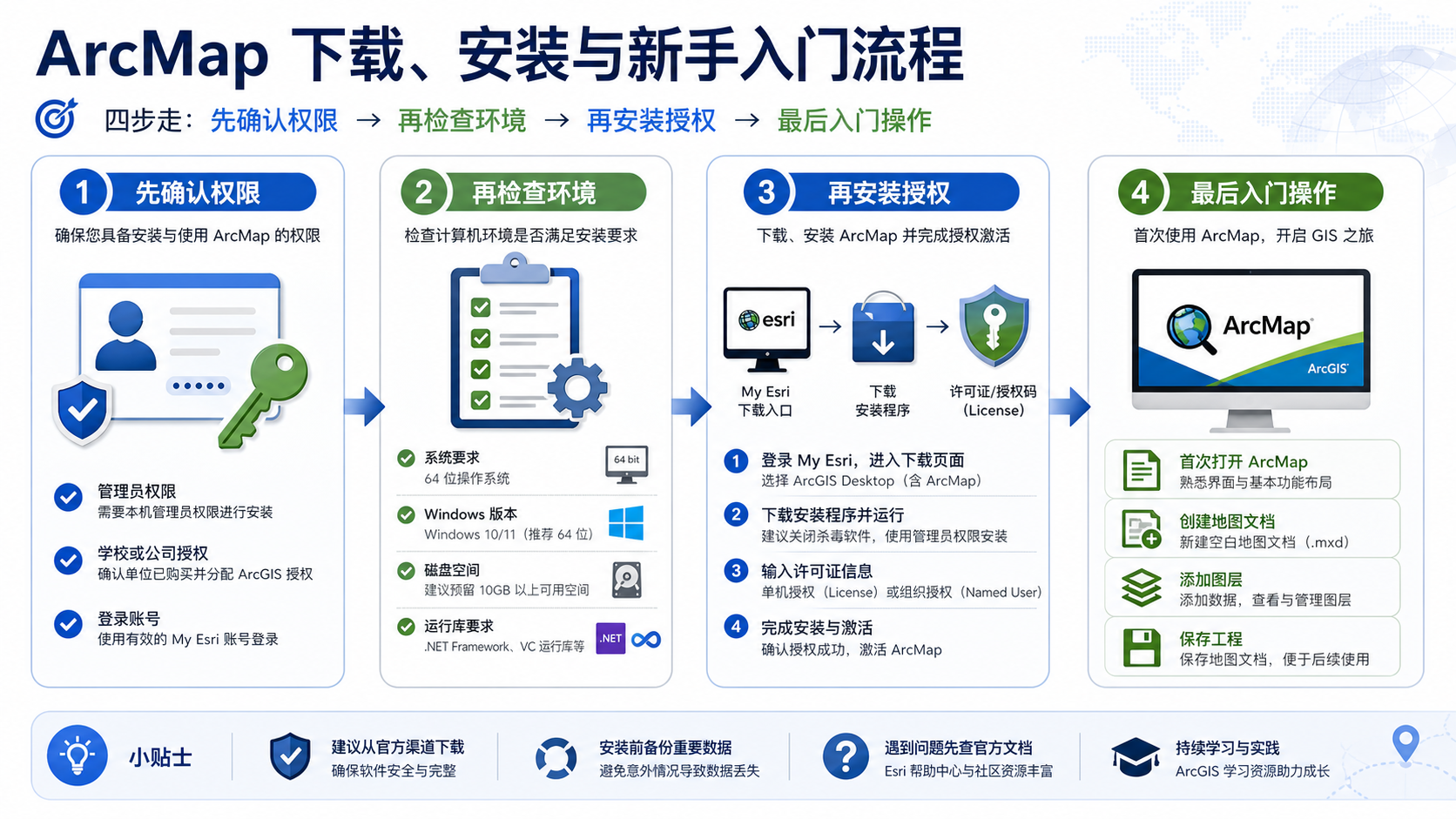
原理:ArcMap 下载与安装,核心取决于“官方渠道、系统环境、授权”三件事
如果用最实用的话概括,ArcMap 能不能顺利装上,不是只看你有没有安装包,而是取决于三件事。第一,你是否通过官方 Esri 渠道获取安装文件;第二,你的电脑环境是否符合 ArcGIS Desktop 的系统要求;第三,安装完成后是否具备对应的授权方式。官方安装指南和系统要求页都在反复强调这三层关系。
这也是为什么很多新手会误判。明明安装文件能双击,却装到一半缺少系统组件;安装完成后软件能打开,却因为没有授权而无法正常使用;或者账号本身没有 Downloads 权限,在 My Esri 里根本看不到 ArcGIS Desktop 下载入口。只要理解这三层关系,下载和安装问题就会从“很乱”变成“有顺序可查”。
可以把 ArcMap 下载与安装理解成三道门:先确认有没有官方下载资格,再确认电脑能不能装,最后确认装完能不能授权运行。
步骤一:先确认自己现在还能不能合法获取 ArcMap 安装文件
对 2026 年的新手来说,这一步非常关键。根据 Esri 官方 ArcMap 文档和 My Esri 说明,ArcGIS Desktop(ArcMap)的软件下载入口通常在 My Esri 中,由具备软件下载权限的账号访问。也就是说,如果你是学校机房、单位采购用户、历史项目维护人员,通常应先确认自己是否有对应组织账号或是否能由管理员提供下载权限。
更直接一点说,ArcMap 下载不适合“随便到网上找个包”。一方面来源不可靠,另一方面版本、补丁和授权状态都可能有问题。新手最稳的做法永远是:先问清楚自己的许可来源,再去官方渠道拿对应安装文件。
步骤二:下载前先检查系统环境,而不是先双击安装包
Esri 官方 ArcGIS Desktop 10.8.x system requirements 页面明确提到,安装 ArcMap 前要先满足若干前置条件,例如 Windows 环境、.NET Framework 4.5.2 或更高版本,以及 Microsoft Visual C++ 运行库要求。对新手来说,这一步特别容易被忽略,于是问题就变成:安装程序报错,但自己完全不知道错在系统组件,而不是软件本身。
更稳的做法通常是,在下载完成后先做一遍安装前检查:操作系统是否符合、磁盘空间是否够、当前账号是否有管理员权限、系统组件是否满足要求。只要这一步做了,很多“装到一半失败”的问题都能提前规避。
步骤三:安装 ArcMap 时,先理解“安装”和“授权”不是同一件事
官方安装指南明确说明,ArcGIS Desktop 的安装流程包括运行安装程序以及后续的 ArcGIS Administrator 授权步骤。对新手来说,这一点特别重要,因为很多人以为安装界面跑完就代表软件能用了,结果第一次打开时才发现还差授权。
- 先运行从 My Esri 获取的安装程序。
- 按向导完成 ArcGIS Desktop 组件安装。
- 安装结束后进入 ArcGIS Administrator。
- 根据你的许可类型完成授权或连接许可服务器。
- 确认 ArcMap 能正常启动,再进入第一次上手阶段。
对很多单位环境来说,真正让人卡住的不是安装界面,而是这一步的授权设置。尤其是 Concurrent Use 场景,如果许可服务器信息没配对,软件即使装好了也不等于能用。
步骤四:第一次打开 ArcMap,不要急着点工具,先做这几件事
很多新手把“安装成功”当成结束,其实真正的入门才刚开始。第一次打开 ArcMap,最值得先做的不是跑分析工具,而是确认软件环境和基础工作流正常。因为这一步会帮你判断:软件到底是“装上了”,还是“真的能进入正常工作状态”。
- 先确认 ArcMap 能正常启动,没有授权报错。
- 新建一个空白地图文档,看看界面是否完整。
- 通过 Add Data 加一份最简单的 shp 或 gdb 数据。
- 右键图层执行 Zoom To Layer,确认地图显示正常。
- 打开属性表,检查数据读取和字段显示是否正常。
只要这几步能顺利完成,你就不只是“把 ArcMap 装上了”,而是真的已经迈进了新手入门的工作状态。
步骤五:新手入门时,先学会最基础的操作链
ArcMap 新手最实用的上手路径,通常不是一开始追求高级分析,而是先把最基本的链路跑顺:加载数据、看图层、看属性表、缩放地图、调整图层顺序、保存 MXD。原因很简单,后面的选择、编辑、空间分析和制图,本质上都建立在这条基础链上。
如果你刚装好 ArcMap,就直接去碰复杂工具箱,很容易把问题混在一起:到底是软件没装好,还是数据看不懂,还是基础界面就没认清。先把最基础的地图工作流练稳,反而会让后面学习速度更快。
常见坑:ArcMap 下载、安装与入门最容易踩的几个问题
1. 以为网上任意安装包都能用
这是最危险的误区。ArcMap 当前的获取强依赖官方授权渠道和下载权限,来源不明的安装包既不稳,也很难保证版本和授权匹配。
2. 只看安装程序,不看系统前置条件
很多安装失败,其实和 ArcMap 本身无关,而是系统组件、管理员权限或运行库不满足要求。先查系统要求,比反复重装更有效。
3. 把安装成功误认为软件已经能用
ArcGIS Desktop 的授权步骤是单独存在的。没有完成授权,ArcMap 就算装进电脑,也不代表你已经真正能进入正常工作状态。
4. 第一次打开就直接学高级工具
新手最容易高估自己刚装好软件后的准备程度。更稳的顺序永远是先验证基础工作流,再进入选择、编辑和分析工具。
5. 不了解 ArcMap 当前生命周期背景
到了 2026 年,ArcMap 已经退休。这并不代表它完全没价值,而是意味着你更需要明确:自己学习它是为了接项目、接单位流程、接历史成果,而不是把它误当成一个持续发布的新平台。
方法比较:ArcMap 下载学习、ArcGIS Pro 入门、只看视频教程,分别适合什么场景
| 方式 | 适合场景 | 优点 | 注意点 |
|---|---|---|---|
| ArcMap 下载并上手 | 单位仍在使用 ArcMap、要维护老项目或课程指定 ArcMap 时 | 能直接对接现实工作环境 | 前提是具备官方下载和授权条件 |
| ArcGIS Pro 入门 | 新项目、长期职业发展、现代化工作流 | 平台更新、集成度更高 | 如果现实工作仍大量使用 ArcMap,仍要理解其旧工作流 |
| 只看教程不实际安装 | 纯了解概念、暂时无软件下载条件时 | 门槛低 | 很难真正解决安装、授权和操作层面的真实问题 |
最实用的判断标准很简单:如果你的现实任务就在 ArcMap 上,那就先把 ArcMap 下载、安装和基础操作跑顺;如果你只是泛学 GIS 且环境允许,长期来看再同步认识 ArcGIS Pro 会更稳。
一份适合 ArcMap 新手的下载安装检查清单
- 已经确认自己具备官方 My Esri 下载权限或单位授权来源。
- 已经知道 ArcMap 于 2026 年 3 月 1 日退休,不再是持续更新的新平台。
- 下载前已经检查系统要求、管理员权限和必要运行组件。
- 已经分清安装程序和授权配置不是同一步。
- 安装完成后已经通过 ArcGIS Administrator 完成对应授权。
- 第一次打开 ArcMap 后,已经成功加载并显示一份测试数据。
- 已经能打开属性表、缩放到图层并保存 MXD。
- 进入后续学习前,已经确认软件环境和基础工作流都正常。
FAQ:ArcMap 下载与新手入门最常见的几个问题
现在还能下载 ArcMap 吗?
可以理解为:只有在具备官方授权和下载权限的前提下,仍可通过 Esri 官方渠道获取相关安装资源。对普通新手来说,先确认单位、学校或组织是否提供合法下载与授权,是最现实的第一步。
ArcMap 安装好后为什么还打不开或不能正常用?
最常见原因不是安装程序坏了,而是授权没有完成,或者系统环境不满足前置条件。安装完成不等于授权完成,这一点特别关键。
ArcMap 和 ArcGIS Pro,新手应该先学哪个?
如果你的单位、课程或老项目明确要求 ArcMap,那就先学 ArcMap,因为你面对的是现实任务;如果没有历史包袱、又是在新环境中入门,长期看再同步认识 ArcGIS Pro 会更合适。
新手装好 ArcMap 后最先该练什么?
最值得先练的是加载数据、缩放到图层、打开属性表、调整图层顺序和保存 MXD。这些看起来基础,但决定了后面能不能真正进入分析和制图。
结论:ArcMap 新手入门真正重要的,是把下载、安装、授权和基础操作连成一条线
arcmap下载全攻略,arcmap新手入门详细解析。 真正要解决的,不是单独给你一个下载入口,而是帮你建立一条完整路径:先确认有没有官方下载和授权条件,再检查系统环境,完成安装和授权,最后把基础工作流跑顺。只要这条链路清楚了,ArcMap 对新手来说就不再是“装不上、看不懂、不会用”的老软件。
对新手最实用的建议是,别急着一上来就学复杂分析,先把“能下载、能安装、能授权、能加载数据、能看懂图层”这几步扎实跑通。只要这一步顺了,后面的地图操作、编辑、查询和空间分析都会更自然地接上来。