
分级设色地图入门指南:分级设色地图下载以及分层设色地形图颜色

很多刚开始接触 GIS 制图的人,第一次做专题图时都会碰到同一个问题:明明已经有行政区边界或高程数据,为什么做出来的地图不是颜色太乱,就是层次不清,甚至下载来的分级设色地图还不能直接用于自己的项目。尤其是涉及分级设色地图下载以及分层设色地形图颜色时,最常见的困惑并不是按钮在哪,而是到底该用什么数据、怎么分级、颜色为什么一换就失真。
这篇文章就围绕这个真实问题展开,不空谈制图审美,而是从 GIS 实操流程出发,讲清楚分级设色地图怎么理解、下载的数据该如何检查、地形图分层设色为什么不能随便套色带,以及在 ArcGIS 或 QGIS 里如何一步一步做出可读性更强的成果图。
引言:分级设色地图不是上色这么简单
分级设色地图最常见于人口、降水、土地利用、海拔等连续或分组数据的表达。对初学者来说,它看起来像“选一个字段,再点一个颜色方案”这么简单,但真正决定结果质量的,是分类方法、数据范围、色带顺序和地图用途是否匹配。
如果主题是统计指标,比如人口密度,重点在于数值分布和分类阈值;如果主题是地形高程,重点则在于分层设色与地貌认知的一致性。也就是说,分级设色地图下载只是起点,后续是否能正确替换数据、重设等级、调整地形图颜色,才是实操中的核心。
背景:为什么很多分级设色地图做出来“不像地图”
常见原因通常有四类。第一,底层数据不统一,比如行政区边界和统计表关联字段对不上;第二,直接下载现成地图截图,而不是可编辑的矢量或栅格数据;第三,分类方法选错,把偏态数据硬分成等间距;第四,地形图颜色没有按低到高建立层次,导致读者无法直观看出起伏关系。
在 GIS 课堂、毕业设计和项目汇报里,这些问题特别常见。很多人会把“颜色不好看”当成主要问题,实际上更前面的数据准备和分类逻辑才是决定地图是否专业的关键。
原理:分级设色地图与分层设色地形图到底在表达什么
分级设色地图的核心是把一个字段的取值范围拆分成若干等级,再为每一级赋予颜色。它本质上是一种数值分组后的视觉编码。如果地图要表达区域差异,颜色必须服务于差异识别,而不是单纯追求鲜艳。
分层设色地形图则更强调“高程层次”。在这种场景里,颜色往往具有约定俗成的顺序:低海拔偏绿,中海拔偏黄或棕,高海拔偏深棕或灰白。这样读者即使不看图例,也能大致理解地势变化。
| 地图类型 | 核心数据 | 重点设置 | 常见错误 |
|---|---|---|---|
| 统计分级设色地图 | 人口、经济、面积、密度等属性字段 | 分类方法、图例等级、字段单位 | 字段没标准化,直接用总量上色 |
| 分层设色地形图 | DEM、高程面或等高线 | 高程断点、色带顺序、阴影辅助 | 颜色顺序反了,层次断裂明显 |
理解这层原理后,你就不会把所有地图都当成同一种“调色问题”处理,而会先回到数据和表达目标本身。
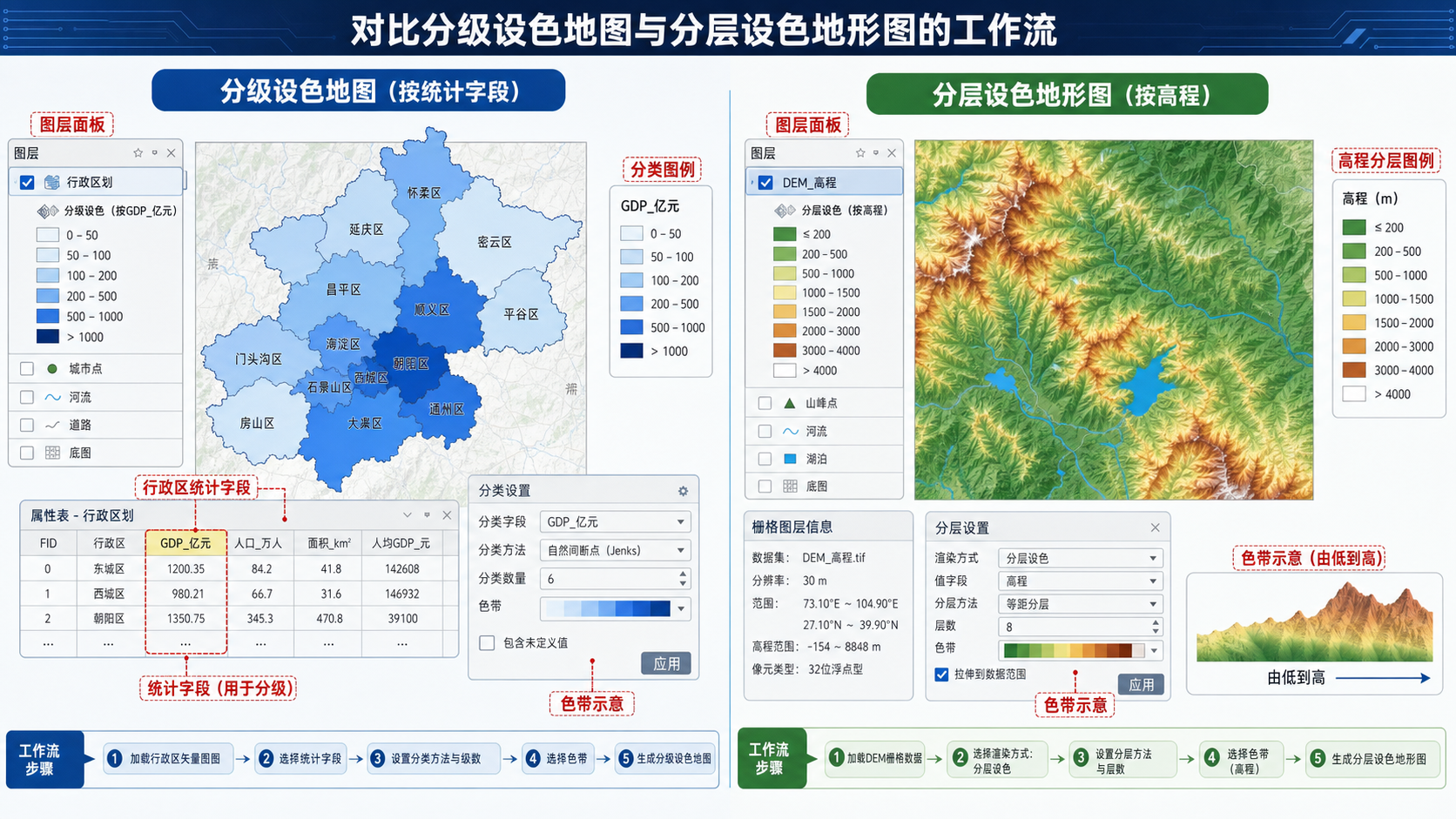
步骤:从数据下载到成图输出,完整做一张可用的分级设色地图
步骤一:先确定你下载的到底是“图片”还是“可分析数据”
很多人搜索分级设色地图下载,拿到的是 PNG、JPG 或 PDF 成果图。这类文件适合参考样式,但不适合继续做字段分类。真正可编辑的数据通常是 shp、geojson、gdb、tif 或 csv 加空间边界组合。
如果你的目标是重做分级设色地图,优先下载以下两类数据:一类是行政区边界等矢量数据,另一类是需要表达的统计字段或高程栅格。不要把“下载到一张现成图”误认为“拿到了制图数据”。
步骤二:在 ArcGIS 或 QGIS 中检查坐标系、字段和缺失值
加载数据后,先不要急着设色。第一步应查看图层属性,确认坐标系是否正常,字段类型是否为数值型,是否存在空值、零值或异常极端值。很多分级错误不是配色问题,而是因为字段里混有文本、空格或未标准化值。
如果是统计地图,常见做法是先把总量换算成比例或密度,例如人口总数转成人口密度,这样分级设色地图才更有比较意义。如果是地形图,则要先确认 DEM 的高程单位和范围,避免米和英尺混用。
步骤三:按数据类型选择合适的分类方法
在 ArcGIS 的 Symbology 或 QGIS 的图层样式面板中,都能找到 Graduated 分类功能。这里最关键的是分类方法,不是颜色本身。等间距适合范围相对均匀的数据;自然断点适合有聚类趋势的数据;分位数适合强调相对排名,但每级区间可能不均匀。
一个简单判断法:如果你发现多数区域都挤在一两个等级里,说明当前分类法很可能不适合这组数据。
步骤四:设置分层设色地形图颜色时,先定断点再定色带
对于地形图,不能只套一个彩虹色带了事。更实用的流程是先按高程区间划分层级,例如 0-200 米、200-500 米、500-1000 米、1000-2000 米、2000 米以上,再为这些层级配置从低到高递进的颜色。低海拔一般用浅绿或绿色,中高海拔逐步过渡到黄棕色,高山或雪线以上可用灰白。
如果想要更强的地形立体感,可以叠加阴影晕渲,但晕渲只做辅助,不能代替分层设色本身。否则地图会“有地形感,但读不出高程等级”。
步骤五:调整图例、标注和输出比例,避免“图做完了但看不懂”
成图阶段要检查图例标题是否清楚,等级值是否保留合适小数位,颜色过渡是否连贯。分级设色地图尤其怕图例过长、等级过多,一般 5 到 7 级更适合阅读。地形图则要避免色阶过密,否则图面会显得脏。
最后导出时,优先输出 PNG 或 PDF 用于展示;如果还要继续二次编辑,建议保留项目文件和原始图层样式,方便后续调整。
常见坑:分级设色地图和地形图设色里最容易出错的地方
坑一:把总量字段直接拿来做行政区设色
例如直接用人口总数给省级区域上色,面积大的地区天然数值更大,容易误导。很多情况下更应该先计算密度、比例或人均指标。
坑二:下载到的只是图片,却想继续改分级
截图、扫描图、网络图片只能参考样式,不能直接进行字段分类。要做真正可控的分级设色地图,必须回到原始空间数据。
坑三:地形图颜色顺序设置反了
高海拔比低海拔更亮或更绿,会让读者产生错误直觉。分层设色地形图颜色必须符合从低到高的层次规律。
坑四:分类等级过多
很多初学者觉得等级越多越精细,但地图阅读并不是表格阅读。等级太多会让相邻颜色差异不明显,反而降低识别效率。
坑五:忽略无数据区域的单独处理
空值区域如果和最低值使用同一颜色,读者会误以为这是有效数据。无数据应单独设为灰色、白色或透明,并在图例中说明。
方法比较:不同制图场景下该怎么选数据、软件和设色方式
| 场景 | 推荐数据 | 适合方法 | 注意点 |
|---|---|---|---|
| 行政区统计专题图 | 边界矢量 + 统计表 | 分级设色 | 优先考虑密度、比例等标准化字段 |
| 地貌起伏展示 | DEM 或等高线 | 分层设色 + 晕渲辅助 | 先设高程断点,再调色带 |
| 快速教学演示 | 公开样例数据 | QGIS 或 ArcGIS 默认分类工具 | 适合练流程,但不要完全依赖默认样式 |
| 正式项目出图 | 清洗后的业务数据 | 手动调整分类和图例 | 必须复核图例、断点和色带逻辑 |
如果只是入门练习,QGIS 和 ArcGIS 都能胜任;如果是正式汇报或项目成果,关键不在软件品牌,而在你是否做了足够的数据检查和分类验证。
检查清单:出图前请逐项确认
- 下载的数据是否为可编辑的空间数据,而不是普通图片。
- 图层坐标系是否正确,叠加位置是否正常。
- 用于分级的字段是否为数值型,是否已处理空值和异常值。
- 统计地图是否优先使用密度、比例或标准化指标。
- 分类方法是否与数据分布相匹配,而不是机械套默认值。
- 分层设色地形图颜色是否满足低到高的层次顺序。
- 无数据区域是否单独设置了样式。
- 图例等级数是否控制在便于阅读的范围内。
- 输出前是否检查了标题、图例、比例尺和最终分辨率。
FAQ:分级设色地图下载和设色时常见问题
分级设色地图下载后为什么不能直接改颜色?
因为很多下载结果本质上只是图片或 PDF 成图,不包含可用于重新分类的属性字段。要继续编辑,必须拿到矢量图层、栅格数据或原始统计表。
分级设色地图用几级最合适?
多数情况下 5 到 7 级更适合阅读。少于 4 级信息可能太粗,多于 8 级则容易让颜色差异不明显,图例也会变得拥挤。
分层设色地形图颜色必须固定吗?
不必机械固定,但应遵循地势认知习惯。低地偏绿、中高地偏黄棕、高山区偏深棕或灰白,是更容易被读者理解的方案。
ArcGIS 和 QGIS 做分级设色地图有什么本质区别吗?
核心逻辑差别不大,都是先选字段、定分类、配色带、调图例。区别主要在界面位置、默认样式和部分分类参数的展示方式上。
地形图只用晕渲,不做分层设色可以吗?
可以用于强调起伏感,但不适合表达明确高程等级。若任务要求读出海拔区间,仍应以分层设色为主,晕渲为辅。
结论:先把数据和分类逻辑理顺,分级设色地图才会真正好用
分级设色地图下载以及分层设色地形图颜色这个主题看似是在讲配色,实际上真正决定成果质量的,是数据是否可编辑、字段是否合理、分类是否贴合分布、色带是否符合地图表达目标。只要这几个环节顺了,ArcGIS 和 QGIS 里的制图操作本身并不复杂。
对于初学者来说,最稳的学习路径是先找一份可用样例数据,完整走一遍“下载或准备数据、检查字段、选择分类方法、设置色带、优化图例、导出成果”的流程。这样做出的地图,不仅颜色更专业,也更经得起解释和复核。