
arcgis landsat explorer app详解,gis Landsat入门必看

ArcGIS Landsat Explorer App 是很多 GIS 用户接触遥感影像时的第一站。它最大的吸引力在于,不需要先下载一堆波段文件,也不用自己从头做预处理,就能快速浏览不同年份的 Landsat 影像、切换波段组合、看植被和水体变化。看起来很方便,但很多新手用了一圈之后,还是搞不清楚它适合做什么、不适合做什么,更不知道怎样把 App 里的浏览结果转成真正可用的 GIS 分析流程。本文就围绕这个最常见的入门需求来讲清楚。
引言:为什么很多人会用 Landsat Explorer App 看图,却不会用它做判断
Landsat Explorer App 的优势是“快”。你可以很快切换年份、波段和区域,直接看城市扩张、水体变化、植被消长,甚至不用下载数据就能先判断研究区值不值得做深入分析。对新手来说,这一步非常友好。
但问题也恰恰出在这里。很多用户会把它当成“能看图的遥感网页”,而忽略它真正的价值其实是做前期判读、筛选时相和辅助决策。也就是说,ArcGIS Landsat Explorer App 更像一个高效率的入口,而不是全部工作流程的终点。
背景:ArcGIS Landsat Explorer App 最适合解决什么问题
从实际工作看,这个 App 最常见的用途有四类。第一类是快速浏览研究区的历史影像,判断地表变化是否明显。第二类是比较不同年份植被、水体或裸地的变化趋势。第三类是选取后续下载和分析所需的合适时相。第四类是教学或汇报中快速演示 Landsat 时间序列变化。
它并不适合直接替代精细分类、严谨定量分析或复杂批处理。换句话说,GIS Landsat 入门阶段用它很合适,但一旦进入正式结果生产,你通常还需要回到 ArcGIS Pro、栅格分析工具或下载后的本地数据环境中继续做深一层处理。
原理:Landsat Explorer App 为什么能快速看变化
这个 App 的核心思路,是把多期 Landsat 影像组织成一个可交互的时间序列浏览环境。用户不需要先下载单景影像再拼波段,而是直接在预处理好的服务上切换年份、可视化方式和分析视图。你看到的并不是普通底图,而是已经按遥感逻辑组织好的多波段影像数据。
这也是它特别适合入门的原因。你不必先掌握全部波段细节,就能先建立“不同组合能看出什么”的直觉。例如真彩色更适合看地表整体外观,假彩色更适合识别植被,某些指数视图更适合快速看绿地或水体变化。它的核心价值,是帮你先建立判读感觉,再决定是否进入正式分析阶段。
Landsat Explorer App 更像“遥感变化浏览器”,它最重要的作用是帮你先看清问题,再决定后续要不要做精细分析。
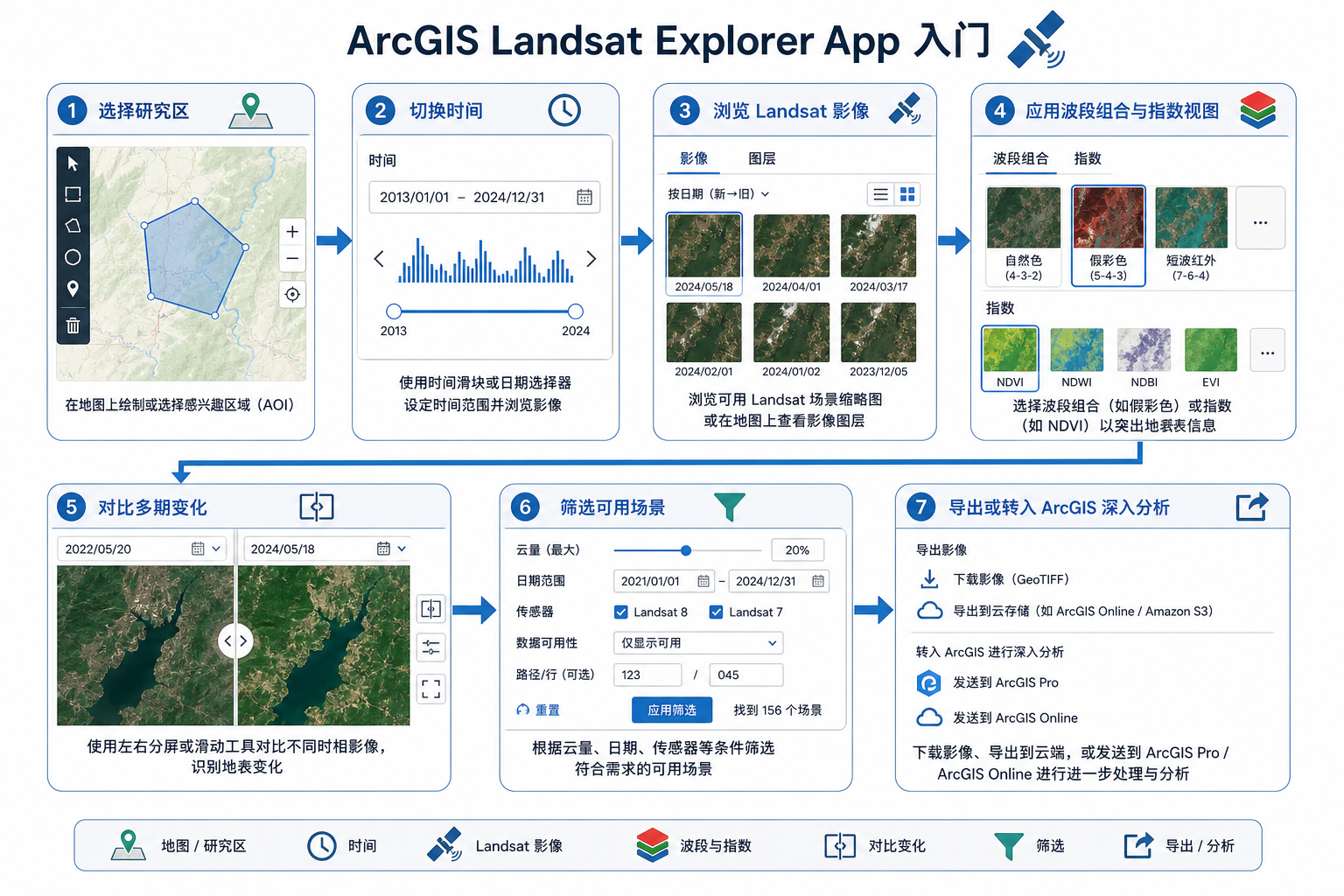
步骤:ArcGIS Landsat Explorer App 的入门使用流程
步骤1:先确定研究区和分析目标
不要一打开 App 就随便拖动地图。更有效的做法,是先明确你要看什么,比如城市扩张、绿地变化、水体波动或某个工程建设影响。目标明确后,再定位研究区,后面的时间筛选和视图切换才有方向。
步骤2:定位研究区并检查可用时间范围
进入应用后,先缩放到研究区,看看历史影像时间覆盖情况。Landsat 最大的优势是时间序列长,但不是每个区域每个年份都完全理想,有的场景可能云多,有的年份数据质量一般。入门时先看时间轴和影像覆盖,是非常必要的一步。
步骤3:先用自然彩色熟悉地物分布
第一次进入具体场景时,建议先用自然彩色或接近真彩色的显示方式看一遍。这样最容易建立基础直觉:哪里是建成区、哪里是山地、哪里是水体、哪里是农田或林地。即使后面你会切到更适合分析的组合,先看自然彩色也有助于减少误判。
步骤4:切换假彩色或专题视图看目标地物
如果你关注的是植被、水体或裸地变化,就不能只停留在自然彩色。接下来应切换到更适合目标识别的波段组合或专题视图。例如植被往往在近红外组合下更明显,水体在某些指数视图下边界更清楚。这里的重点不是记死所有波段,而是学会“为了什么目标切什么视图”。
步骤5:用时间滑块或多期切换看变化趋势
Landsat Explorer App 最有价值的功能之一,就是快速对比不同年份。建议不要随便跳年份,而是优先选择季节相近、云量较低的时段进行比较。这样能减少把季节差异误当成真实地表变化的风险。
步骤6:结合图层和边界做空间判读
如果应用中能叠加行政区、道路、水系或其他参考图层,尽量一起看。单靠影像判断,容易出现“看起来变了,其实只是边界不清”的情况。把影像变化放回 GIS 空间背景里看,结论会更稳。
步骤7:筛选值得下载或进一步分析的时相
当你已经通过 App 发现某几年变化明显,或者某一景影像质量特别好,这时就可以把它作为后续正式分析的候选数据。入门用户最该建立的习惯,不是“App 里看完就结束”,而是“先用 App 筛选时相,再回到 ArcGIS 做进一步处理”。
步骤8:把浏览结果转化为正式 GIS 工作流
如果后续要做分类、指数计算、统计分析或专题图输出,建议回到本地 ArcGIS 环境,下载相应的 Landsat 数据或使用更正式的数据服务。Explorer App 适合快速看,不一定适合精确计算和生产级成果输出。
常见坑:Landsat Explorer App 入门最容易误解的地方
坑1:把浏览结果当成正式分析结果
App 适合判读和预览,但很多严谨分析仍需要本地数据、统一预处理和明确参数控制。不能因为图看起来清楚,就直接把它当成最终定量结果。
坑2:多期对比时忽略季节和云量差异
一景是夏季、一景是冬季,或者一景有轻微云影,都会让你对地物变化产生误判。时间对比一定要尽量控制条件一致。
坑3:只看自然彩色,不切专题组合
自然彩色适合快速熟悉场景,但如果你关注植被、水体或建设用地变化,仅靠自然彩色往往不够。切换视图是发挥 App 价值的关键。
坑4:研究区太大,一次看太多信息
范围过大时,细节变化很难看清,尤其对城市内部变化和小尺度绿地分析不友好。更稳妥的做法是先锁定重点区域,再放大判断。
坑5:发现变化后不做 GIS 交叉验证
影像上看起来像“新增水体”或“建成区扩张”,不一定就是真变化。最好回到 ArcGIS 里叠加边界、道路或已有地类图层进一步核对。
方法比较:Landsat Explorer App 和传统 ArcGIS 遥感处理有什么区别
| 方式 | 适合场景 | 优点 | 注意点 |
|---|---|---|---|
| Landsat Explorer App 浏览 | 前期判读、时相筛选、教学演示 | 快,直观,几乎无需复杂准备 | 不适合替代正式定量分析 |
| ArcGIS 本地波段处理 | 指数计算、分类、专题制图 | 控制细,适合生产级成果 | 前处理和波段管理要求更高 |
| 多期变化定量分析 | 城市扩张、绿地变化、水体监测 | 结论更系统,可输出统计结果 | 需要统一时相、预处理和口径 |
| 在线浏览加本地精细分析 | 大多数实际项目 | 先快筛、后细做,效率最高 | 要避免把浏览结果直接当终稿 |
检查清单:正式使用 Landsat Explorer App 前后要确认这些项
- 已经明确研究目标,不是盲目切年份看热闹。
- 研究区位置和时间范围已经锁定。
- 用于对比的影像尽量季节一致、云量可接受。
- 至少尝试过自然彩色和一种专题组合视图。
- 发现的变化已经结合边界或参考图层做过空间判断。
- 重要时相已经记录,便于后续下载和正式分析。
- 清楚区分了“快速浏览结果”和“正式分析成果”。
FAQ:ArcGIS Landsat Explorer App 常见问题
Landsat Explorer App 能直接替代 ArcGIS 遥感分析吗?
不能完全替代。它非常适合做前期浏览、时相筛选和教学展示,但正式分类、指数统计和成果生产通常还是要回到本地 ArcGIS 工作流中。
为什么我在 App 里看到的变化,下载数据后不明显?
常见原因包括对比时相不一致、云影影响、显示拉伸方式不同,或者 App 中使用的是特定可视化增强效果。正式判断前仍需用原始数据核查。
新手入门最该先学哪个功能?
最该先学的是时间对比和视图切换。只有先建立“不同波段组合能看出什么”的直觉,后面进入 ArcGIS 正式处理时才更容易理解结果。
ArcGIS Landsat Explorer App 适合做城市绿地变化判断吗?
适合作为前期判断工具,尤其适合快速发现某几年变化明显的区域。但若要形成正式绿地变化结论,仍建议回到本地做更细致的指数或分类分析。
为什么我切换年份后总觉得差异很大,但又说不清?
这通常是因为你看到的是综合效应,既有真实地表变化,也可能有季节、云量、显示方式甚至太阳高度差异。最好把可疑年份记录下来,再做进一步 GIS 验证。
结论:Landsat Explorer App 的真正价值,是帮你先看清问题再做分析
ArcGIS Landsat Explorer App 最适合作为 GIS Landsat 入门的第一站。它不是要替你完成所有分析,而是帮你快速建立对时间、波段和变化的基本判断,提前筛选最值得深入研究的时相和区域。
对新手来说,先用它学会“怎么看变化”,再回到 ArcGIS 做“怎么量化变化”,会比一开始就埋头处理一堆波段文件更高效。真正掌握 GIS Landsat 入门,不是会点某个 App,而是知道这个 App 在整个遥感工作流里该扮演什么角色。