
GIS技术应用实战教程

GIS技术应用实战教程的核心是借助桌面GIS软件完成数据导入、坐标系处理、空间分析与制图输出的完整闭环,让学习者能直接上手解决真实地理问题。无论是开源的QGIS还是商业的ArcGIS Pro、SuperMap GIS,掌握图层管理、CRS设置和常用分析工具后,即可独立完成gis应用教程中的典型项目。截至2026年11月,推荐初学者优先从免费跨平台的QGIS 4.x练起,再按需切换到企业级平台。

如何选择适合自己的GIS软件
动手前先明确要解决的问题:是个人学习与轻量分析,还是企业生产与深度三维?开源软件零成本、插件丰富,商业软件在协同、许可管理和行业模板上更强。以下用表格对比当前主流三款桌面产品,帮助快速决策。
| 软件 | 最新版本(截至2026年11月) | 许可与费用 | 主要平台 | 适合场景 |
|---|---|---|---|---|
| QGIS | 4.2.3 Belém do Pará(LTR为3.44.15) | 完全免费(GNU GPLv2+) | Windows / macOS / Linux | 学习、科研、中小项目 |
| ArcGIS Pro | 3.7(3.8计划2026年11月) | 商业许可,可申请21天试用 | 仅Windows原生 | 企业生产、深度分析与AI |
| SuperMap GIS | 2026(内部约12.1) | 商业许可,常附3个月试用 | Windows / Linux(含信创) | 二三维一体化与国产环境 |
若预算有限且需要跨平台,直接选QGIS;若团队已有Esri生态或需要大量地理处理工具,选ArcGIS Pro;国产信创或倾斜摄影项目优先考虑SuperMap。选定后以官网最新页面为准核对版本。
安装与环境配置步骤
安装失败最常见原因是系统位数不符、缺少先决组件或磁盘空间不足。下面按软件给出可执行步骤和推荐配置,先确认硬件再动手。
| 软件 | 最低/推荐硬件 | 操作系统要点 | 先决软件 |
|---|---|---|---|
| QGIS | 8GB+ RAM、多核CPU、约2GB安装空间 | 64位即可;macOS 10.14+ | 无强制 |
| ArcGIS Pro 3.7 | 最低8GB RAM/2核,推荐32GB+/4核+独显 | 仅Windows 11或Server 2019+ | .NET Desktop Runtime 10.0+、WebView2 132+ |
| SuperMap iDesktopX | 最低8GB RAM,三维推荐16GB+与独立显卡 | Windows 7+或国产Linux(GLIBC≥2.28) | OpenGL 1.5+ |
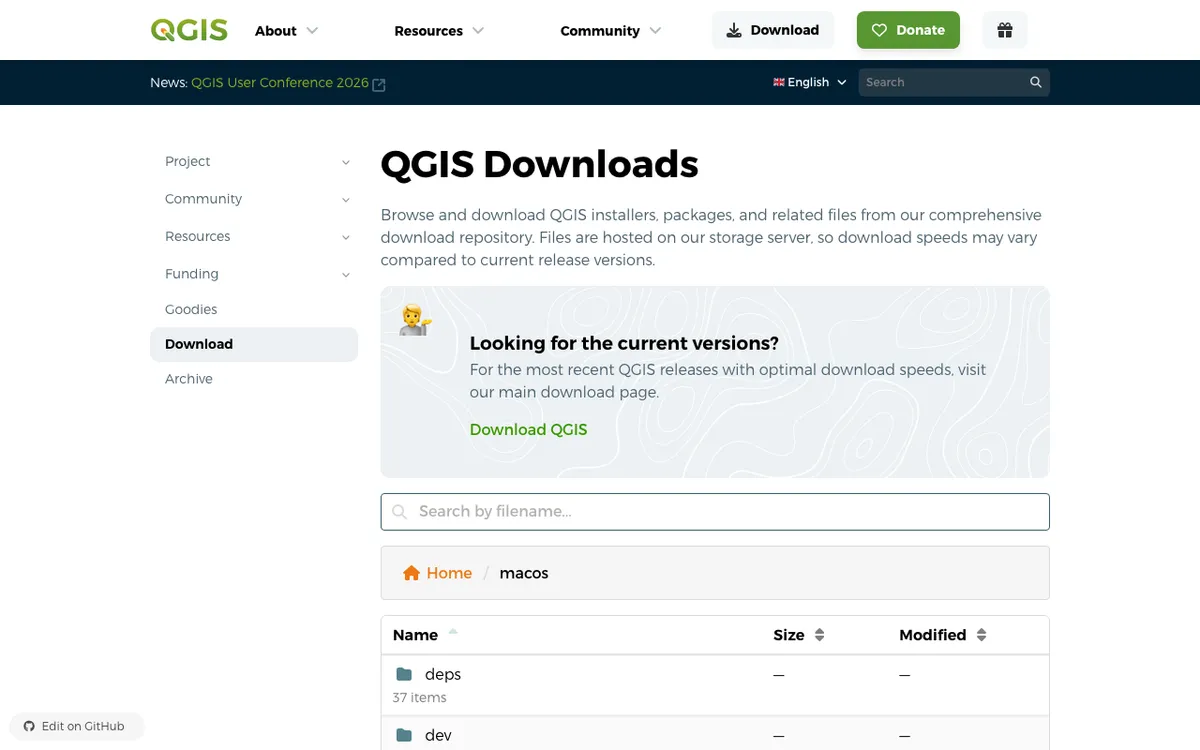
- 下载安装包:QGIS用户到官方站点获取独立MSI/DMG;macOS用户可直接访问QGIS macOS下载目录选择对应版本。ArcGIS Pro通过My Esri或组织账户下载.exe。SuperMap从官方下载中心获取Windows/Linux包。
- 安装前检查:确认64位系统、预留足够磁盘(ArcGIS Pro建议32GB空闲),并先安装.NET与WebView2(ArcGIS Pro必需)。
- 执行安装:双击安装包,按提示选择“按机器”或“按用户”。Linux下添加官方仓库后执行apt install即可。QGIS升级需重新下载完整包。
- 首次启动验收:打开软件后能正常新建空白工程、看到图层面板与浏览器,即表示基础环境就绪。Mac首次打开若遇安全提示,用Control+右键打开并在系统设置中允许。
安装完成后建议立即创建测试工程,加载一个已知坐标系的矢量文件,确认无崩溃再进入实战。
GIS应用实战核心操作流程
实战的目标是把原始数据变成可用成果。下面以通用桌面GIS操作为例,给出从空工程到出图的完整步骤,适用于QGIS、ArcGIS Pro和SuperMap,菜单名称略有差异但逻辑一致。
- 新建工程并设置项目CRS:打开软件后新建空白工程。在项目属性中指定目标坐标系(例如CGCS2000或WGS84),并开启“实时重投影”,避免后续图层错位。
- 加载与检查数据:通过“添加矢量/栅格图层”导入shp、geojson、tif等格式。打开属性表确认字段完整,用“缩放至图层”检查空间范围是否合理。
- 处理坐标系不一致:若图层CRS与项目不同,右键图层选择“导出→另存为”并重投影到目标CRS,或依赖实时重投影临时对齐。验收标准是多图层叠加后边界吻合。
- 执行空间分析:打开Processing工具箱(QGIS需先启用Processing插件)。常用操作包括缓冲区、裁剪、相交、字段计算器。大数据集先建空间索引再跑工具,避免卡顿。
- 符号化与制图输出:在图层属性中设置分类或分级渲染,添加图例、比例尺、指北针。布局视图中调整页面大小后导出PDF或图片。验收标准是图面元素齐全、坐标网格正确、无重叠注记。
完成以上五步即走通一条标准gis技术应用教程链路。建议先用小范围公开数据练习,再替换为自己的项目数据。
实战中必须注意的细节与报错处理
大多数失败不是软件本身,而是CRS、许可或资源不足。按下面清单逐项排查,可大幅降低返工。
- CRS不匹配导致图层错位:先在项目属性统一CRS,再对源图层做重投影;切勿直接“定义投影”覆盖原始信息。
- 性能慢或崩溃:关闭不必要的图层、启用空间索引、把数据放到本地SSD而非网盘;ArcGIS Pro与SuperMap三维场景建议独立显卡。
- 插件或工具缺失:QGIS中检查Processing插件是否启用;ArcGIS Pro确认许可类型包含对应扩展;SuperMap检查License目录下的id文件是否完整。
- 安装或启动失败:校验下载文件的SHA256、确认64位系统、清理损坏的注册表条目后重装;Linux注意GLIBC版本。
- 许可读取错误(SuperMap常见):核对计算机名与申请许可时一致,必要时重新申请试用或补充id文件。
每次大改工程前先另存副本,方便回退。遇到版本相关功能差异时,可查阅ArcGIS Pro最新功能介绍或对应软件changelog。
常见问题
QGIS和ArcGIS Pro的数据能否直接互通?
大部分矢量与栅格格式可直接交换,但工程文件(.qgz与.aprx)不兼容。建议统一导出为GeoPackage或File Geodatabase,并在目标软件中重新设置符号化与布局。
大数据集运行分析工具特别慢怎么办?
先建立空间索引,再对图层做简化或裁剪到研究区;增加内存并关闭其他软件。QGIS中可改用GDAL命令行工具,ArcGIS Pro可启用并行处理环境。
安装ArcGIS Pro时提示缺少.NET或WebView2如何处理?
到微软官网下载对应版本的.NET Desktop Runtime(x64)和Edge WebView2 Runtime并安装,重启电脑后再运行ArcGIS Pro安装程序。确保磁盘有32GB以上空闲空间。
SuperMap试用许可过期后还能继续用吗?
可通过SuperMap Online重新申请试用许可,或联系官方获取正式授权。离线环境需提前准备好许可文件并正确放置到License目录。
总结要点:先选对软件并按官方要求配好环境,再严格遵循“统一CRS→加载检查→分析→制图”的流程,遇到错位或崩溃优先查坐标系与硬件资源。明确建议:初学者本周内用QGIS完成一个包含重投影与缓冲区的小项目并导出布局图;有企业需求的同学同步申请ArcGIS Pro或SuperMap试用,对照同一数据验证结果一致性。