
ArcPy运行时报错排查与修复

ArcPy 运行时报错通常集中在四类:Python 环境用错、许可未初始化、数据路径无效,以及地理处理工具参数或覆盖设置不当。先确认脚本跑在 ArcGIS Pro 自带的 arcgispro-py3 环境里,再检查许可与绝对路径,最后用 try-except 配合 arcpy.GetMessages() 抓六位错误码,绝大多数 arcpy报错都能快速定位并修复。截至 2026 年 11 月,ArcGIS Pro 3.7(对应 Python 3.13)是当前主流版本,环境与版本不一致仍是最常见诱因。下面按实际排查顺序给出可执行步骤与验收标准。

先确认环境与许可,排除最常见的导入失败
多数人一上来就改代码,其实一半以上的 arcpy报错在 import 阶段就已暴露。独立脚本必须使用 Pro 提供的解释器,默认路径通常是 C:\Program Files\ArcGIS\Pro\bin\Python\envs\arcgispro-py3\python.exe(per-user 安装则在 LocalAppData 下)。直接用系统 Python、Anaconda 基环境或 ArcMap 的 Python 2.7 都会触发 ModuleNotFoundError 或 DLL load failed。
- 打开 ArcGIS Pro 自带的 Python Command Prompt,执行 import arcpy; print(arcpy.version),能正常打印版本号即环境可用。
- 若报 ImportError: No module named arcpy,检查是否误用了其他解释器;在 VS Code / PyCharm 中把解释器显式指向 arcgispro-py3\python.exe。
- 出现 RuntimeError: NotInitialized 或 “The Product License has not been initialized”,说明许可未就绪。Named User 需先登录 Pro 一次;Single Use 检查授权文件;计划任务账户则要在该账户下手动启动一次 Pro 完成初始化。
- 不要直接往默认环境里 pip / conda 乱装包。官方建议先克隆 arcgispro-py3,再在克隆环境中安装额外依赖,避免破坏 Pro 本身功能。
导入细节可参考官方说明 Importing ArcPy。确认环境正常后,再往下查路径和工具问题。
数据路径与工具执行类报错怎么修
环境通过后,最常见的是 ExecuteError,尤其 ERROR 000732(Dataset does not exist or is not supported)和 ERROR 000725(Dataset already exists)。这类错误与代码逻辑无关,纯属路径、格式或覆盖设置问题。
- 路径一律写成绝对路径,并用原始字符串:r”D:\data\roads.shp” 或 “D:/data/roads.shp”。相对路径、缺少盘符、特殊字符、中文路径偶发编码问题都会触发 000732。
- 调用工具前先用 arcpy.Exists(path) 验证数据是否存在且格式受支持。
- 企业级数据库连接(.sde)在独立脚本中必须给完整 .sde 文件路径,相对连接名无效。
- 输出已存在时,设置 arcpy.env.overwriteOutput = True,或在 Pro 的 Options → Geoprocessing 勾选 Allow geoprocessing tools to overwrite existing datasets。
- 出现 schema lock 时,关闭其他占用该数据的 Pro 会话或服务,再重试。
验收标准:同一脚本在 Python Command Prompt 中能完整跑通,且 GetMessages(2) 不再返回错误级消息。
用 try-except 规范捕获并定位错误
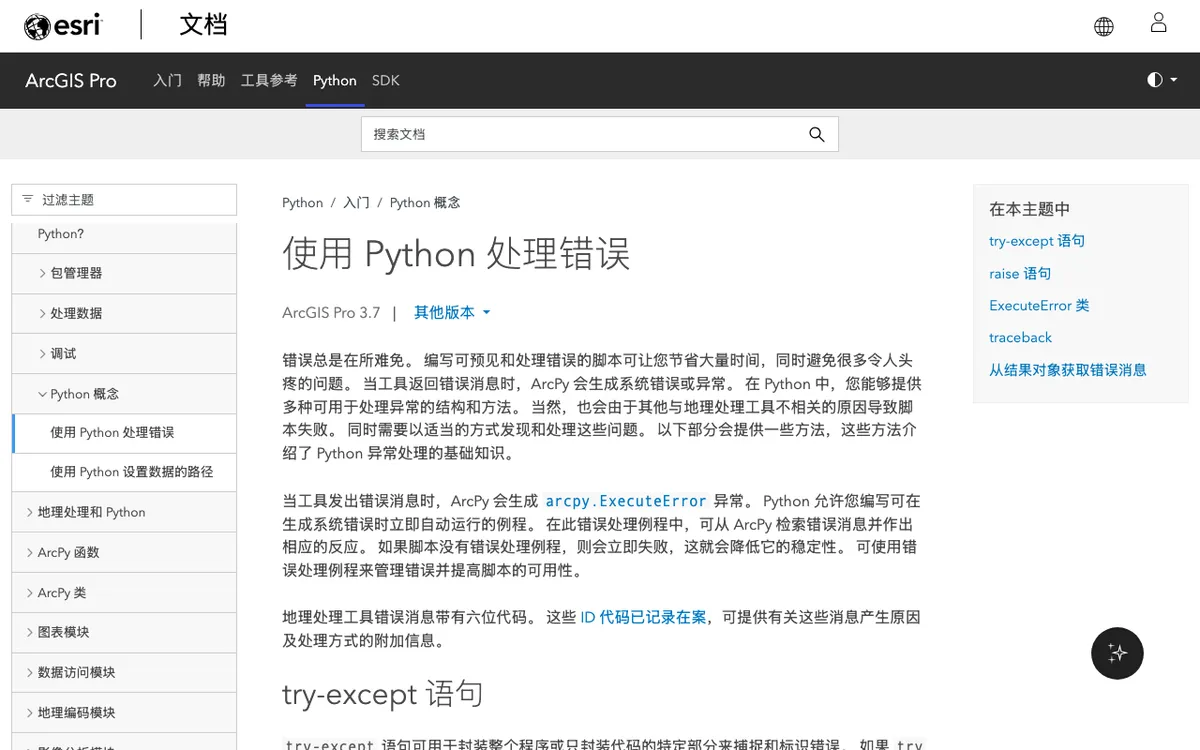
地理处理工具失败时会抛出 arcpy.ExecuteError。官方推荐写法是把工具调用包在 try 里,except 里打印消息,必要时结合 traceback 定位行号。详细写法见 使用 Python 进行错误处理。
- 导入必要模块:import arcpy, sys, traceback。
- 在 try 块中执行工具,例如 arcpy.analysis.Buffer(…)。
- except arcpy.ExecuteError: 打印 arcpy.GetMessages(2)(severity=2 只取错误)。
- except Exception: 用 traceback.format_exc() 抓非 ArcPy 异常。
- finally 块里做清理(删除中间数据、CheckInExtension 等)。
消息里的六位错误 ID 可直接在 Esri 文档检索,比自己猜原因快得多。调试复杂脚本时,也可在 VS Code 安装 ArcGIS Pro Debugger 扩展,附加到 ArcGISPro.exe 进程逐步执行。
其他高频报错快速对照表
| 报错现象 | 常见原因 | 优先处理动作 |
|---|---|---|
| ModuleNotFoundError / No module named arcpy | 解释器不是 arcgispro-py3;安装损坏;.pth 丢失 | 改用 Pro Python Command Prompt;修复/重装 Pro |
| RuntimeError: NotInitialized | 许可未初始化;计划任务账户未登录;Named User token 过期 | 目标账户下启动一次 Pro;检查许可类型 |
| DLL load failed | NumPy 版本冲突;杀毒拦截;环境变量污染 | 克隆干净环境;更新 Pro;杀毒加白名单 |
| ERROR 000732 | 路径错误、数据不存在、格式不支持、SDE 相对路径 | 改绝对路径 + Exists() 验证 |
| ERROR 000725 | 输出已存在且未开启覆盖 | env.overwriteOutput = True |
系统要求方面,ArcGIS Pro 3.7 已不支持 Windows 10,需 Windows 11 或 Server 2019/2022/2025,并安装 .NET Desktop Runtime 10.x 与 Edge WebView2。硬件最低 8 GB 内存、2 核 CPU,推荐更高配置以保证大脚本稳定。具体以官网系统要求为准。
常见问题
独立脚本能跑,但在计划任务里就报 NotInitialized?
计划任务通常以服务账户运行,该账户从未登录过 Pro,许可未初始化。解决办法是切换到该账户手动打开一次 ArcGIS Pro 完成授权,或改用 Single Use 许可并正确配置。
克隆环境后还是 DLL load failed 怎么办?
先确认克隆来源是完整的 arcgispro-py3,而不是自己乱装过的环境。删除冲突的 NumPy 后重新 conda install 匹配版本,或直接新建基于 arcpy-base 的轻量环境再测试。
GetMessages() 返回很多信息,怎么只看错误?
调用 arcpy.GetMessages(2) 即可只取错误级消息;severity 0 为信息,1 为警告。结合 print 或写入日志文件,排查效率更高。
Pro 3.7 升级后旧脚本突然大量报错?
Pro 3.7 使用 Python 3.13,部分第三方包或旧语法可能不兼容。先在 Python Command Prompt 验证 import arcpy,再逐步检查依赖版本;不要在默认环境里强行升级大版本 NumPy。
排查 arcpy报错的核心顺序永远是:环境与许可 → 绝对路径与 Exists 验证 → 覆盖与扩展模块检出 → try-except 抓错误码。建议日常脚本开头固定写上 import 检查和 overwriteOutput 设置,遇到问题先看 GetMessages(2) 再动手改代码。按本文步骤验收通过后,再考虑把脚本做成工具箱或定时任务,稳定性会明显提升。