
OpenLayers绘制线面与距离面积测量

在 OpenLayers 中绘制线面并测量距离面积,核心做法是添加 Draw 交互来创建 LineString 或 Polygon,再调用 ol/sphere 模块的 getLength 与 getArea 计算球面距离和面积。截至 2026 年 11 月,最新稳定版为 v10.11.0(2026 年 10 月 4 日发布),推荐用 npm 安装 ol 包后按官方 Measure 示例接入。这样既能得到可编辑的矢量要素,又能避免 Web Mercator 平面测量带来的高纬误差,满足大多数网页 GIS 测距测面需求。
准备工作:安装与基础地图配置
先解决运行环境,再谈绘制测量。OpenLayers 完全开源免费,采用 BSD 2-Clause 许可证,支持所有现代浏览器(Chrome、Firefox、Safari、Edge),桌面与移动端均可,默认 Canvas 渲染,也可启用 WebGL。开发需要 Node.js 14 及以上和 git。
- 新项目直接执行 npm create ol-app my-app,进入目录后 npm start 即可得到带 Vite 的开发服务器。
- 已有项目执行 npm install ol,然后按需导入模块。
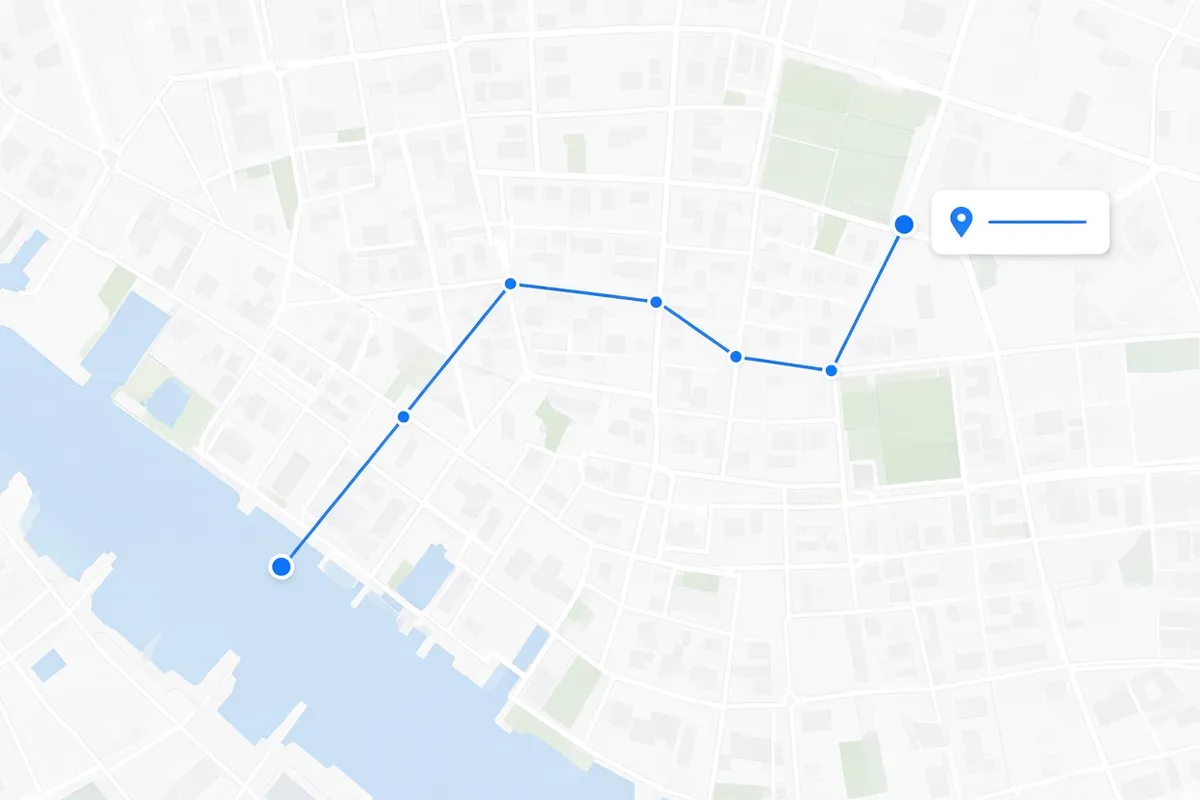
- 创建地图容器 div,导入 ol/ol.css 并设置宽高;实例化 Map、View、TileLayer(常用 OSM)以及用于存放绘制结果的 VectorLayer + VectorSource。
- VectorSource 建议设置 wrapX: false,减少低缩放级别世界重复时的测量干扰。
基础骨架搭好后,就可叠加绘制交互。更完整的入门步骤可对照 OpenLayers 快速入门文档 核对。
- 生产环境执行 npm run build 生成 dist,不要直接用 CDN 完整构建做正式发布。
- TypeScript 项目可直接使用包内自带的 .d.ts 声明文件。
如何添加线面绘制交互
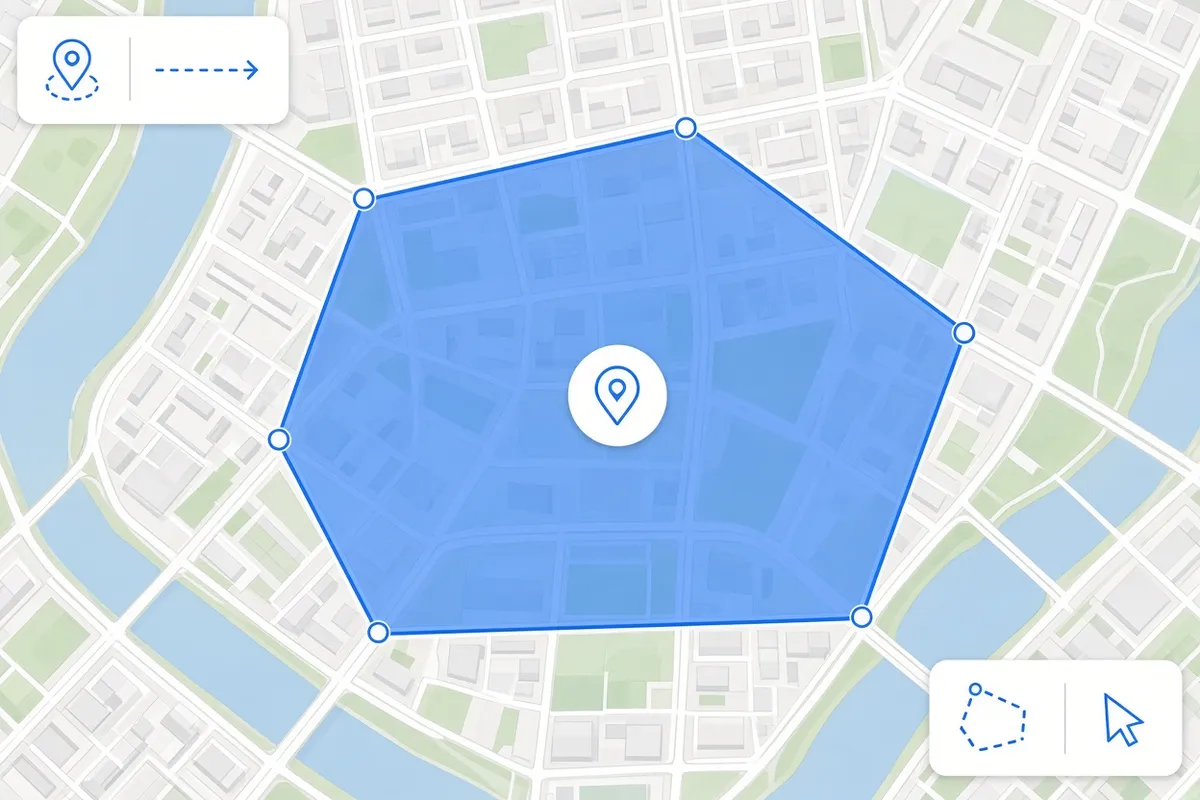
Draw 交互专门负责在地图上画点、线、面、圆等几何。对线面测量来说,重点使用 type 为 ‘LineString’ 和 ‘Polygon’。创建后把它加到地图即可开始点击绘制:单击添加顶点,双击(或点击起点)结束;按住 Shift 可临时进入自由手绘模式。
- 准备好 VectorSource(wrapX: false)并挂到 VectorLayer 上,再把图层加入 Map。
- 实例化 Draw:传入 source 和 type(’LineString’ 或 ‘Polygon’),可选 style、minPoints、maxPoints、freehand 等。
- 调用 map.addInteraction(draw) 激活;需要切换类型时先 removeInteraction,再新建并添加。
- 监听 drawstart、drawend、drawabort 事件;需要撤销时调用 removeLastPoint(),强制完成用 finishDrawing(),取消用 abortDrawing()。
默认 clickTolerance 为 6、snapTolerance 为 12,geometryLayout 为 ‘XY’。若要做捕捉,可额外添加 Snap 交互并放在 Draw 之后;若要事后编辑,再叠加 Modify 交互。这些组合在官方示例里都有现成写法,动手时先跑通单一类型再扩展。
如何实现距离与面积的球面测量
绘制完成后(或绘制过程中)立刻算长度和面积。千万不要直接调用几何对象自身的 getLength() / getArea()——那是投影平面值,在 EPSG:3857 高纬度区域误差会非常大。正确做法是从 ‘ol/sphere.js’ 引入 getLength 与 getArea,它们按大圆段求和,默认投影 EPSG:3857,地球半径 6371008.8(WGS84 平均半径)。
- 在 drawstart 里拿到当前 sketch 几何,并监听其 change 事件,实时调用测量函数。
- 长度:const length = getLength(geometry, options);面积:const area = getArea(geometry, options)。
- 格式化输出:长度大于 100 米显示为公里(保留两位小数),否则显示米;面积大于 10000 平方米显示平方公里,否则显示平方米。
- drawend 时把最终结果固定下来,并清理临时监听。
若当前视图投影是 EPSG:4326,只需在 options 里显式传入 {projection: ‘EPSG:4326’},无需手动坐标转换。完整可运行逻辑见 官方 Measure 示例源码(基于 ol 10.11.0)。另一种做法是用矢量样式直接把分段长度和总面积画在要素上,方便后续修改与清除,对应 measure-style 示例。
关键参数与显示方式选择
绘制和测量都有一组常用选项,选对能少踩坑。下表列出与线面测量最相关的配置,实际项目按需取舍。
| 类别 | 参数/方法 | 说明 | 常用取值或默认 |
|---|---|---|---|
| Draw | type | 绘制几何类型 | ‘LineString’ 或 ‘Polygon’ |
| Draw | freehand | 是否默认自由手绘 | false(Shift 临时开启) |
| Draw | source / features | 结果存放位置 | VectorSource 或 Collection |
| sphere | getLength / getArea | 球面距离与面积 | 默认投影 EPSG:3857,半径 6371008.8 |
| sphere | projection 选项 | 几何所在投影 | 视图为 4326 时务必传入 |
| 显示 | Overlay 或矢量样式 | 实时提示与结果固定 | Overlay 适合 tooltip,样式适合持久标注 |
实时提示通常用 Overlay 跟随鼠标,显示“单击继续绘制”或当前长度/面积;结束后把 Overlay 固定在合适位置或改用要素样式。验收标准很简单:同一条线在赤道附近与高纬地区用 sphere 算出的值应接近实地,而平面方法会明显偏大或偏小。
常见问题
测量结果为什么和实际距离差很多?
最常见原因是误用了几何自带的 getLength/getArea(平面值)。请改用 ol/sphere 的 getLength 与 getArea,并确认传入了正确的 projection 选项。Web Mercator 下高纬误差尤其明显,球面方法可显著改善。
视图投影是 EPSG:4326 时数字变成“度”怎么办?
在 getLength 或 getArea 的第二个参数里显式写上 {projection: ‘EPSG:4326’} 即可,OpenLayers 会按该投影做球面计算,无需先把坐标转成 3857。
如何撤销最后一个点或彻底取消当前绘制?
调用 draw.removeLastPoint() 撤销最近顶点;需要丢弃整次绘制用 abortDrawing();想立刻结束并保留要素用 finishDrawing()。这些方法在 drawstart 之后随时可用。
自相交多边形(如蝴蝶形)面积算出来是相减结果?
OpenLayers 不强制拓扑规则,相交环段会导致面积正负抵消。正确做法是保证环段不相交,或在业务层做预处理后再测量。
总结来看,OpenLayers 绘制测量的可靠路径就是 Draw 交互 + ol/sphere 球面计算,再配合 Overlay 或矢量样式做反馈。建议直接对照官方 Measure 示例源码落地,并始终用 getLength/getArea 而非平面方法;升级到 v10.11.0 时顺便留意 GeoJSON 空坐标数组现按规范视为 null 几何。先跑通单线测距,再扩展到多边形与实时提示,就能快速做出稳定可用的网页测距测面功能。