
GeoServer图层发布总是失败?关键步骤和常见报错代码详解(附:排查清单)

遇到“GeoServer图层发布总是失败?关键步骤和常见报错代码详解(附:排查清单)”这类问题时,不要只盯着发布按钮是否成功。GeoServer图层发布失败通常不是单一原因,而是数据源连接、坐标系、字段编码、工作区配置、样式文件、权限或服务日志中的某个环节出了问题。
本文以常见的矢量图层发布为主,兼顾PostGIS、Shapefile、GeoPackage和GeoTIFF等数据源,按“先定位、再修复、最后验证”的思路,帮助你快速排查GeoServer图层发布失败、GeoServer发布PostGIS图层失败、GeoServer发布Shapefile失败以及GeoServer图层预览报错等问题。
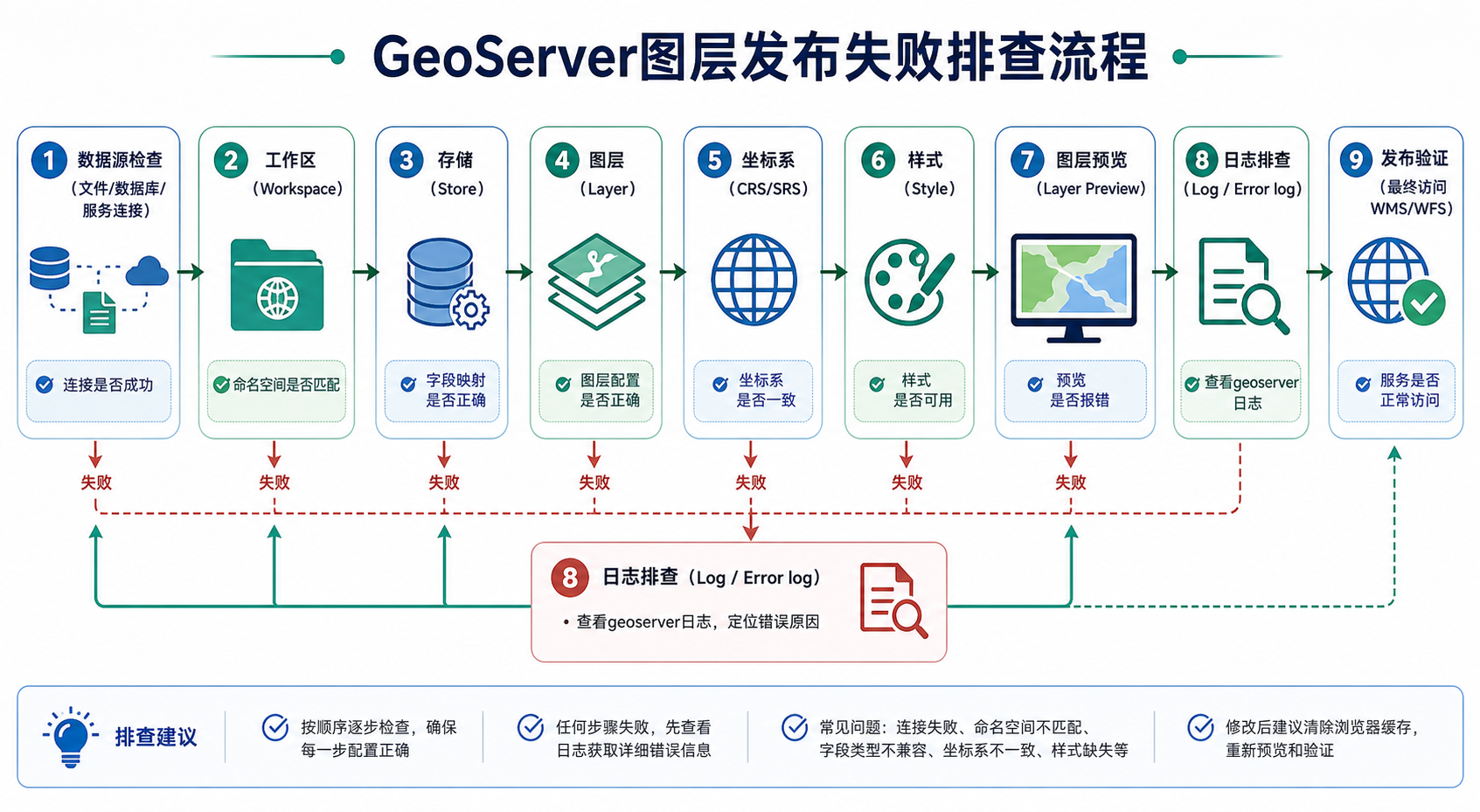
引言:GeoServer图层发布失败先看哪一步
很多初学者在GeoServer中发布图层时,会反复点击“保存”或“发布”,但页面仍然报错,甚至图层列表里已经出现图层,预览时却打不开。正确做法是先判断失败发生在哪个阶段。
- 数据源连接阶段失败:例如PostGIS连接失败、数据库密码错误、文件路径不可访问。
- 存储创建阶段失败:例如Shapefile压缩包结构不正确、GeoPackage表读取失败。
- 图层发布阶段失败:例如坐标系识别失败、边界框计算失败、字段类型异常。
- 样式应用阶段失败:例如SLD语法错误、样式名称不存在。
- 图层预览阶段失败:例如WMS请求报错、坐标系转换失败、渲染超时。
GeoServer图层发布失败的关键,不是记住所有报错,而是把报错放回对应流程中理解。这样排查速度会快很多。
背景:GeoServer发布图层的完整流程
GeoServer发布一个图层,通常需要经过以下几步:
- 创建或选择工作区,用于组织项目、部门或业务数据。
- 创建数据存储,连接PostGIS、Shapefile、GeoPackage、GeoTIFF等数据源。
- 从存储中选择要发布的图层。
- 检查图层名称、坐标参考系统、边界框和属性字段。
- 设置默认样式,例如polygon、line、point或自定义SLD样式。
- 保存图层并通过Layer Preview进行WMS、WFS或WMTS预览。
如果前面的工作区和数据存储配置不稳定,后面的图层发布和预览就很容易失败。尤其是PostGIS和Shapefile,一个常见问题是数据库或文件本身能在QGIS里打开,但GeoServer不一定能正常读取。
原理:为什么QGIS能打开,GeoServer却发布失败
QGIS是桌面GIS软件,很多数据问题会被自动兼容或提示修复;GeoServer是服务端GIS软件,更依赖标准化的数据结构、服务权限、坐标系定义和Java运行环境。因此,QGIS能打开不代表GeoServer一定能发布成功。
1. GeoServer依赖服务端路径和权限
如果GeoServer运行在Linux服务器、Docker容器或Tomcat服务中,它读取文件时使用的是服务进程权限,而不是你当前登录桌面的权限。Windows本机测试时常见问题较少,上线到Linux后就可能出现路径不可读、文件不存在或权限不足。
2. GeoServer对坐标系和边界框更敏感
图层发布时,GeoServer需要识别原始坐标系,并计算Native Bounding Box和Lat/Lon Bounding Box。如果数据缺少.prj文件、EPSG识别失败、几何范围异常,就可能导致GeoServer图层发布失败。
3. GeoServer渲染依赖样式和几何类型匹配
点图层用点样式、线图层用线样式、面图层用面样式。几何类型和SLD规则不匹配时,图层可能能保存,但预览空白或报错。
4. 数据库连接池会放大配置错误
GeoServer发布PostGIS图层失败时,常见原因包括数据库地址写错、端口未开放、schema不对、用户无权限、PostGIS扩展未启用、连接池耗尽等。桌面端一次性连接能成功,不代表服务端连接池长期稳定。
步骤:GeoServer图层发布失败的排查流程
步骤一:先确认GeoServer服务本身正常
在排查图层前,先确认GeoServer管理页面、服务接口和日志都正常。
- 浏览器能打开GeoServer后台,例如
http://localhost:8080/geoserver。 - 能够正常登录管理员账号。
- Layer Preview中已有示例图层可以预览。
- WMS GetCapabilities可以访问。
http://localhost:8080/geoserver/ows?service=WMS&version=1.3.0&request=GetCapabilities如果GetCapabilities都无法访问,优先检查GeoServer部署、端口、防火墙、反向代理和Java环境,不要急着改图层配置。
步骤二:检查工作区名称是否规范
工作区名称建议使用英文、小写、数字和下划线,避免中文、空格和特殊符号。虽然某些版本和场景下中文名称可以保存,但在WMS、WFS、REST API、前端调用和缓存服务中容易引发编码问题。
- 推荐:
land、planning、base_map - 不推荐:
国土空间、test workspace、规划-数据
如果GeoServer图层发布失败发生在新建工作区之后,可以先用一个简单英文工作区测试同一份数据。
步骤三:排查PostGIS数据源连接
GeoServer发布PostGIS图层失败时,建议按下面顺序检查。
- 确认PostgreSQL服务正在运行。
- 确认GeoServer所在机器能访问数据库IP和端口。
- 确认数据库用户有目标schema和表的读取权限。
- 确认数据库已启用PostGIS扩展。
- 确认几何字段存在空间参考ID,也就是SRID。
SELECT postgis_full_version();

SELECT f_table_schema, f_table_name, f_geometry_column, srid, type
FROM geometry_columns
WHERE f_table_schema = 'public';

SELECT ST_SRID(geom), COUNT(*)
FROM your_table
GROUP BY ST_SRID(geom);
如果查询结果中SRID为0或不同记录混用多个SRID,GeoServer可能无法正确计算坐标系和边界框。此时应先在数据库中统一空间参考。
UPDATE your_table
SET geom = ST_SetSRID(geom, 4490)
WHERE ST_SRID(geom) = 0;注意:ST_SetSRID只是声明坐标系,不会真正投影转换。如果数据坐标本身需要转换,应使用ST_Transform。
ALTER TABLE your_table
ALTER COLUMN geom TYPE geometry(MultiPolygon, 3857)
USING ST_Transform(geom, 3857);
步骤四:排查Shapefile发布失败
GeoServer发布Shapefile失败时,常见原因不是.shp文件本身,而是配套文件不完整或编码不一致。
一个完整的Shapefile至少应包含:
.shp:几何数据.shx:几何索引.dbf:属性表.prj:坐标系信息,强烈建议保留.cpg:字段编码信息,中文属性建议保留
如果通过GeoServer上传压缩包,压缩包内不要再嵌套多层目录。建议压缩包解压后直接看到同名的.shp、.shx、.dbf、.prj文件。
例如推荐结构:
roads.zip
  roads.shp
  roads.shx
  roads.dbf
  roads.prj
  roads.cpg
不推荐结构:
roads.zip
  data/
    2024/
      roads.shp
      roads.shx
      roads.dbf
如果字段名包含中文、特殊符号或长度过长,也可能导致读取异常。建议字段名使用英文、数字和下划线。
步骤五:检查坐标系和边界框
图层发布页面中,最容易被忽略的是坐标参考系统和边界框。GeoServer通常会显示Native SRS、Declared SRS、Native Bounding Box和Lat/Lon Bounding Box。
- Native SRS:数据本身的坐标系。
- Declared SRS:服务发布时声明的坐标系。
- Native Bounding Box:原始坐标系下的数据范围。
- Lat/Lon Bounding Box:经纬度范围,常用于服务预览和客户端定位。
如果边界框为空、数值极大、数值为NaN或明显不在地球范围内,图层预览很可能失败。可以点击GeoServer页面中的“Compute from data”和“Compute from native bounds”重新计算。
对于中国常见数据,需特别区分:
EPSG:4326:WGS84经纬度坐标。EPSG:4490:CGCS2000经纬度坐标。EPSG:3857:Web墨卡托,常用于互联网底图。EPSG:4547等:CGCS2000高斯投影分带坐标。
如果数据是米单位投影坐标,却声明成EPSG:4326,图层预览通常会飞到错误位置,甚至渲染失败。
步骤六:检查样式SLD是否正确
GeoServer图层发布失败有时出现在保存样式或预览阶段。常见原因是SLD文件语法错误、几何类型不匹配或引用了不存在的字段。
建议先使用GeoServer默认样式测试:
- 点图层使用
point样式。 - 线图层使用
line样式。 - 面图层使用
polygon样式。 - 栅格图层使用默认raster样式。
如果默认样式能预览,自定义样式不能预览,问题基本就在SLD。此时应进入Styles页面使用Validate功能检查。
一个常见错误是SLD中引用了不存在的属性字段:
<ogc:PropertyName>land_type</ogc:PropertyName>如果属性表中实际字段叫landuse,则规则不会生效,严重时可能导致渲染报错。
步骤七:查看GeoServer日志定位真实错误
页面上的报错经常比较简短,真正有用的信息通常在GeoServer日志中。后台可以进入“Settings”调整日志级别,也可以在服务器文件中查看日志。
常见日志位置包括:
GEOSERVER_DATA_DIR/logs/geoserver.log- Tomcat部署时的
catalina.out或对应日志文件 - Docker部署时使用
docker logs 容器名
docker logs geoserver --tail=200排查时重点搜索以下关键词:
ExceptionCaused byConnection refusedPermission deniedCould not list layersUnable to acquire a readerNo such authority code
看到完整的Caused by之后,再决定是修数据库、修文件、修坐标系还是修样式。
常见坑:GeoServer常见报错代码和处理办法
报错一:Could not list layers for this store
这个错误常见于创建数据存储后,GeoServer无法列出其中的图层。
| 常见原因 | 处理方法 |
|---|---|
| PostGIS连接参数错误 | 检查host、port、database、schema、user、password。 |
| 数据库用户无权限 | 给用户授予schema usage和表select权限。 |
| Shapefile文件不完整 | 确认.shp、.shx、.dbf同时存在。 |
| GeoPackage表结构异常 | 用QGIS或ogrinfo检查图层是否可正常读取。 |
GRANT USAGE ON SCHEMA public TO geoserver_user;
GRANT SELECT ON ALL TABLES IN SCHEMA public TO geoserver_user;
报错二:Connection refused
该错误表示GeoServer无法连接目标服务,常见于发布PostGIS图层。
- 数据库服务未启动。
- 端口没有监听,默认PostgreSQL端口为
5432。 - 服务器防火墙或安全组未放行端口。
- Docker容器内使用了错误的主机地址。
如果GeoServer运行在Docker容器中,localhost通常指容器自身,不是宿主机。应改用Docker网络中的服务名、宿主机网关地址或同一网络下的PostgreSQL容器名称。
报错三:Permission denied
这个错误可能来自数据库,也可能来自文件系统。
- 数据库权限不足:GeoServer用户不能读取表或schema。
- 文件系统权限不足:GeoServer进程不能读取上传目录或数据目录。
- Linux目录权限问题:只有文件可读,但上级目录不可执行。
Linux下要注意,目录需要执行权限才能进入。仅给.shp文件读权限不够。
chmod -R 755 /data/geoserver_data
chown -R tomcat:tomcat /data/geoserver_data实际用户名应根据你的GeoServer运行用户调整,例如tomcat、geoserver或Docker容器内用户。
报错四:No such authority code EPSG:xxxx
该错误表示GeoServer无法识别某个EPSG代码。常见原因包括EPSG代码写错、坐标系不在默认库中、.prj文件内容无法匹配。
- 先确认EPSG代码是否真实存在。
- 检查数据.prj文件是否正确。
- 尝试在Declared SRS中手动输入正确EPSG。
- 特殊地方坐标系需要自定义坐标系统定义。
如果你的数据是地方独立坐标系或工程坐标系,不建议直接冒充EPSG:4326。应先明确坐标转换关系,否则发布出来的位置也不可信。
报错五:Error occurred getting features
这个错误常见于WFS请求或图层预览时,说明GeoServer在读取要素时失败。
- 几何字段存在无效几何。
- 属性字段类型异常。
- 数据库视图没有主键或唯一字段。
- 请求范围过大导致读取超时。
对于PostGIS数据,可以先检查无效几何:
SELECT COUNT(*)
FROM your_table
WHERE NOT ST_IsValid(geom);
修复前建议备份数据,再使用:
UPDATE your_table
SET geom = ST_MakeValid(geom)
WHERE NOT ST_IsValid(geom);
报错六:Rendering process failed
该错误一般发生在WMS地图渲染阶段。常见原因是样式规则异常、几何太复杂、请求范围太大或服务器内存不足。
- 先切换到默认样式测试。
- 缩小预览范围或限制最大要素数量。
- 对复杂面数据进行简化。
- 检查JVM内存配置。
如果是大数据量面图层,建议不要直接用完整精度面数据做全国级别预览,可以准备简化版图层或使用GeoWebCache缓存瓦片。
报错七:Layer not found
该错误常见于前端调用或图层预览链接中,说明请求的图层名称不正确,或者图层尚未成功发布。
检查WMS请求中的LAYERS参数,格式通常为:
workspace:layer_name注意工作区、冒号和图层名必须完全一致。大小写不同也可能导致请求失败。
方法比较:不同数据源发布失败的排查重点
| 数据源类型 | 常见失败点 | 优先排查项 | 适用建议 |
|---|---|---|---|
| PostGIS | 连接失败、权限不足、SRID异常、视图无主键 | 数据库连接、schema、geometry_columns、空间索引 | 适合多用户维护和WebGIS动态服务 |
| Shapefile | 文件缺失、编码乱码、字段名不规范、.prj缺失 | 配套文件、压缩包结构、字段名、坐标系 | 适合小数据量和临时发布 |
| GeoPackage | 表读取失败、几何类型混乱、文件锁定 | 图层表、空间索引、文件权限 | 适合单文件管理多个矢量图层 |
| GeoTIFF | 坐标系缺失、NoData设置异常、文件太大 | 投影信息、金字塔、压缩方式、NoData | 适合DEM、遥感影像和栅格专题图 |
| 数据库视图 | 无法识别主键、字段类型不稳定 | 唯一字段、视图SQL、几何字段类型 | 适合发布业务查询结果,但要显式配置唯一字段 |
如果是生产环境,推荐优先使用PostGIS作为GeoServer数据源;如果只是课堂实验或临时展示,Shapefile和GeoPackage更容易上手。但无论哪种数据源,坐标系、权限和字段规范都是GeoServer图层发布失败的高频原因。
检查清单:发布前后逐项核对
发布前检查
- 数据能在QGIS或ArcGIS Pro中正常打开。
- 图层几何类型明确,没有混合点、线、面。
- 坐标系已定义,不是未知坐标系。
- 矢量数据没有大量无效几何。
- 字段名使用英文、数字和下划线。
- 字段类型稳定,没有异常的日期、数组或复杂对象字段。
- PostGIS数据已有空间索引。
- Shapefile包含.shp、.shx、.dbf、.prj文件。
- GeoServer运行用户有读取文件或数据库的权限。
发布时检查
- 工作区名称规范,避免中文和空格。
- 数据存储连接测试成功。
- 图层Native SRS和Declared SRS正确。
- 边界框可以正常计算。
- 默认样式和几何类型匹配。
- 保存后图层出现在Layer列表中。
发布后验证
- Layer Preview可以打开OpenLayers预览。
- WMS GetMap请求返回地图图片。
- WFS GetFeature请求能返回要素。
- 前端Leaflet、OpenLayers或Cesium调用图层名正确。
- 地图位置与底图叠加正确。
- GeoServer日志没有持续出现异常。
经验建议:每次只改一个变量。比如先换默认样式,再改坐标系,再查数据库权限。不要同时修改多个配置,否则很难判断到底是哪一步修复了问题。
FAQ:GeoServer图层发布失败常见问题
1. GeoServer图层发布失败,但QGIS可以打开数据,为什么?
QGIS是桌面软件,容错能力较强;GeoServer是服务端软件,更依赖路径权限、标准坐标系、稳定字段类型和服务端连接环境。QGIS能打开只能说明数据基本可读,不能证明GeoServer发布一定成功。
2. GeoServer发布PostGIS图层失败,最先查什么?
先查数据库连接和权限。确认GeoServer所在服务器能访问PostgreSQL端口,数据库用户名密码正确,用户对目标schema和表有读取权限。然后检查PostGIS扩展、SRID、几何字段和空间索引。
3. GeoServer发布Shapefile失败是不是因为文件太大?
不一定。Shapefile发布失败更常见的原因是配套文件缺失、压缩包结构不对、字段编码异常、字段名不规范或缺少.prj文件。文件太大通常表现为上传慢、预览慢或渲染超时。
4. GeoServer图层预览空白算发布失败吗?
不一定。图层能保存但预览空白,可能是坐标系声明错误、边界框错误、样式透明、比例尺规则限制或数据范围不在当前视图内。应先检查边界框和样式,再看WMS请求日志。
5. No such authority code EPSG报错怎么处理?
先确认EPSG代码是否正确。如果是常见坐标系,手动设置Declared SRS并重新计算边界框。如果是地方坐标系,不要随便填4326,应补充正确坐标系统定义或先进行坐标转换。
6. GeoServer发布数据库视图为什么失败?
数据库视图常见问题是没有唯一标识字段,GeoServer无法稳定识别要素ID。建议为视图提供唯一字段,或在GeoServer数据存储中配置合适的主键识别方式。
7. 图层已经发布,前端OpenLayers加载时报Layer not found怎么办?
检查前端请求中的图层名是否包含工作区前缀,例如workspace:layer_name。同时确认大小写、冒号、工作区名称和GeoServer后台完全一致。
8. GeoServer日志太长,应该看哪几行?
优先搜索Caused by,它通常说明最底层原因。页面报错只是结果,日志中的数据库连接错误、权限错误、坐标系错误或SLD错误才是修复依据。
结论:按流程排查比反复重发更有效
GeoServer图层发布失败并不可怕,关键是不要把所有问题都归结为“GeoServer坏了”。大多数失败都可以归入数据源连接、权限、坐标系、边界框、样式、数据质量和前端请求参数这几类。
实际工作中,建议先用最简单的英文工作区、默认样式和小范围测试数据验证流程;确认GeoServer服务正常后,再接入正式的PostGIS、Shapefile或GeoTIFF数据。对于GeoServer发布PostGIS图层失败,重点查连接、权限和SRID;对于GeoServer发布Shapefile失败,重点查文件完整性、编码和坐标系;对于GeoServer图层预览报错,重点查边界框、样式和日志。
把本文的检查清单保存下来,下一次遇到GeoServer图层发布失败时,按顺序逐项排查,通常比重新安装软件或反复上传数据更快、更稳。