
Landsat影像哪里下载?免费获取渠道有哪些?

很多刚开始做遥感与GIS分析的同学都会问:Landsat影像哪里下载?免费获取渠道有哪些? 这篇文章专门解决这个问题:不泛泛介绍遥感数据,而是直接告诉你常用的免费 Landsat 影像下载入口、适用场景、下载步骤、筛选参数和容易踩坑的地方。
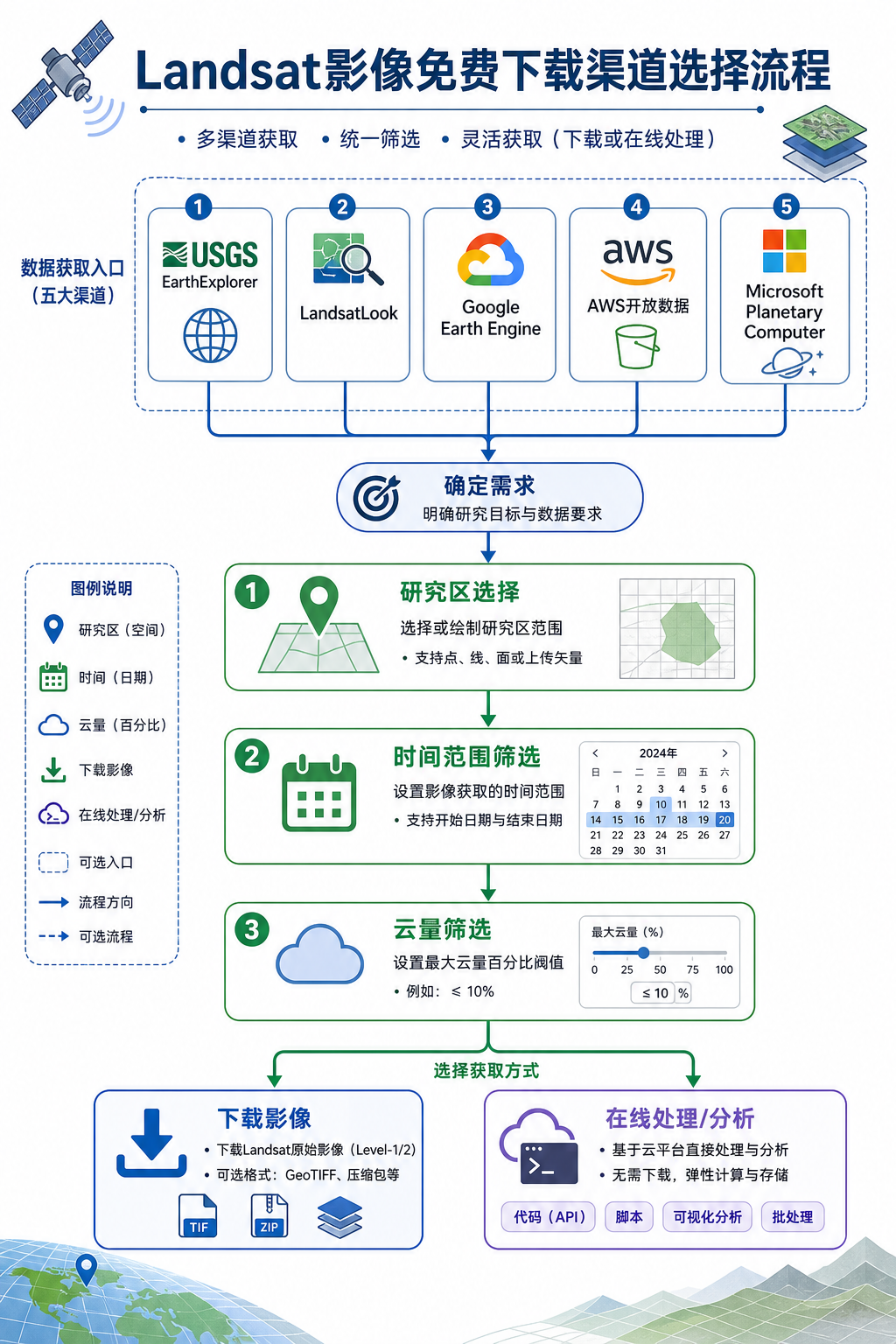
引言:先明确你要下载哪一种 Landsat 影像
在回答“Landsat影像哪里下载”之前,先要明确一个关键点:你需要的是原始影像、地表反射率产品,还是已经可以直接做分析的云端数据。
对大多数GIS学习者和项目使用者来说,建议优先选择 Landsat Collection 2 Level-2 产品。它通常已经完成大气校正,包含地表反射率和地表温度相关波段,适合做NDVI、水体提取、地表温度、土地覆盖变化等分析。
如果你只是想快速查看影像、下载少量数据,可以使用 USGS EarthExplorer 或 LandsatLook。如果你要批量处理多年多景影像,Google Earth Engine、AWS开放数据和 Microsoft Planetary Computer 会更高效。
背景:Landsat影像免费获取渠道有哪些
Landsat 是美国长期运行的陆地观测卫星系列,数据开放程度高,是GIS、遥感、自然资源、生态环境、城市扩张和农业监测中最常用的免费卫星影像之一。
目前常用的 Landsat影像免费下载渠道主要有以下几类:
- USGS EarthExplorer:最经典、最通用的官方下载入口,适合按区域、时间、云量筛选并下载标准产品。
- USGS LandsatLook:更偏向地图浏览和快速检索,适合先看影像质量,再下载。
- Google Earth Engine:适合在线筛选、计算指数、批量处理,不一定需要先把影像下载到本地。
- AWS Open Data:适合开发者、Python GIS用户和云端批处理场景。
- Microsoft Planetary Computer:适合通过STAC目录检索并结合Python进行云端分析。
- 国内高校或科研镜像平台:有时访问更方便,但数据完整性、更新频率和产品说明需要单独核对。
如果你是第一次下载 Landsat 影像,建议从 USGS EarthExplorer 开始,因为它的数据来源权威、筛选条件完整、产品说明清楚,后续也方便和教程、论文方法对应。
原理:下载 Landsat 影像时要看懂哪些参数
很多人下载 Landsat 影像失败,并不是因为找不到入口,而是不理解筛选参数。下面几个概念必须先搞清楚。
1. 传感器与卫星代号
常见 Landsat 数据包括 Landsat 5 TM、Landsat 7 ETM+、Landsat 8 OLI/TIRS、Landsat 9 OLI-2/TIRS-2。做长时间序列分析时,要注意不同传感器的波段编号和光谱响应并不完全相同。
2. Collection 2 与 Level-1、Level-2
Collection 2 是目前常用的数据集合版本。Level-1 通常是经过几何校正的基础产品,适合需要自己做大气校正或特定预处理的用户。Level-2 通常包含地表反射率产品,更适合常规GIS与遥感分析。
3. Path/Row 与研究区范围
Landsat 使用 WRS-2 轨道格网组织影像,每一景影像对应 Path 和 Row。你可以直接用研究区多边形检索,不必手动输入 Path/Row;但在批量下载或论文复现时,Path/Row 很有用。
4. 云量不是越低越一定好
云量筛选通常设置为小于 10%、20% 或 30%。但云量是整景统计,不代表你的研究区一定无云。特别是研究区只占影像一小部分时,应下载后查看QA波段或云掩膜结果。
5. 产品格式与波段文件
USGS下载的 Landsat 产品通常是压缩包,解压后包含多个 GeoTIFF 波段文件、质量控制文件和元数据文件。不要只保留可见光波段,否则后续NDVI、NDBI、MNDWI、地表温度等分析可能无法进行。
步骤:使用 USGS EarthExplorer 下载 Landsat 影像
下面以最常用的 USGS EarthExplorer 为例,说明 Landsat影像怎么下载。这个流程适合下载少量或中等数量的标准影像。
第1步:打开 EarthExplorer 并登录账号
访问 USGS EarthExplorer 官方网站。下载数据通常需要注册并登录 USGS 账号。账号免费,但建议使用稳定邮箱注册,方便接收订单或下载通知。
第2步:设置研究区
在检索页面可以通过以下方式设置研究区:
- 直接在地图上绘制矩形或多边形。
- 输入地名或经纬度坐标。
- 上传KML或Shapefile范围文件。
- 输入已知的 Path/Row。
如果研究区较小,建议上传边界文件或绘制精确范围。这样可以减少无关影像,提高后续筛选效率。
第3步:设置时间范围
根据分析目标选择时间范围。例如:
- 做单期土地利用解译:选择植被状态清楚、云少的季节。
- 做NDVI对比:尽量选择同一季节,避免物候差异。
- 做城市扩张:选择多个年份的相近月份影像。
- 做洪水或火灾分析:围绕事件发生前后设置时间窗口。
不要只按年份随便下载。时间不一致会引入季节差异,导致变化检测结果不可靠。
第4步:选择数据集
在 Data Sets 中选择 Landsat 数据。对于多数分析任务,可以优先查找以下产品:
- Landsat 8-9 OLI/TIRS Collection 2 Level-2
- Landsat 7 ETM+ Collection 2 Level-2
- Landsat 4-5 TM Collection 2 Level-2
如果你要做较新的影像分析,通常优先使用 Landsat 8 或 Landsat 9。如果要做2000年前后的长时间序列,则可能需要 Landsat 5、7、8、9共同使用。
第5步:设置云量筛选
在 Additional Criteria 中设置 Cloud Cover。常见做法是:
- 高质量制图:云量小于 10%。
- 一般遥感指数分析:云量小于 20%。
- 多时相合成或大区域检索:可放宽到 30% 或更高,再用云掩膜处理。
如果检索结果太少,可以适当放宽云量阈值,再通过预览图判断研究区是否被云覆盖。
第6步:查看预览图与元数据
在 Results 中逐景查看缩略图、覆盖范围、采集日期、云量、传感器和产品等级。不要看到结果就立即下载,先确认以下信息:
- 影像是否完整覆盖研究区。
- 研究区是否被云、云影或雪覆盖。
- 采集日期是否符合研究目标。
- 产品是否为需要的 Level-1 或 Level-2。
- 同一年份多景影像是否季节一致。
第7步:下载 GeoTIFF 产品
点击下载按钮,选择合适的产品包。一般建议下载完整的标准产品压缩包,而不是只下载单个预览图或浏览图。完整产品包含各波段、QA文件和元数据,后续处理更可靠。
下载后建议建立清晰目录,例如:
Landsat_Project/
  raw/
    LC08_20210715/
    LC09_20220718/
  processed/
  boundary/
  scripts/
  output/
这样可以避免后续找不到原始数据、重复解压或误删元数据文件。
步骤:其他免费 Landsat 下载渠道怎么选
USGS LandsatLook:适合快速浏览和少量下载
LandsatLook 的优势是地图浏览直观,适合先判断某个区域某一天的影像质量。如果你的需求是“我想找一景看起来云少的 Landsat 影像”,LandsatLook 比 EarthExplorer 更容易上手。
适合场景:
- 快速查找某个城市或流域的清晰影像。
- 先看真彩色或假彩色效果,再决定是否下载。
- 教学演示和简单制图。
Google Earth Engine:适合在线处理,不一定要下载
Google Earth Engine,简称 GEE,是一个云端遥感分析平台。它已经内置大量 Landsat 数据集,可以直接筛选、去云、计算NDVI、做时间序列分析和导出结果。
适合场景:
- 多年、多景、大区域批量分析。
- 不想把大量影像下载到本地。
- 需要快速计算NDVI、MNDWI、NDBI等指数。
- 需要导出裁剪后的影像或统计结果。
需要注意的是,GEE更适合“在线处理后导出结果”,不一定适合作为普通用户逐景下载原始压缩包的工具。
AWS Open Data:适合开发者和云端批处理
AWS开放数据中可以访问 Landsat 相关数据。它适合熟悉Python、命令行、云存储路径和批处理脚本的用户。如果你要构建自动化下载或云端处理流程,AWS会比网页手动下载更适合。
适合场景:
- Python GIS批量读取影像。
- 云服务器上进行遥感处理。
- 结合GDAL、Rasterio、Dask等工具进行自动化分析。
Microsoft Planetary Computer:适合 STAC 检索和Python分析
Microsoft Planetary Computer 提供基于 STAC 的数据目录。STAC 是一种用于描述和检索遥感数据资产的开放规范。对Python用户来说,可以通过 pystac-client、stackstac、xarray 等工具检索和读取 Landsat 数据。
适合场景:
- 需要用代码按时间、空间、云量自动检索影像。
- 希望直接读取云端 GeoTIFF,而不是先下载全部文件。
- 做可复现的Python遥感分析流程。
常见坑:Landsat影像下载后不能直接用的原因
1. 下载了浏览图而不是科学数据
有些平台会提供预览图、缩略图或可视化图片。这类图片适合查看,不适合做定量分析。做NDVI、地表温度或分类时,应下载包含原始波段和元数据的GeoTIFF产品。
2. 忽略了 Level-1 和 Level-2 的区别
如果你下载的是 Level-1,却直接拿DN值计算NDVI或地表反射率,结果可能不符合定量分析要求。多数常规分析建议使用 Level-2 地表反射率产品,或者严格按官方说明完成辐射定标和大气校正。
3. 不看 QA 波段
Landsat 产品中的 QA 波段包含云、云影、雪、水体等质量信息。只靠云量百分比筛选是不够的。做严肃分析时,应使用 QA 波段或平台提供的云掩膜方法排除无效像元。
4. 不同传感器波段编号混用
Landsat 5、7、8、9 的波段编号不完全一致。例如近红外、红光、短波红外在不同传感器中的编号不同。写公式前必须确认使用的是哪个传感器。
5. 没有统一坐标系和分辨率
Landsat常见空间分辨率为30米,但热红外、全色等波段情况不同。多源叠加时,还要检查投影、像元大小、范围和对齐方式。否则栅格计算可能出现偏移或空值边缘。
6. 只下载一景影像就做变化检测
变化检测需要尽量控制季节、云量、传感器、处理级别和研究区覆盖条件。如果两个年份影像一个是雨季、一个是旱季,差异可能来自物候和水分条件,而不是土地变化。
方法比较:不同 Landsat 免费获取渠道怎么选
| 渠道 | 适合用户 | 主要优点 | 注意事项 |
|---|---|---|---|
| USGS EarthExplorer | GIS学生、遥感初学者、项目人员 | 官方权威,筛选条件完整,适合下载标准产品 | 需要注册登录,批量下载需要额外工具或流程 |
| USGS LandsatLook | 需要快速浏览影像的用户 | 地图式浏览直观,方便判断影像质量 | 复杂筛选和批量处理能力不如EarthExplorer |
| Google Earth Engine | 遥感分析人员、批量处理用户 | 无需本地存储大量影像,适合在线计算和导出结果 | 需要学习JavaScript或Python API,导出任务有配额限制 |
| AWS Open Data | 开发者、Python GIS用户 | 适合自动化、云端读取和大规模处理 | 需要理解云存储路径和编程读取方式 |
| Microsoft Planetary Computer | Python遥感分析用户 | 适合STAC检索、云端分析和可复现工作流 | 对初学者有一定门槛,需要熟悉Python生态 |
简单判断:如果你只是问“Landsat影像哪里下载”,优先用 EarthExplorer;如果你问“如何批量处理多年Landsat影像”,优先考虑 GEE、AWS 或 Planetary Computer。
检查清单:下载 Landsat 影像前后必须核对
下载前建议检查:
- 研究区边界是否准确。
- 时间范围是否符合研究目标。
- 是否选择了正确的 Landsat 传感器。
- 是否选择了 Collection 2 Level-2 或你真正需要的产品级别。
- 云量阈值是否合理。
- 预览图中研究区是否被云、雪、烟雾或阴影覆盖。
下载后建议检查:
- 压缩包是否完整解压。
- 是否保留所有波段、QA文件和元数据文件。
- GeoTIFF 是否能在 QGIS、ArcGIS Pro 或 Python 中正常打开。
- 坐标系、分辨率、范围是否符合预期。
- 不同日期影像是否完成裁剪、重采样和对齐。
- 计算指数前是否确认波段编号。
如果你使用 QGIS,可以先加载真彩色组合和假彩色组合检查影像质量;如果使用 ArcGIS Pro,可以查看栅格属性、坐标系和像元大小;如果使用 Python,可以用 Rasterio 检查影像元数据。
import rasterio

path = "LC08_L2SP_example_SR_B4.TIF"

with rasterio.open(path) as src:
    print(src.crs)
    print(src.width, src.height)
    print(src.res)
    print(src.bounds)
    print(src.count)
这段代码可以快速检查单个Landsat波段的坐标系、尺寸、分辨率和范围,适合下载后做数据质量确认。
FAQ:Landsat影像免费下载常见问题
Landsat影像哪里下载最靠谱?
最推荐的官方渠道是 USGS EarthExplorer。它适合下载标准 Landsat 产品,数据来源权威,筛选条件完整。如果只是快速浏览,可以使用 USGS LandsatLook。
Landsat影像免费下载需要账号吗?
通过 USGS EarthExplorer 下载通常需要注册并登录 USGS 账号。账号免费。Google Earth Engine 也需要申请或登录账号后使用。
下载 Landsat 影像应该选 Level-1 还是 Level-2?
如果你要做NDVI、水体指数、土地覆盖、变化检测等常规分析,通常建议选择 Level-2 地表反射率产品。如果你有特殊的大气校正或辐射处理需求,可以选择 Level-1 并自行处理。
为什么云量很低,研究区还是有云?
因为云量通常是整景影像的统计值,不一定代表你的研究区无云。研究区可能刚好位于云团区域。下载前要查看预览图,下载后要使用 QA 波段或云掩膜进一步处理。
可以一次性批量下载很多 Landsat 影像吗?
可以,但不建议完全手动操作。少量影像可以用 EarthExplorer;多年、多景、大区域任务建议使用 Google Earth Engine、AWS Open Data、Microsoft Planetary Computer 或官方批量下载工具。
Landsat 8 和 Landsat 9 可以混合使用吗?
可以,但要注意产品级别、波段含义、时间一致性和处理方法。对于时间序列分析,应尽量使用同一类型产品,并在计算指数前确认红光、近红外、短波红外等波段对应关系。
下载后的 Landsat 影像为什么在QGIS中显示很暗?
这是常见现象。单个波段或反射率产品直接显示时,默认拉伸方式可能不适合可视化。可以在QGIS中设置多波段彩色渲染,并调整最小值、最大值或使用累计计数裁剪拉伸。
国内用户下载很慢怎么办?
可以尝试更换网络环境、避开高峰时段、使用支持断点续传的下载工具,或考虑使用云端平台先处理再导出结果。对于批量分析,GEE或云端数据目录通常比逐景本地下载更省时间。
结论:先选对渠道,再谈处理流程
关于“Landsat影像哪里下载”,最稳妥的答案是:标准产品优先用 USGS EarthExplorer,快速浏览用 LandsatLook,批量分析用 Google Earth Engine,开发者和Python GIS流程可以考虑 AWS Open Data 或 Microsoft Planetary Computer。
真正影响结果质量的,不只是下载入口,而是你是否选对了产品级别、时间范围、云量条件和波段文件。建议初学者先用 EarthExplorer 下载一景 Collection 2 Level-2 影像,在 QGIS 或 ArcGIS Pro 中完成加载、显示、裁剪和指数计算,再逐步过渡到 GEE 或 Python 批处理。
这样做的好处是流程清楚、数据来源可靠,也更容易发现 Landsat 影像下载和使用中的问题。