
等高线地形图怎么画?GIS制图步骤是?

引言
等高线地形图怎么画?GIS制图步骤是? 这是很多 GIS 初学者在拿到 DEM 高程数据后最常遇到的问题:明明有栅格高程数据,却不知道如何生成等高线、如何设置间距、如何标注高程值,以及如何把结果整理成一张可读的地形图。
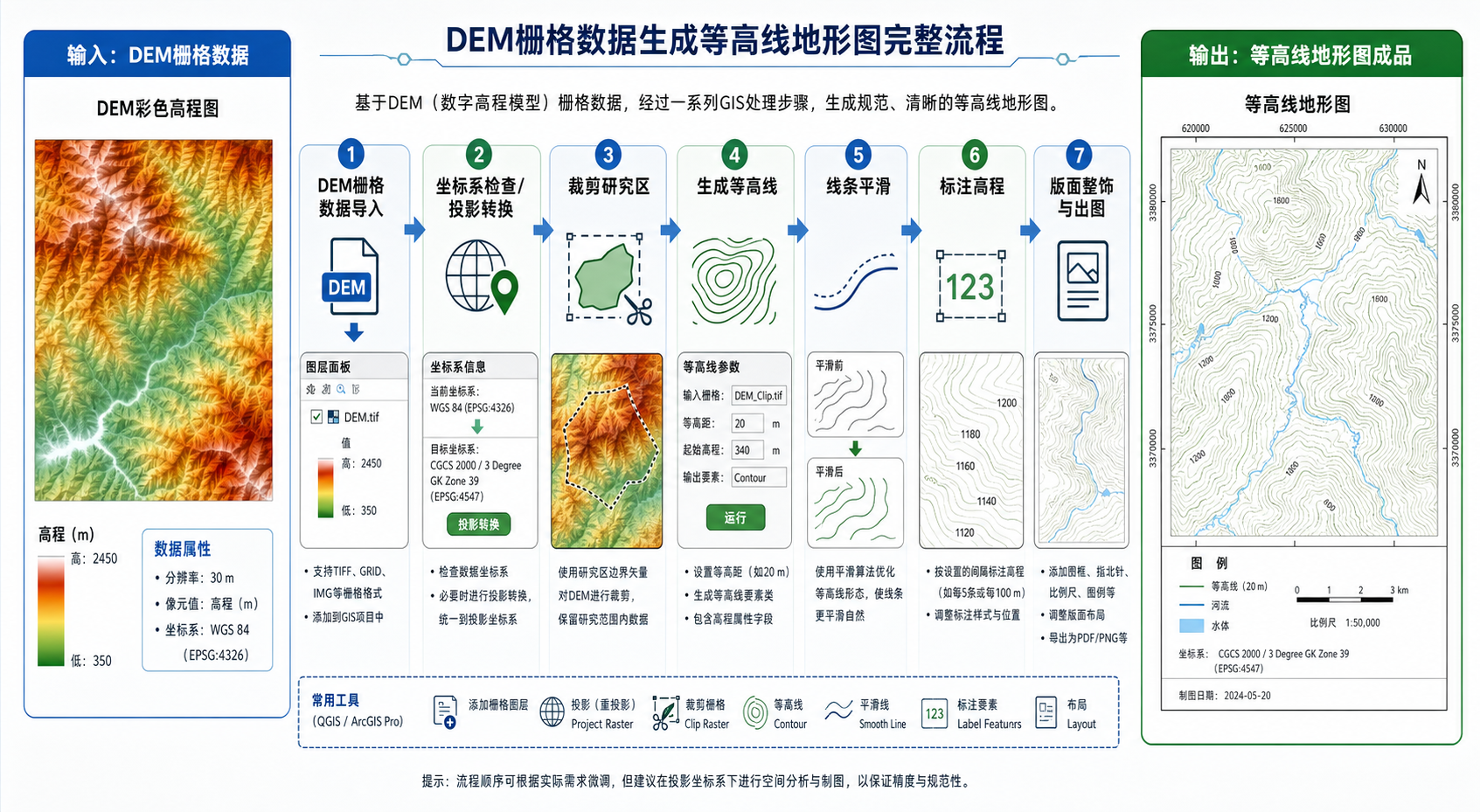
本文以 QGIS 和 ArcGIS Pro 的通用流程为主,讲清楚从 DEM 数据检查、等高线提取、平滑处理、标注高程、符号化到最终出图的完整步骤。你可以把它当作一份“等高线地形图 GIS 制图流程清单”。
背景:等高线地形图适合解决什么问题
等高线地形图是用等高线表达地形起伏的专题地图。等高线指高程相同点连接形成的线,线越密,坡度通常越陡;线越稀,地形通常越平缓。
在 GIS 工作中,等高线地形图常用于以下场景:
- 山区道路、管线、选址等工程前期分析。
- 流域、水库、沟谷、山脊等地貌判读。
- 教学实验中的 DEM 可视化和地形表达。
- 纸质地形图、报告插图和规划图件制作。
- 坡度、坡向、汇水分析之前的地形初步检查。
常见数据源是 DEM,也就是数字高程模型。DEM 通常是栅格数据,每个像元保存一个高程值。GIS 软件会根据这些高程值插值生成等高线。
原理:DEM 如何生成等高线
理解原理有助于避免“线很多但不好看”“高程值不对”“等高线断裂”等问题。DEM 生成等高线的核心过程可以简单理解为:GIS 软件在栅格高程表面上寻找指定高程值的位置,并把这些位置连接成线。
例如设置等高距为 10 米,软件会生成 100 米、110 米、120 米、130 米等高程对应的线。这个“等高距”决定了等高线的密度,也是制图质量的关键参数之一。
生成等高线前,需要重点确认三件事:
- 高程单位:DEM 的高程值通常是米,但也可能是英尺或经过缩放的整数值。
- 水平坐标系:如果数据处于经纬度坐标系,面积、距离和线条形态分析可能不够直观,建议投影到合适的平面坐标系。
- DEM 分辨率:分辨率越高,地形细节越丰富,但噪声也可能更多;分辨率过低则生成的等高线会显得生硬。
简单说,等高线不是“画出来”的,而是从高程栅格中计算出来,再经过符号化、标注和版面设计整理成地形图。
步骤:用 GIS 画等高线地形图的完整流程
步骤一:准备 DEM 高程数据
首先准备研究区的 DEM 数据。常见格式包括 GeoTIFF、IMG、ASCII Grid 等。若你只需要某个行政区或项目范围,应先用边界面裁剪 DEM,避免生成大量无关区域的等高线。
在 QGIS 中可使用以下路径:
- 打开 QGIS,加载 DEM 栅格数据。
- 加载研究区边界面数据,例如 Shapefile 或 GeoPackage。
- 打开“栅格”工具中的“按掩膜图层裁剪栅格”。
- 输入 DEM,掩膜图层选择研究区边界。
- 输出裁剪后的 DEM。
在 ArcGIS Pro 中可使用“Extract by Mask”或“Clip Raster”完成相同操作。
步骤二:检查坐标系和高程单位
这是很多等高线地形图出错的根源。生成等高线前,应先查看 DEM 的坐标系和高程单位。
- 如果 DEM 是 WGS84 经纬度坐标系,建议根据研究区位置投影到 UTM、高斯克吕格或当地常用投影坐标系。
- 如果 DEM 高程值异常,例如整个区域只有 0 到 1,可能是高程值经过缩放或数据不是真正的高程数据。
- 如果数据来自不同来源,应确认水平基准和垂直基准是否一致。
对于一般制图任务,坐标系不一致最直接的表现是:边界和 DEM 对不上、等高线位置偏移、比例尺或距离判断不可靠。
步骤三:设置合理的等高距
等高距是等高线地形图的核心参数。等高距太小,线会非常密集,图面杂乱;等高距太大,地形细节会丢失。
| 地形类型 | 建议等高距 | 适用说明 |
|---|---|---|
| 平原、缓丘 | 1 米、2 米、5 米 | 适合小范围工程或精细地形表达 |
| 丘陵地区 | 5 米、10 米 | 适合多数教学、规划和分析图件 |
| 山区 | 10 米、20 米、50 米 | 适合中小比例尺地形表达 |
| 大范围区域 | 50 米、100 米或更大 | 适合省域、流域、区域概览图 |
经验上,先用一个中等间距生成等高线预览,再根据图面密度调整。不要一开始就追求“越密越专业”。真正可读的等高线地形图,应当让读者能看清主地形结构。
步骤四:从 DEM 生成等高线
在 QGIS 中,可以这样生成等高线:
- 打开“处理工具箱”。
- 搜索“Contour”或“等高线”。
- 选择 GDAL 提供的“等高线”工具。
- 输入图层选择裁剪后的 DEM。
- 设置等高线间隔,例如 10。
- 设置属性字段名称,例如 ELEV。
- 运行工具,得到线要素图层。
在 ArcGIS Pro 中,可以使用“Contour”工具:
- 打开 Geoprocessing 面板。
- 搜索“Contour”。
- Input raster 选择 DEM。
- Contour interval 输入等高距。
- Base contour 通常保持 0,必要时可设置起算高程。
- 输出线要素类。
生成后,应打开属性表检查高程字段。常见字段名可能是 ELEV、Contour、CONTOUR 或 ContourMin。后续标注等高线高程值时会用到这个字段。
步骤五:裁剪、清理和简化等高线
生成的等高线通常会覆盖整个 DEM 范围。如果前面没有裁剪 DEM,可以在生成后用研究区边界裁剪线要素。
此外,部分 DEM 会产生很多短小碎线,尤其在噪声较多、地形起伏细碎的区域。可以根据需要进行以下处理:
- 删除明显无意义的短线。
- 对等高线进行适度平滑,改善制图效果。
- 根据比例尺进行简化,减少节点数量。
- 检查是否存在穿越水体、建筑区等不合理表达。
要注意,平滑和简化会改变线的几何形态。分析用途的等高线不宜过度平滑;制图用途可以适度优化,但要保留主要地形特征。
步骤六:设置等高线符号
一张清楚的等高线地形图,通常不只是所有线都用同一种样式。常见做法是区分首曲线和计曲线。
- 首曲线:普通等高线,线宽较细,颜色较浅。
- 计曲线:每隔若干条加粗的等高线,例如每 50 米或 100 米一条,用于快速读取高程。
例如等高距为 10 米,可以把 50 米整数倍的等高线设置为较粗线。这样读图时既能看到细节,又不会被过多线条干扰。
在 QGIS 中可使用“基于规则的符号系统”,设置类似条件:
"ELEV" % 50 = 0这表示高程字段 ELEV 能被 50 整除的等高线作为计曲线。ArcGIS Pro 中也可以通过唯一值、分级符号或 Arcade 表达式实现类似效果。
步骤七:标注等高线高程值
等高线地形图必须考虑高程标注。没有标注的等高线只能表达起伏方向,读者很难准确知道高程。
标注时建议遵循以下原则:
- 只标注计曲线,不要每条线都标注。
- 标注字段选择高程字段,例如 ELEV。
- 标注文字尽量沿线放置。
- 避免标注过密,保持图面清洁。
- 必要时手动移动关键位置标注。
如果高程字段是小数,可以在标注表达式中取整,避免出现 120.000000 这种不适合制图的结果。
round("ELEV", 0)步骤八:添加阴影地形或分层设色
为了让等高线地形图更容易阅读,可以在等高线下方叠加阴影地形或分层设色。
- 阴影地形:通过光照模拟突出山脊、山谷和坡面方向。
- 分层设色:用颜色分级表达高程范围,例如低海拔绿色、高海拔棕色。
在 QGIS 中可以使用“山体阴影”工具生成 Hillshade;在 ArcGIS Pro 中可使用“Surface Parameters”或“Hillshade”相关工具。叠加时建议降低透明度,不要让底图颜色压过等高线。
步骤九:版面整饰和导出地图
最后进入制图版面阶段。等高线地形图至少应包含以下元素:
- 图名,例如“某区域等高线地形图”。
- 比例尺。
- 指北针。
- 图例。
- 坐标网或经纬网。
- 数据来源和制图日期。
- 坐标系说明。
如果用于论文、报告或项目成果,建议导出为 PDF 或 300 dpi 以上的 PNG。若用于 Web 展示,可根据页面尺寸导出适当分辨率,避免文件过大。
常见坑:等高线地形图为什么不好看或不准确
坑一:直接用经纬度 DEM 生成等高线
经纬度坐标系以度为单位,不是米。虽然很多软件仍能生成等高线,但在距离、面积、尺度控制和后续空间分析中容易出现理解偏差。正式制图前,建议把 DEM 投影到适合研究区的平面坐标系。
坑二:等高距设置过小
很多初学者认为等高线越密越精细,结果图面被线条填满。等高距应根据地形起伏、地图比例尺和表达目的确定。小范围工程图可以细一些,大范围地形图应适当放大等高距。
坑三:高程字段没有检查
生成等高线后,应立即打开属性表确认高程字段是否存在、字段值是否合理。如果字段值为空、全部相同或单位异常,后续标注和符号化都会出错。
坑四:过度平滑导致地形失真
平滑能提升美观度,但也可能把山脊、沟谷等关键地形特征抹掉。用于分析的等高线应保留原始几何;用于制图展示时才适度平滑。
坑五:忽略 DEM 数据质量
如果 DEM 存在空洞、条带、异常高程或分辨率过低,生成的等高线也会继承这些问题。等高线出现闭合异常、锯齿严重、线条断裂时,应回到 DEM 数据本身检查。
方法比较:QGIS、ArcGIS Pro 和命令行工具怎么选
| 方法 | 适合人群 | 优点 | 注意事项 |
|---|---|---|---|
| QGIS | 学生、初学者、开源 GIS 用户 | 免费,工具完整,适合学习 DEM 生成等高线流程 | 不同版本菜单名称可能略有差异 |
| ArcGIS Pro | 工程项目、单位制图、已有 Esri 环境用户 | 制图和标注能力强,适合正式成果输出 | 需要授权,部分工具依赖扩展模块 |
| GDAL 命令行 | 批处理用户、数据工程师 | 适合自动化批量生成等高线 | 需要熟悉命令参数和坐标系处理 |
| Python 脚本 | Python GIS 用户、自动化制图需求 | 可与 Rasterio、GeoPandas、GDAL 等工具结合 | 需要处理环境安装和数据精度问题 |
如果你的目标是学习“等高线地形图怎么画”,建议先用 QGIS 或 ArcGIS Pro 完整做一遍可视化流程。等理解参数含义后,再考虑用 GDAL 或 Python 做自动化批处理。
检查清单:出图前逐项核对
- DEM 是否覆盖完整研究区。
- DEM 是否已经裁剪到合理范围。
- 坐标系是否适合当前区域和制图比例尺。
- 高程单位是否确认,是否为米。
- 等高距是否适合地形起伏和地图比例尺。
- 等高线属性表中是否有正确的高程字段。
- 是否区分普通等高线和计曲线。
- 高程标注是否清晰,不过密、不遮挡。
- 是否添加必要的比例尺、指北针、图例和坐标系说明。
- 导出分辨率是否满足论文、报告或打印要求。
FAQ
等高线地形图怎么画最简单?
最简单的方法是准备 DEM 数据,在 QGIS 或 ArcGIS Pro 中使用“等高线 Contour”工具生成线要素,再设置等高距、符号、标注和版面。核心不是手动画线,而是从 DEM 自动提取等高线。
GIS 制图步骤中等高距应该设置多少?
等高距取决于地形起伏和地图比例尺。平缓区域可用 1 米、2 米或 5 米;丘陵常用 5 米或 10 米;山区可用 10 米、20 米或 50 米。建议先试生成,再根据图面密度调整。
为什么生成的等高线很多锯齿?
常见原因是 DEM 分辨率较低、数据噪声较多,或等高距设置过小。可以先检查 DEM 质量,再适度平滑等高线。但不要过度平滑,否则会改变真实地形表达。
等高线标注应该标每一条线吗?
一般不建议标注每一条线。更常见的做法是只标注计曲线,例如每隔 50 米或 100 米标注一次。这样图面更清晰,也更符合地形图阅读习惯。
没有 DEM 可以画等高线地形图吗?
严格来说,生成等高线需要高程数据。如果没有 DEM,也可以从已有高程点、测量点或三角网插值得到高程表面,再生成等高线。但数据精度取决于原始采样点的密度和质量。
QGIS 和 ArcGIS Pro 生成的等高线结果会完全一样吗?
不一定。不同软件的算法实现、插值处理、边界处理和默认参数可能不同。对于一般制图结果差异通常不大,但正式项目应统一数据源、坐标系、等高距和处理流程。
结论
等高线地形图的关键流程可以概括为:准备 DEM、检查坐标系和高程单位、裁剪研究区、设置等高距、生成等高线、清理和平滑、设置计曲线、标注高程、添加阴影或分层设色,最后完成版面输出。
如果你刚开始学习 GIS 制图,不要只关注“按钮在哪里”。更重要的是理解 DEM、高程单位、坐标系和等高距之间的关系。掌握这些原则后,无论使用 QGIS、ArcGIS Pro,还是 GDAL 和 Python,都能稳定画出清晰、准确、可用于报告的等高线地形图。