
ArcMap新手如何导入地图数据?多种格式加载与坐标系设置全攻略(附:常见报错解决方案)

引言:如果你刚接触 ArcMap,最常遇到的问题就是“数据明明在电脑里,却不知道怎么加载到地图上”。本文围绕ArcMap新手如何导入地图数据?多种格式加载与坐标系设置全攻略(附:常见报错解决方案),一步步讲清楚 Shapefile、File Geodatabase、栅格影像、CAD、Excel 坐标表等常见 GIS 数据如何导入 ArcMap,以及导入后坐标系应该怎么检查和设置。
这篇文章适合 GIS 初学者、测绘与规划专业学生、刚开始使用 ArcMap 的数据处理人员。你可以把它当作一份 ArcMap 导入地图数据的操作清单:先加载数据,再检查坐标系,最后处理常见报错。
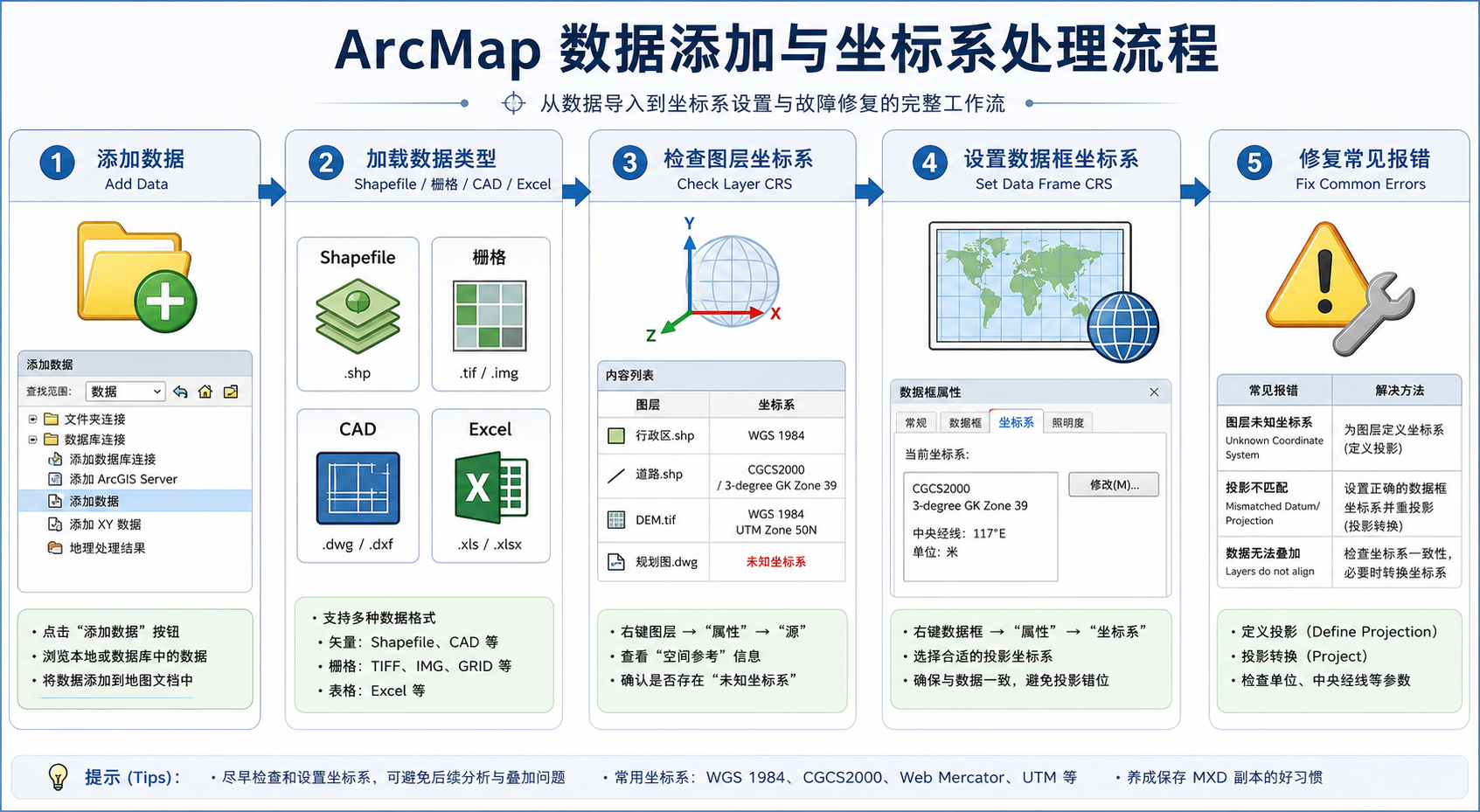
背景:ArcMap 导入地图数据前要先弄清楚三件事
背景:ArcMap 并不是只支持一种“地图文件”。在实际项目中,你可能拿到的是 Shapefile、地理数据库、遥感影像、CAD 图纸、Excel 坐标点,甚至是 WMS 在线服务。不同数据格式的加载入口和注意事项并不完全一样。
在导入地图数据前,建议先确认三件事:
- 数据格式是什么:例如 .shp、.tif、.dwg、.xlsx、File Geodatabase 中的 Feature Class。
- 数据有没有坐标系:如果图层属性里显示 Unknown,后续很容易出现偏移或叠加不上。
- 数据存放路径是否规范:ArcMap 对中文路径、超长路径、特殊字符路径比较敏感,初学者最好把数据放到英文路径下。
一个推荐的数据目录示例:
D:GIS_Projectarcmap_import_demo
  data
    boundary.shp
    road.shp
    image.tif
    points.xlsx
  output
  mxd
不要一开始就把数据放在桌面、微信文件夹、压缩包内部或带有很多中文和空格的路径中。很多 ArcMap 导入地图数据失败的问题,本质上都是路径和权限问题。
原理:ArcMap 中“图层坐标系”和“数据框坐标系”不是一回事
原理:ArcMap 坐标系设置最容易让新手混淆。你需要区分两个概念:一个是图层坐标系,另一个是数据框坐标系。
| 对象 | 作用 | 在哪里查看 | 常见问题 |
|---|---|---|---|
| 图层坐标系 | 描述某个数据本身使用的坐标参考 | 右键图层 Properties → Source | 显示 Unknown,导致无法正确叠加 |
| 数据框坐标系 | 控制当前地图视图的显示坐标系 | 右键 Layers → Properties → Coordinate System | 不同图层显示时发生动态投影 |
| 投影转换 | 把数据真正转换到另一个坐标系 | Data Management Tools → Projections and Transformations | 误用 Define Projection 当作 Project |
简单理解:图层坐标系是“数据本来的身份证”,数据框坐标系是“当前地图窗口的显示规则”。ArcMap 可以进行动态投影显示,但如果数据本身坐标系定义错误,动态投影也会显示错误。
重要提醒:如果数据本身已经有正确坐标系,不要随便使用 Define Projection。Define Projection 只是“声明坐标系”,不是“转换坐标系”。真正改变坐标值并转换投影,应使用 Project 工具。
步骤:ArcMap 新手导入地图数据的标准流程
步骤:下面按常见数据格式分别说明 ArcMap 如何导入地图数据。建议你先打开 ArcMap,新建一个空白地图文档,再跟着操作。
1. 导入 Shapefile 矢量数据
Shapefile 是 ArcMap 中最常见的矢量数据格式,通常包括 .shp、.shx、.dbf、.prj 等多个文件。不要只复制 .shp,一个完整的 Shapefile 至少要保留同名的 .shp、.shx、.dbf 文件。
- 打开 ArcMap。
- 点击工具栏上的 Add Data 按钮。
- 进入 Shapefile 所在文件夹。
- 选择需要加载的 .shp 文件。
- 点击 Add。
- 在左侧 Table Of Contents 中查看图层是否成功显示。
加载后,右键图层,选择 Properties,进入 Source 页面,检查 Coordinate System 是否正常。如果显示 Unknown,说明这个 Shapefile 没有 .prj 文件或坐标系定义缺失。
2. 导入 File Geodatabase 中的要素类
File Geodatabase 通常是一个以 .gdb 结尾的文件夹,里面可以存放点、线、面、表格、栅格等数据。它不是单个文件,不要尝试直接双击打开其中的内部文件。
- 点击 Add Data。
- 浏览到 .gdb 所在位置。
- 双击进入 .gdb。
- 选择需要加载的 Feature Class。
- 点击 Add。
如果 Add Data 窗口里看不到 .gdb,先确认它是不是完整的地理数据库文件夹。不要从别人电脑上只复制 .gdb 内部的一部分文件。
3. 导入栅格影像数据
ArcMap 可以加载常见栅格格式,例如 GeoTIFF、IMG、JPEG、PNG、GRID 等。对于 GIS 分析,优先使用带空间参考信息的 GeoTIFF 或 IMG。
- 点击 Add Data。
- 选择 .tif、.img 或其他影像文件。
- 点击 Add。
- 如果弹出是否创建金字塔的提示,通常可以选择创建。
- 加载完成后检查影像是否出现在正确位置。
栅格影像加载慢时,可以检查是否已经建立金字塔和统计信息。金字塔用于提升缩放浏览速度,统计信息会影响影像拉伸显示效果。
4. 导入 CAD 数据
CAD 数据常见格式包括 DWG 和 DXF。ArcMap 可以直接加载 CAD 文件,但 CAD 数据经常没有标准 GIS 坐标系,或者单位不是米。
- 点击 Add Data。
- 选择 .dwg 或 .dxf 文件。
- 展开 CAD 数据集。
- 按需要选择 Point、Polyline、Polygon 或 Annotation。
- 点击 Add。
如果 CAD 图纸加载后位置偏移很大,先不要急着移动数据。应先确认 CAD 图纸的坐标单位、原始坐标系统、是否经过平移、是否使用了地方坐标。
5. 导入 Excel 坐标点表
如果你有一张 Excel 表,里面包含 X、Y 坐标,可以在 ArcMap 中把它显示为空间点图层。常见字段名包括 X、Y、Lon、Lat、经度、纬度。
- 确认 Excel 第一行是字段名,不要合并单元格。
- 把坐标字段设置为数字类型,不要混入文字、空格或单位。
- 在 ArcMap 中点击 File → Add Data → Add XY Data。
- 选择 Excel 工作表。
- 指定 X Field 和 Y Field。
- 点击 Edit 设置坐标系。
- 点击 OK 生成事件图层。
注意:Add XY Data 生成的是临时事件图层。建议右键该图层,选择 Data → Export Data,导出为 Shapefile 或 Geodatabase Feature Class,方便后续编辑和分析。
6. 添加在线地图服务
ArcMap 也可以连接 WMS、WMTS、ArcGIS Server 等在线服务。这个方法适合加载底图、影像服务或已有的企业 GIS 服务。
- 打开 ArcCatalog 窗口或 Catalog 面板。
- 展开 GIS Servers。
- 选择对应服务类型,例如 Add WMS Server 或 Add ArcGIS Server。
- 输入服务 URL。
- 连接成功后,把服务图层拖入地图窗口。
如果服务加载很慢,通常与网络、服务端性能、比例尺限制、坐标系切片方案有关。不要把在线服务加载慢误判为本地 ArcMap 出错。
步骤:ArcMap 坐标系设置的正确做法
导入数据后,下一步一定要检查 ArcMap 坐标系设置。很多“数据不显示”“图层偏移”“点跑到国外”的问题,本质上都和坐标系有关。
1. 查看图层坐标系
- 右键图层。
- 点击 Properties。
- 进入 Source 选项卡。
- 查看 Spatial Reference 或 Coordinate System。
如果这里显示具体坐标系,例如 WGS 1984、CGCS2000、Xian 1980、Web Mercator,说明图层有坐标系定义。如果显示 Unknown,则需要进一步判断数据真实坐标系。
2. 设置数据框坐标系
- 在左侧图层列表中右键 Layers。
- 选择 Properties。
- 进入 Coordinate System。
- 选择项目需要的坐标系。
- 点击 OK。
通常建议数据框坐标系与项目主数据保持一致。例如城市规划项目常用投影坐标系,全球经纬度数据常用 WGS 1984,经纬度在线底图常见 Web Mercator。
3. 为 Unknown 数据定义坐标系
如果图层坐标系显示 Unknown,但你确定它真实使用的是某个坐标系,可以使用 Define Projection 工具。
- 打开 ArcToolbox。
- 进入 Data Management Tools。
- 进入 Projections and Transformations。
- 打开 Define Projection。
- 选择输入数据。
- 选择正确坐标系。
- 运行工具。
Define Projection 只能用于“补充或修正坐标系定义”。如果你不确定数据真实坐标系,不要盲目定义,否则会把错误写进数据。
4. 真正转换坐标系
如果需要把一个图层从 WGS 1984 转成 CGCS2000 投影坐标系,或者从地理坐标系转成平面投影坐标系,应使用 Project 工具。
- 打开 ArcToolbox。
- 进入 Data Management Tools → Projections and Transformations。
- 矢量数据选择 Feature → Project。
- 栅格数据选择对应的 Raster 投影工具。
- 设置输入数据、输出数据和目标坐标系。
- 如涉及基准转换,选择合适的 Geographic Transformation。
- 运行后加载输出结果检查位置。
判断是否需要 Geographic Transformation 的简单方法:如果源坐标系和目标坐标系不是同一个大地基准,例如 WGS 1984 与某些地方坐标系之间转换,就可能需要选择转换参数。对于正式项目,应以当地测绘成果说明或项目技术要求为准。
常见坑:ArcMap 导入地图数据失败和坐标偏移的排查方法
常见坑:下面列出 ArcMap 新手最容易遇到的问题,并给出可操作的排查方向。
1. 点击 Add Data 后看不到数据
- 确认文件没有放在压缩包里,ArcMap 不能直接加载压缩包内部数据。
- 确认文件扩展名正确,例如 Shapefile 应为 .shp。
- 确认 Shapefile 的 .shp、.shx、.dbf 文件都在同一个文件夹。
- 尝试把数据复制到英文路径,例如 D:GIS_Projectdata。
- 检查文件是否被其他软件占用或损坏。
2. 图层加载成功但地图窗口空白
- 右键图层,选择 Zoom To Layer。
- 检查图层是否被关闭显示。
- 检查符号颜色是否与背景相同。
- 检查定义查询是否过滤掉全部要素。
- 检查比例尺范围设置,某些图层只在特定比例尺显示。
3. 图层叠加不上或发生偏移
- 检查每个图层的 Source 坐标系。
- 确认数据框坐标系是否合理。
- 不要把经纬度坐标误认为投影坐标。
- 不要把米单位数据当成度单位数据。
- 如果数据来自 CAD,确认是否使用地方坐标或施工坐标。
- 如需坐标转换,使用 Project,而不是只改数据框坐标系。
4. 报错:One or more layers failed to draw
这个错误表示某些图层绘制失败,原因可能很多。建议按以下顺序排查:
- 右键图层,查看是否能打开属性表。
- 检查数据路径是否断开。
- 检查字段名是否异常或存在非法字符。
- 检查几何是否损坏,可尝试 Repair Geometry。
- 检查是否使用了复杂标注、透明度或不兼容符号。
- 将数据导出为新的 Shapefile 或 File Geodatabase 要素类再加载。
5. 报错:Invalid raster dataset
该错误常见于栅格文件损坏、辅助文件缺失、路径异常或格式不兼容。可以尝试:
- 把影像复制到英文短路径。
- 用其他 GIS 软件或影像软件检查是否能打开。
- 使用 Copy Raster 重新导出。
- 检查是否缺少 .tfw、.aux.xml、.ovr 等辅助文件。
- 如果是中文文件名,尝试改成英文文件名。
6. Excel 坐标点显示位置错误
- 确认 X 是经度或横坐标,Y 是纬度或纵坐标。
- 确认经纬度没有写反。
- 确认坐标字段是数字,不是文本。
- 确认坐标系选择正确,例如经纬度通常不是 Web Mercator。
- 检查坐标中是否混入逗号、单位、空格或中文字符。
方法比较:不同数据格式在 ArcMap 中应该怎么导入
方法比较:不同格式适合不同场景。初学者不要只记“Add Data”,还要知道每种数据导入后的限制。
| 数据类型 | 推荐导入方式 | 优点 | 注意事项 |
|---|---|---|---|
| Shapefile | Add Data | 通用、易交换、适合入门 | 字段名长度有限,多个组成文件不能缺失 |
| File Geodatabase | Add Data 进入 .gdb 后选择要素类 | 稳定、适合项目管理、支持较大数据 | 不要只复制 .gdb 内部文件 |
| GeoTIFF 栅格 | Add Data | 常见影像格式,支持空间参考 | 大影像建议建立金字塔 |
| CAD DWG/DXF | Add Data 后选择子图层 | 可直接查看工程图纸 | 坐标系和单位经常需要核实 |
| Excel 坐标表 | Add XY Data | 适合快速生成点图层 | 生成后应导出为正式空间数据 |
| WMS/ArcGIS Server | GIS Servers 连接服务 | 适合在线底图和共享服务 | 依赖网络和服务端配置 |
如果是正式项目,建议优先使用 File Geodatabase 管理数据;如果是课程练习和简单交换,Shapefile 更容易上手;如果是坐标点采集表,先用 Add XY Data 生成点,再导出为空间数据。
检查清单:导入地图数据后必须检查这些项目
检查清单:每次在 ArcMap 导入地图数据后,建议按下面清单检查一次,可以避免大部分后续问题。
- 数据是否从稳定路径加载,而不是临时文件夹或压缩包。
- Shapefile 的 .shp、.shx、.dbf、.prj 是否齐全。
- 图层是否可以正常打开属性表。
- 右键图层 Zoom To Layer 后是否能看到数据。
- 图层 Source 中是否有正确坐标系。
- 数据框坐标系是否与项目要求一致。
- 多个图层是否能正确叠加。
- 经纬度坐标是否存在 X/Y 写反问题。
- CAD 数据是否确认过单位、原点和平移情况。
- 栅格影像是否需要建立金字塔和统计信息。
- 临时事件图层是否已经导出为正式数据。
- 保存 MXD 前是否设置相对路径,避免换电脑后数据丢失。
设置相对路径的方法是:点击 File → Map Document Properties,勾选 Store relative pathnames to data sources。如果你的 MXD 和数据都放在同一个项目文件夹下,这个设置非常有用。
FAQ:ArcMap 新手导入地图数据常见问题
FAQ:以下问题都是 ArcMap 新手导入地图数据时经常搜索和遇到的情况。
1. ArcMap 导入 Shapefile 只需要 .shp 文件吗?
不需要,也不能只保留 .shp。一个 Shapefile 通常至少需要 .shp、.shx、.dbf 三个同名文件。如果缺少 .prj,数据可能还能加载,但坐标系会显示 Unknown。
2. ArcMap 图层坐标系 Unknown 怎么办?
先确认数据真实坐标系。如果你能从数据来源、项目说明、坐标值范围判断出真实坐标系,可以使用 Define Projection 补充定义。如果无法确认,不建议随便指定坐标系。
3. Define Projection 和 Project 有什么区别?
Define Projection 是给数据写入或修正坐标系定义,不改变坐标值。Project 是把数据从一个坐标系转换到另一个坐标系,会生成新的输出数据。坐标偏移问题中,误用 Define Projection 是非常常见的错误。
4. 为什么 ArcMap 中两个图层都能显示,但叠加不上?
常见原因包括:其中一个图层坐标系定义错误、经纬度和投影坐标混用、数据框坐标系不合理、缺少地理坐标转换参数、CAD 数据使用地方坐标。应先逐个检查图层 Source 中的坐标系。
5. Excel 坐标点导入 ArcMap 后为什么跑到很远?
通常是 X/Y 字段选反、经纬度坐标系选错、坐标值中混入文本,或者把投影坐标当成经纬度处理。经纬度一般 X 为经度、Y 为纬度;投影坐标一般 X 为横坐标、Y 为纵坐标。
6. ArcMap 可以直接打开 CAD 图纸并用于空间分析吗?
可以加载 CAD 数据查看,但不建议直接用于严肃空间分析。更稳妥的做法是先确认坐标和单位,再将 CAD 图层转换为 Geodatabase 要素类或 Shapefile,并进行必要的拓扑和属性整理。
7. ArcMap 导入栅格影像很慢怎么办?
可以尝试建立金字塔、计算统计信息、把影像放到本地磁盘、缩短路径、避免中文路径。如果影像非常大,可以考虑切片、建立镶嵌数据集,或在服务端发布为影像服务。
8. 为什么保存 MXD 后换电脑打开数据丢失?
MXD 保存的是地图文档和数据路径,不一定保存数据本身。如果你把 MXD 发给别人但没有一起发送数据文件,或者使用的是绝对路径,对方打开时就会出现数据源丢失。建议使用项目文件夹统一管理,并启用相对路径。
结论:ArcMap 导入地图数据的关键是“格式、路径、坐标系”
结论:ArcMap 新手导入地图数据并不难,核心是按顺序处理三个问题:先确认数据格式,再用正确方式加载,最后检查坐标系。只要 Shapefile 文件完整、栅格路径规范、Excel 坐标字段干净、CAD 坐标来源清楚,大多数数据都可以顺利导入 ArcMap。
真正需要重视的是 ArcMap 坐标系设置。图层坐标系、数据框坐标系、Define Projection、Project 这几个概念一旦混淆,就容易造成图层偏移、叠加不上、坐标点跑错位置。建议每次导入数据后都查看 Source 坐标系,并用检查清单逐项确认。
对于正式项目,推荐把数据统一整理到英文项目目录中,优先使用 File Geodatabase 管理成果,保存 MXD 时启用相对路径。这样不仅能减少 ArcMap 导入地图数据的报错,也能让后续制图、分析和成果交付更稳定。