
ArcMap新手如何快速上手?常用工具箱操作技巧(附:快捷键大全)

《ArcMap新手如何快速上手?常用工具箱操作技巧(附:快捷键大全)》这篇文章面向刚接触 ArcMap 的 GIS 学生、制图人员和数据处理新手,重点解决一个实际问题:打开 ArcMap 后不知道从哪里开始、工具箱怎么用、常见操作怎样更快完成。
引言:ArcMap新手先掌握哪几件事
ArcMap 是 Esri ArcGIS Desktop 中最经典的桌面 GIS 软件之一,很多单位的历史项目、制图模板、地理数据库和自动化脚本仍然基于 ArcMap 工作流。虽然现在 ArcGIS Pro 已经成为主推产品,但在学习 GIS 基础、处理已有 ArcMap 项目、维护老项目成果时,ArcMap 仍然很常见。
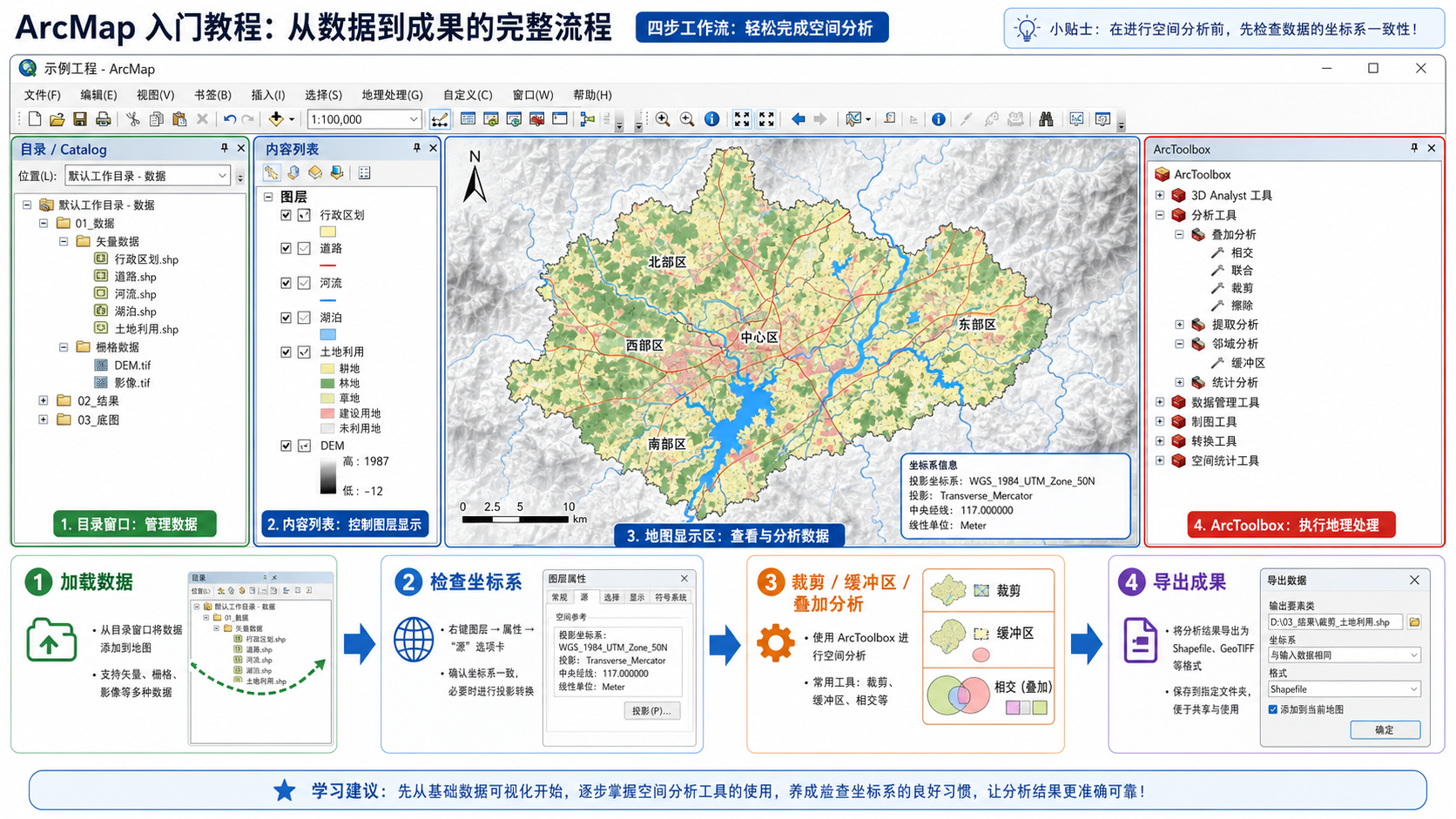
新手学习 ArcMap,不建议一开始就死记所有菜单。更高效的方式是先掌握 4 件事:
- 会添加和管理矢量、栅格、表格数据。
- 会检查图层坐标系和地图坐标系是否一致。
- 会使用 ArcToolbox 中的常用地理处理工具。
- 会保存工程、导出地图和管理处理结果。
本文会围绕 ArcMap 新手快速上手、ArcToolbox 常用工具箱操作技巧、ArcMap 快捷键这几个核心问题,给出一套可直接照着练的入门流程。
背景:为什么很多新手觉得 ArcMap 难上手
ArcMap 的难点不在于界面按钮多,而在于它把“地图显示”“数据管理”“空间分析”“制图输出”放在同一个软件里。新手如果没有流程意识,很容易出现下面几类问题。
- 数据能加载,但不知道为什么位置偏移。
- 工具箱能打开,但不知道输入、输出、环境设置怎么填。
- 执行工具后没有报错,却找不到结果文件。
- 图层很多,符号、标注、字段和投影混在一起,越做越乱。
- 只会点击菜单,不会用快捷键和右键菜单提高效率。
ArcMap 的核心操作逻辑可以理解为:先把空间数据放到地图里,再确认坐标系统和属性字段,之后通过 ArcToolbox 做处理,最后把结果用于制图、统计或导出。
原理:理解 ArcMap、ArcCatalog 和 ArcToolbox 的关系
ArcMap 新手必须先分清三个概念:ArcMap、ArcCatalog、ArcToolbox。
| 组件 | 主要作用 | 新手最常用场景 |
|---|---|---|
| ArcMap | 地图显示、图层管理、编辑、制图输出 | 打开 MXD 工程、叠加图层、设置符号、导出地图 |
| ArcCatalog | 空间数据浏览、连接文件夹、管理地理数据库 | 查看 Shapefile、File Geodatabase、栅格数据和坐标系 |
| ArcToolbox | 地理处理工具集合 | 裁剪、缓冲区、叠加分析、投影转换、栅格处理 |
其中 ArcToolbox 是 ArcMap 新手最应该尽早熟悉的部分。它不是单个工具,而是一套工具箱集合,例如 Analysis Tools、Data Management Tools、Conversion Tools、Spatial Analyst Tools 等。每个工具通常包含输入数据、参数设置、输出路径和环境设置。
理解这一点后,ArcMap 的学习会简单很多:你不是在“找按钮”,而是在根据任务选择对应工具。
步骤:ArcMap新手快速上手的标准流程
步骤1:新建工程并连接数据文件夹
打开 ArcMap 后,可以先新建一个空白地图文档。建议第一步不是急着添加数据,而是通过 Catalog 窗口连接项目文件夹。
- 打开 ArcMap。
- 在右侧或顶部找到 Catalog 窗口。
- 点击 Connect To Folder,连接你的项目数据目录。
- 建议项目目录包含 data、result、map、backup 等子文件夹。
这样做的好处是后续选择输入数据和输出结果时不用反复查找路径,也能减少结果文件保存到临时目录后找不到的问题。
步骤2:添加数据并检查图层顺序
在 ArcMap 中添加数据通常有三种方式:
- 点击 Add Data 按钮添加 Shapefile、栅格、表格或地理数据库要素类。
- 从 Catalog 窗口直接拖拽数据到地图窗口。
- 右键图层组,选择添加数据。
添加数据后,先看图层顺序。一般来说,点图层放最上面,线图层放中间,面图层放下面,影像或 DEM 栅格放最底层。否则可能出现面图层盖住点线图层的问题。
步骤3:检查坐标系,避免图层偏移
ArcMap 新手最常见的问题之一是“图层加载后不在同一个位置”。这通常和坐标系有关。
建议每次新建项目都检查两处坐标系:
- 右键图层,查看 Properties 中的 Source 坐标系。
- 右键 Data Frame,查看 Properties 中的 Coordinate System。
如果数据只是没有定义坐标系,应使用 Define Projection。如果数据需要从一个坐标系转换到另一个坐标系,应使用 Project。这两个工具不能混用。
| 工具 | 作用 | 适用情况 |
|---|---|---|
| Define Projection | 定义数据当前真实坐标系 | 数据本来有坐标,但缺少 prj 文件或坐标系信息为空 |
| Project | 将数据转换到另一个坐标系 | 数据已有正确坐标系,需要转换成项目要求坐标系 |
步骤4:打开 ArcToolbox 并找到常用工具
ArcToolbox 可以从工具栏按钮打开,也可以通过菜单打开。新手建议先熟悉下面几个工具箱。
| 工具箱 | 常用工具 | 典型用途 |
|---|---|---|
| Analysis Tools | Clip、Buffer、Intersect、Union、Spatial Join | 空间分析、范围裁剪、缓冲区和叠加分析 |
| Data Management Tools | Project、Define Projection、Add Field、Calculate Field、Dissolve | 数据管理、坐标处理、字段处理、融合 |
| Conversion Tools | Feature Class To Shapefile、Table To Excel、Raster To Polygon | 格式转换和成果导出 |
| Spatial Analyst Tools | Extract by Mask、Reclassify、Raster Calculator | 栅格裁剪、重分类、栅格计算 |
如果经常使用某个工具,可以右键工具添加到收藏或拖到自定义工具箱中。这样后续项目中不需要每次展开多级目录查找。
步骤5:掌握常用工具箱操作技巧
下面这些 ArcToolbox 常用工具箱操作技巧,对 ArcMap 新手非常实用。
- 输入数据尽量从图层列表选择:如果图层已经加载到 ArcMap 中,工具参数里通常可以直接选择当前图层,减少路径选错。
- 输出路径不要放系统临时目录:建议输出到 result 文件夹或 File Geodatabase 中。
- 输出名称不要使用中文、空格和特殊符号:尤其是 Shapefile,建议使用英文、数字和下划线。
- 先处理小样本:大数据处理前,先裁剪一小块区域测试参数是否正确。
- 查看工具消息:工具执行完成后,右键 Results 窗口中的任务查看 Messages,能看到警告和失败原因。
- 保存环境设置:对于批量任务,要注意 Processing Extent、Output Coordinate System、Cell Size 等环境参数。
步骤6:练习 5 个最常用 ArcMap 工具
如果你是 ArcMap 新手,可以从下面 5 个工具开始练习。它们覆盖了大多数入门 GIS 数据处理任务。
| 工具 | 位置 | 练习任务 |
|---|---|---|
| Clip | Analysis Tools > Extract > Clip | 用行政区边界裁剪道路、河流或兴趣点数据 |
| Buffer | Analysis Tools > Proximity > Buffer | 生成道路两侧 500 米缓冲区 |
| Intersect | Analysis Tools > Overlay > Intersect | 分析建设用地与保护区重叠区域 |
| Dissolve | Data Management Tools > Generalization > Dissolve | 按区县名称融合乡镇面数据 |
| Project | Data Management Tools > Projections and Transformations > Feature > Project | 把 WGS 84 数据转换为项目要求的投影坐标系 |
练习时不要只看结果图形,还要打开属性表检查字段数量、面积字段、记录数和空间位置是否合理。
步骤7:保存 MXD 工程和导出成果
ArcMap 的工程文件通常是 MXD。MXD 保存的是图层引用、符号、标注、版面和地图设置,并不等于把原始数据打包进去了。
因此,新手一定要注意:
- 移动项目文件夹时,尽量保持数据相对路径不变。
- 交付项目时,不能只发 MXD,还要发数据文件。
- Shapefile 至少包含 shp、shx、dbf、prj 等相关文件,不能只复制一个 shp。
- 需要共享完整项目时,可以考虑使用 Map Package,但要确认接收方软件版本兼容。
常见坑:ArcMap新手最容易犯的错误
坑1:把 Define Projection 当成投影转换
Define Projection 只是给数据“贴标签”,不会改变坐标值。Project 才是真正转换坐标。若原始数据坐标系本来是 WGS 84,却误定义为 CGCS2000 或某个投影坐标系,图层位置可能会严重偏移。
坑2:输出结果找不到
ArcToolbox 工具默认可能输出到当前工作空间或临时目录。新手应在每次运行工具前手动指定输出路径,并养成 result 文件夹统一管理结果的习惯。
坑3:Shapefile 字段名被截断
Shapefile 字段名长度有限,长字段名会被截断。做字段计算、表连接或成果交付时,如果字段名很重要,建议使用 File Geodatabase 存储中间成果。
坑4:图层能显示但工具运行失败
图层能显示不代表数据没有问题。工具运行失败可能由几何错误、字段类型不匹配、路径过长、中文路径、锁定文件、坐标系未知等原因造成。遇到失败时,先看工具 Messages,不要只看弹窗。
坑5:编辑数据后忘记保存编辑
ArcMap 的编辑需要进入编辑会话。修改要素后,如果没有保存编辑,关闭软件或停止编辑时选择错误,修改结果可能丢失。重要数据编辑前建议先备份。
方法比较:菜单操作、工具箱操作和快捷键该怎么配合
ArcMap 新手不必追求所有操作都用快捷键。更推荐的方式是:常规浏览用快捷键,数据处理用 ArcToolbox,制图设置用右键属性和菜单。
| 方式 | 优点 | 适合场景 |
|---|---|---|
| 菜单操作 | 路径清晰,适合学习软件结构 | 初学阶段、查找功能、设置地图属性 |
| ArcToolbox 工具箱 | 参数明确,结果可追踪,适合重复处理 | 裁剪、缓冲区、投影转换、叠加分析 |
| 右键菜单 | 效率高,贴近当前图层或字段 | 打开属性表、缩放到图层、导出数据、设置符号 |
| 快捷键 | 减少鼠标操作,提高浏览和编辑效率 | 地图缩放、平移、选择、保存、复制粘贴 |
检查清单:每次 ArcMap 处理数据前后都要检查
为了减少返工,建议把下面这份检查清单当作 ArcMap 新手日常工作模板。
处理前检查
- 项目文件夹是否已建立 data、result、map、backup 等目录。
- 原始数据是否已备份。
- 图层坐标系是否已知且正确。
- 地图 Data Frame 坐标系是否符合项目要求。
- 输入图层是否存在选择集,是否只想处理被选中的要素。
- 输出路径是否明确,文件名是否规范。
处理后检查
- 结果图层是否出现在正确位置。
- 记录数是否符合预期。
- 属性字段是否完整,字段类型是否正确。
- 面积、长度、数量等统计结果是否合理。
- 工具 Messages 中是否有 Warning。
- MXD 是否保存,结果数据是否备份。
FAQ:ArcMap新手常见问题
ArcMap 新手应该先学 ArcMap 还是 ArcGIS Pro?
如果你的课程、单位项目或历史数据仍然使用 MXD、ArcToolbox 和 ArcGIS Desktop,可以先学 ArcMap。如果是新项目或长期职业发展,建议同时了解 ArcGIS Pro。两者很多 GIS 原理相通,例如坐标系、字段、叠加分析和缓冲区。
ArcToolbox 工具运行很慢怎么办?
先检查数据量、几何质量、输出位置和环境设置。大数据建议使用 File Geodatabase 存储中间结果,避免在网络盘或过深中文路径中运行。处理前也可以先用小范围数据测试参数。
为什么 ArcMap 图层显示正常,但导出或分析结果不对?
ArcMap 具有动态投影显示能力,不同坐标系的图层可能看起来能叠加,但真正分析时仍可能受坐标系、单位和环境参数影响。进行面积、长度、缓冲区等分析前,建议把数据统一到合适的投影坐标系。
ArcMap 快捷键需要全部背下来吗?
不需要。新手优先记住保存、撤销、缩放、平移、选择、复制粘贴等高频快捷键即可。真正影响效率的是工作流清晰,而不是背会所有快捷键。
ArcMap 常用快捷键有哪些?
| 快捷键 | 功能 | 使用场景 |
|---|---|---|
| Ctrl + S | 保存地图文档 | 编辑符号、布局和图层后及时保存 MXD |
| Ctrl + Z | 撤销 | 撤回刚才的编辑或部分界面操作 |
| Ctrl + Y | 重做 | 恢复刚才撤销的操作 |
| Ctrl + C | 复制 | 复制文本、字段内容或版面元素 |
| Ctrl + V | 粘贴 | 粘贴文本、图形或版面元素 |
| Delete | 删除 | 删除选中的要素、图层或版面元素 |
| F2 | 重命名 | 重命名图层名称或目录项时使用 |
| F5 | 刷新 | 目录、地图显示或数据列表未更新时使用 |
| Ctrl + F | 查找 | 在属性表或界面中查找内容 |
| Ctrl + P | 打印 | 打印地图版面 |
ArcMap 地图浏览常用快捷操作有哪些?
| 操作 | 功能 | 说明 |
|---|---|---|
| 鼠标滚轮向前 | 放大地图 | 快速查看局部区域 |
| 鼠标滚轮向后 | 缩小地图 | 快速查看整体范围 |
| 按住鼠标滚轮拖动 | 平移地图 | 常用于浏览相邻区域 |
| 右键图层选择 Zoom To Layer | 缩放到图层 | 图层找不到时最实用 |
| 右键选中要素选择 Zoom To Selected Features | 缩放到选中要素 | 检查查询或选择结果 |
ArcMap 编辑时有哪些快捷技巧?
编辑前先开启 Editor 工具条,并确认当前编辑的是正确工作空间。编辑时常用技巧包括启用捕捉、使用选择工具确认对象、编辑完成后保存编辑。对于重要数据,不建议直接在原始数据上编辑,应先复制一份到工作目录。
ArcMap 工具箱结果可以重复运行吗?
可以。ArcMap 的 Results 窗口会记录部分工具运行历史,你可以查看参数、重新运行工具或定位输出结果。但为了长期复现,建议把关键流程整理为 ModelBuilder 模型或记录成处理说明。
结论:ArcMap新手上手的关键是建立工作流
ArcMap 新手想快速上手,不是靠一次性记住所有菜单,而是先建立稳定的工作流:连接数据文件夹、加载图层、检查坐标系、使用 ArcToolbox 处理、检查结果、保存工程和成果。
常用工具箱操作技巧的核心,是把每次处理都变成可检查、可复现、可交付的步骤。快捷键则用于提高浏览、编辑和制图效率。只要你先熟练掌握 Clip、Buffer、Intersect、Dissolve、Project 这些基础工具,再配合坐标系检查和结果管理,绝大多数 ArcMap 入门任务都可以顺利完成。