
ArcMap处理进度条卡死不动怎么办?排查步骤与强制显示方法(附:后台运行监控技巧)

ArcMap处理进度条卡死不动怎么办?排查步骤与强制显示方法(附:后台运行监控技巧)是很多 ArcGIS Desktop 用户在做裁剪、相交、缓冲区、投影转换、栅格计算时经常遇到的问题:工具窗口看起来“没反应”,进度条停在某个位置,ArcMap 标题栏甚至显示未响应,但你又不确定到底是程序死了,还是地理处理工具仍在后台运行。
这篇文章以 ArcMap 地理处理为核心,整理一套可操作的排查流程:先判断任务是否真的卡死,再检查数据、路径、许可、后台地理处理和临时目录,最后介绍如何查看处理消息、强制显示进度和监控后台进程。适合 GIS 学生、制图人员、空间分析初学者和仍在维护 ArcMap 项目的工程师参考。
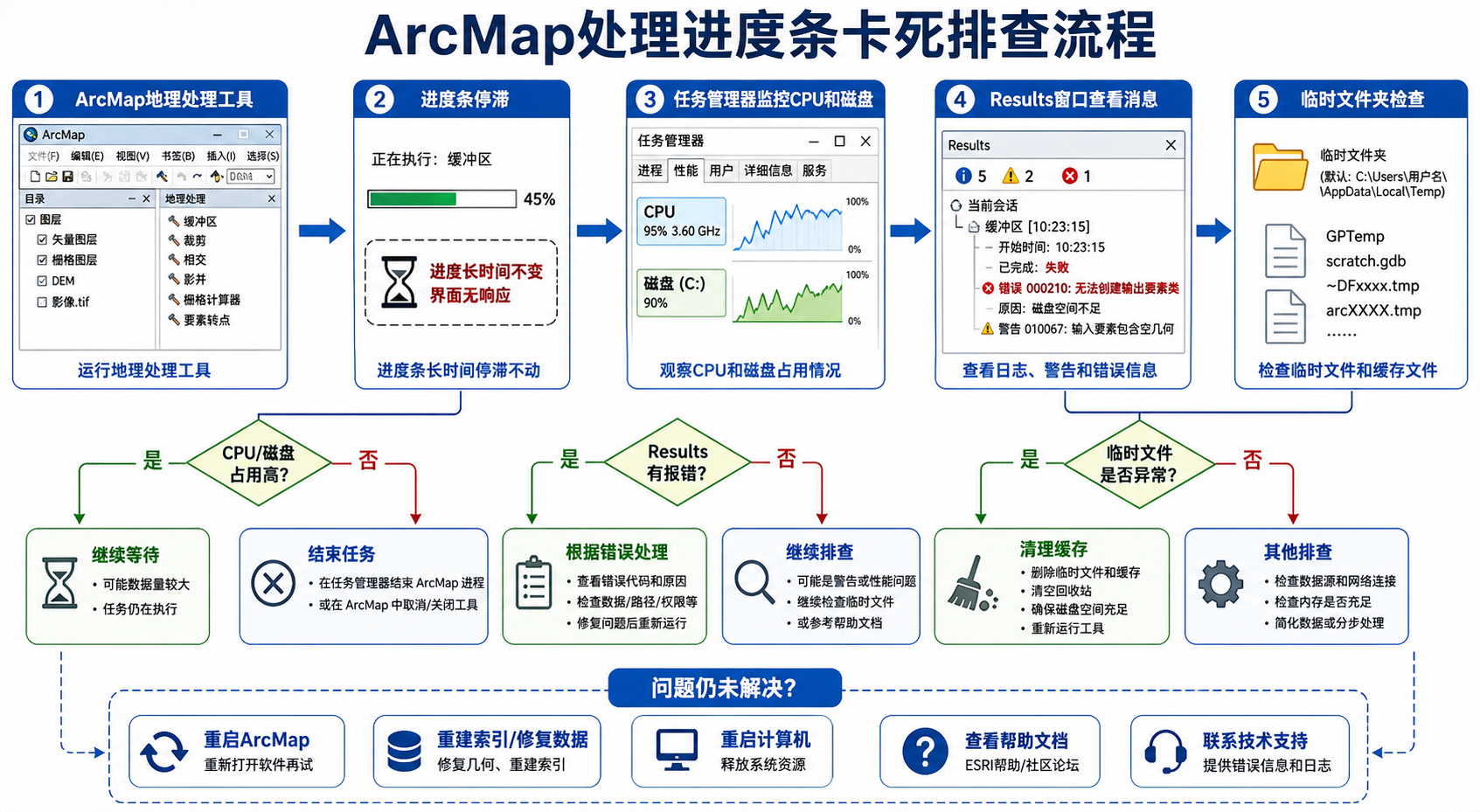
引言:ArcMap进度条不动不一定等于程序已经崩溃
在 ArcMap 中运行地理处理工具时,进度条卡住是一个很有迷惑性的现象。尤其是处理大范围矢量叠加、大栅格裁剪、字段计算、投影转换或空间连接时,界面可能长时间没有变化,但后台仍在读写数据。
不要一看到“未响应”就立刻结束进程。ArcMap 是比较传统的桌面 GIS 软件,某些计算过程会占用主界面线程,导致窗口不能及时刷新。此时强制关闭可能会造成输出数据损坏、文件锁残留,甚至让地理数据库中的要素类处于异常状态。
正确做法是:先确认任务是否仍在运行,再判断是正常慢、假死、数据问题,还是工具参数导致的死循环式等待。
背景:ArcMap处理进度条卡死常见发生场景
ArcMap处理进度条卡死不动,常见于以下几类操作:
- 矢量叠加分析:Intersect、Union、Clip、Erase、Spatial Join。
- 缓冲区与溶解:Buffer 后勾选 Dissolve,或者对大量线面数据做融合。
- 投影转换:Project、Define Projection 使用混乱,坐标系不一致。
- 栅格分析:Extract by Mask、Raster Calculator、Reclassify、Mosaic To New Raster。
- 数据转换:Shapefile 转 File Geodatabase、CAD 转 GIS、Excel 表连接空间数据。
- 编辑后直接运行分析:数据仍被 ArcMap、ArcCatalog 或其他进程锁定。
这些操作本身就可能耗时较长。如果数据量大、字段多、几何错误多、输出路径在网络盘,进度条停几分钟甚至更久并不罕见。问题的关键不是“等不等”,而是判断它到底有没有继续工作。
原理:为什么ArcMap处理进度条会卡死不刷新
ArcMap 的地理处理工具通常由 ArcGIS Desktop 的 Geoprocessing 框架执行。进度条的刷新依赖工具返回状态消息,但并不是所有工具都会持续返回细粒度进度。
因此,ArcMap处理进度条卡死通常有四种原因:
- 界面假死:工具仍在运行,但 ArcMap 主界面没有及时刷新。
- 计算阶段很长:例如构建空间索引、拓扑判断、栅格块读写,中间没有明显进度更新。
- 数据或参数异常:几何错误、无效字段、坐标系不一致、输出路径不可写,导致工具等待或失败。
- 后台地理处理不可见:任务切到后台执行,但用户没有打开 Results 或 Geoprocessing 消息窗口查看状态。
理解这一点很重要。进度条只是一个界面提示,不是判断任务是否还活着的唯一依据。更可靠的判断方式是看 CPU、内存、磁盘、临时文件变化和 ArcMap Results 消息。
步骤:ArcMap处理进度条卡死不动的排查流程
步骤1:先等一个合理时间,不要马上结束ArcMap
如果刚点击 OK 后进度条停住,建议先等待 3 到 10 分钟,尤其是在处理大数据时。期间不要频繁点击 ArcMap 窗口,也不要重复启动同一个工具。
可以参考以下判断:
- 小型 Shapefile 或几千条要素:通常不应长时间无响应。
- 几十万条要素叠加分析:等待较长时间是正常的。
- 大栅格裁剪或重分类:磁盘读写可能比 CPU 更关键。
- 网络盘或移动硬盘数据:进度条长时间不刷新更常见。
步骤2:打开任务管理器判断ArcMap是否还在工作
按 Ctrl + Shift + Esc 打开 Windows 任务管理器,查看 ArcMap 相关进程的状态。重点看以下指标:
- CPU:如果 ArcMap 或 ArcGIS 后台进程持续占用 CPU,说明仍可能在计算。
- 内存:内存持续变化,通常表示工具还在处理数据。
- 磁盘:磁盘读写较高,常见于栅格处理、地理数据库写入、临时文件生成。
- 状态:显示“未响应”不一定代表已经崩溃,要结合 CPU 和磁盘判断。
如果 CPU、内存、磁盘长时间完全没有变化,同时 Results 也没有新消息,才更接近真正卡死。
步骤3:查看ArcMap的Results窗口
ArcMap 中很多人只看进度条,却忽略了 Results 窗口。它能显示地理处理工具的执行历史、参数、警告和错误信息。
操作方法:
- 在 ArcMap 菜单中点击 Geoprocessing。
- 选择 Results。
- 展开当前运行或刚运行的工具。
- 查看 Messages、Warnings、Errors。
如果工具失败,常见错误会出现在这里,例如输出路径无效、字段名非法、许可不可用、无法写入数据、几何无效等。很多“进度条卡死”其实是工具已经报错,但用户没有打开消息窗口。
步骤4:确认是否启用了后台地理处理
ArcMap 支持后台地理处理。启用后,某些工具会在后台执行,主界面不会像前台运行那样持续显示详细进度。
检查方法:
- 点击 Geoprocessing。
- 点击 Geoprocessing Options。
- 查看是否勾选 Enable background processing。
如果你希望更直观地看到工具执行窗口和消息,可以临时取消后台处理。取消后重新运行工具,ArcMap 会以前台方式显示进度和详细消息。
注意:某些工具不支持后台处理,或者在后台处理时表现与前台略有差异。遇到异常时,建议先用前台运行验证一次。
步骤5:检查输出路径和文件名
ArcMap处理进度条卡死不动,输出路径问题非常常见。尤其是 Shapefile、中文路径、超长路径、网络共享目录和 OneDrive 同步目录。
建议按下面规则处理:
- 把输入和输出数据放到本地磁盘,例如 D:gis_workproject01。
- 路径尽量使用英文、数字和下划线。
- 避免输出到桌面、微信文件夹、网盘同步目录、网络盘。
- Shapefile 文件名尽量短,不使用空格和特殊符号。
- 优先输出到 File Geodatabase,而不是大量 Shapefile。
如果你怀疑是路径问题,可以新建一个本地 File Geodatabase,把输出位置改到里面,再重新运行。
步骤6:检查输入数据是否有几何错误
几何错误会让叠加分析、缓冲区、裁剪等工具变得非常慢,甚至在某一步看似卡住。常见问题包括自相交、多部件异常、空几何、重复节点、极小碎面等。
可以使用以下工具检查:
- Check Geometry:检查要素类中的几何问题。
- Repair Geometry:修复常见几何错误。
- Multipart To Singlepart:必要时拆分复杂多部件要素。
- Feature Class To Feature Class:导出一份干净副本,减少历史锁和字段问题。
建议不要直接在原始数据上修复。先复制一份数据,再运行 Repair Geometry,避免误改生产数据。
步骤7:检查坐标系和单位是否一致
坐标系不一致也会导致 ArcMap 地理处理变慢,尤其是在叠加分析和距离类计算中。ArcMap 可以动态投影显示图层,但地理处理时仍可能需要进行坐标转换。
建议:
- 右键图层,查看 Properties 中的坐标系。
- 确认所有输入图层都有正确定义的坐标系。
- 不要用 Define Projection 代替 Project。
- 分析前将所有数据统一投影到同一个投影坐标系。
- 距离、面积、缓冲区分析尽量使用米为单位的投影坐标系。
如果数据坐标系定义错误,进度条卡住只是表面现象,最终结果也可能不可信。
步骤8:清理临时目录和地理处理缓存
ArcMap 运行地理处理时会写入临时文件。临时目录空间不足、权限异常或残留文件过多,都可能导致处理异常。
可以检查以下位置:
- Windows 临时目录:%TEMP%
- ArcGIS 临时工作空间设置
- Scratch Workspace
- Scratch GDB
- 输出目录所在磁盘剩余空间
建议在 ArcMap 中设置明确的工作空间:
- 打开 Geoprocessing。
- 点击 Environments。
- 设置 Current Workspace。
- 设置 Scratch Workspace 为本地 File Geodatabase 或本地文件夹。
磁盘空间不足时,ArcMap 可能不会在第一时间给出清晰错误,而是表现为长时间无响应。
步骤9:用小样本测试工具是否能跑通
如果完整数据一直卡住,不要反复重跑原任务。更好的办法是抽取小样本测试。
例如:
- 选中 100 条要素后导出为新图层。
- 裁剪一个小范围栅格。
- 只保留必要字段后再运行工具。
- 把输入图层复制到新的 File Geodatabase 中测试。
如果小样本能跑通,说明工具和许可大概率没问题,瓶颈在数据量、几何复杂度、字段结构或磁盘性能。如果小样本也卡住,优先检查参数、许可、路径和软件环境。
步骤10:确认为真正卡死后再安全结束
如果满足以下情况,可以考虑结束任务:
- 任务管理器中 CPU、磁盘、内存长时间没有变化。
- Results 窗口没有新消息。
- 输出文件大小不再变化。
- 等待时间明显超过同类任务正常耗时。
- ArcMap 无法关闭,工具窗口也不能取消。
结束前尽量先点击工具窗口的 Cancel。如果无效,再通过任务管理器结束 ArcMap。结束后检查输出目录,删除未完成的中间结果,并重新打开 ArcMap,避免继续使用损坏输出。
常见坑:ArcMap进度条卡死排查时容易忽略的问题
坑1:把“未响应”当成“已经崩溃”
Windows 标题栏显示未响应,只能说明界面线程暂时没有响应用户操作。对于 ArcMap 这类老式桌面软件,这并不等于地理处理已经停止。
坑2:在网络盘上直接做叠加分析
网络盘读写延迟会显著放大 ArcMap 的卡顿感。建议先把数据复制到本地,处理完成后再同步回服务器。
坑3:Shapefile字段限制导致工具异常
Shapefile 字段名长度、字段类型、编码和文件数量都有历史限制。复杂分析建议使用 File Geodatabase,稳定性通常更好。
坑4:坐标系只是“看起来重合”
ArcMap 的动态投影会让不同坐标系图层在地图上看起来重合,但分析工具仍可能因为坐标转换、单位差异或错误定义而产生问题。
坑5:输出文件被占用或已经存在
如果输出结果已经在 ArcMap 中加载,或者同名数据被其他程序占用,工具可能失败。重新运行前,先移除旧结果或换一个输出名称。
方法比较:前台处理、后台处理与Python脚本监控
| 方法 | 适合场景 | 优点 | 局限 |
|---|---|---|---|
| ArcMap前台地理处理 | 排查工具参数、查看详细消息 | 进度和报错更直观,适合初学者 | 运行时界面容易卡住,不能顺畅操作地图 |
| ArcMap后台地理处理 | 常规批处理、长时间任务 | 主界面可继续部分操作,任务独立执行 | 进度感较弱,需要查看 Results 和系统进程 |
| ArcPy脚本运行 | 批量处理、重复任务、需要日志 | 可写日志、可拆分步骤、便于定位失败环节 | 需要 Python 和 ArcPy 基础 |
| 分块处理 | 大范围数据叠加、大栅格分析 | 降低单次任务压力,便于失败重跑 | 需要处理边界拼接和结果合并 |
如果你只是偶尔运行一个工具,前台处理更适合排查。如果你经常处理大数据,建议逐步把流程改成 ArcPy 脚本,并加入日志输出。
后台运行监控技巧:如何判断ArcMap还在计算
当 ArcMap 进度条不动时,可以结合以下信号判断后台是否还在工作:
- 任务管理器中 ArcMap 或相关进程 CPU 是否周期性变化。
- 磁盘活动是否持续存在,尤其是输出盘和临时目录所在磁盘。
- 输出文件或 File Geodatabase 文件大小是否继续增长。
- Results 窗口是否有新的工具消息。
- 临时目录中是否不断生成或更新文件。
如果你用 ArcPy 执行任务,可以主动输出处理日志。例如在脚本中把关键步骤写出来,避免长时间无提示:
import arcpy
import time

arcpy.env.workspace = r"D:gis_workproject01data.gdb"
arcpy.env.scratchWorkspace = r"D:gis_workproject01scratch.gdb"
arcpy.env.overwriteOutput = True

input_fc = "landuse"
clip_fc = "study_area"
output_fc = "landuse_clip"

print("开始裁剪:{}".format(time.strftime("%Y-%m-%d %H:%M:%S")))
arcpy.Clip_analysis(input_fc, clip_fc, output_fc)
print("裁剪完成:{}".format(time.strftime("%Y-%m-%d %H:%M:%S")))

count = arcpy.GetCount_management(output_fc)
print("输出要素数量:{}".format(count[0]))
这种方式虽然不能让 ArcMap 图形界面的进度条更流畅,但能帮助你确认脚本执行到了哪一步。对于批量处理任务,日志比进度条更可靠。
强制显示方法:让ArcMap尽量显示更多处理信息
如果你希望 ArcMap 不要“悄悄跑”,可以从以下几个设置入手:
- 关闭 Enable background processing,改用前台地理处理。
- 运行工具前打开 Results 窗口。
- 在工具窗口中展开消息区域,查看实时 Messages。
- 把复杂模型拆成多个工具分别运行,不要一次性在 ModelBuilder 中执行过长流程。
- 对关键步骤使用 ArcPy 脚本,并用 print 或日志文件输出当前阶段。
需要说明的是,ArcMap 并没有一个万能按钮可以让所有工具都持续显示精确百分比。很多工具本身不会返回连续进度,所以所谓“强制显示”,本质上是通过前台运行、Results 消息和系统资源监控,尽量提高任务状态的可见性。
检查清单:下次遇到ArcMap处理进度条卡死按这个顺序排查
- 先等待合理时间,不要立即结束 ArcMap。
- 打开任务管理器,查看 CPU、内存、磁盘是否仍在变化。
- 打开 Geoprocessing Results,查看工具消息、警告和错误。
- 检查是否启用了后台地理处理,必要时切换为前台运行。
- 确认输入输出路径在本地磁盘,避免中文、空格、超长路径和网络盘。
- 检查输出文件是否已存在或被 ArcMap 加载占用。
- 对输入数据运行 Check Geometry,必要时复制后 Repair Geometry。
- 确认所有图层坐标系定义正确,分析前统一投影。
- 检查 Scratch Workspace、临时目录和磁盘剩余空间。
- 用小样本测试工具是否能跑通。
- 确认真正无活动后,再取消任务或结束进程。
FAQ:ArcMap处理进度条卡死常见问题
ArcMap显示未响应,是不是一定要强制关闭?
不一定。ArcMap 显示未响应时,先看任务管理器中的 CPU、内存和磁盘活动。如果资源仍在变化,工具可能还在运行。只有长时间完全没有活动,并且 Results 没有新消息时,才考虑强制结束。
ArcMap后台运行在哪里看进度?
可以通过 Geoprocessing 菜单中的 Results 查看后台地理处理任务的状态、消息、警告和错误。同时可以用任务管理器观察 ArcMap 或相关后台进程是否仍在占用资源。
为什么裁剪工具进度条一直停在某个位置?
裁剪工具可能正在构建空间索引、读取复杂几何、写入输出数据或处理大量相交边界。建议检查输入几何、输出路径、坐标系和磁盘空间,并用小范围样本测试。
ArcMap处理大数据时用Shapefile还是File Geodatabase更好?
一般建议使用 File Geodatabase。Shapefile 有字段名、文件大小、编码和几何存储方面的限制。大数据叠加、缓冲区、空间连接等任务,用 File Geodatabase 通常更稳定。
关闭后台地理处理能解决进度条卡死吗?
关闭后台地理处理不一定能让工具变快,但能让消息显示更直观,便于排查错误。对于定位 ArcMap 进度条不动的问题,前台运行通常更容易观察。
ArcMap卡死后生成了一半的结果,还能继续用吗?
不建议直接使用。强制结束后生成的输出可能不完整或存在锁文件。应删除半成品,重新运行工具。如果是地理数据库中的结果,建议先关闭 ArcMap,再检查和清理。
结论:先判断是否仍在运行,再决定等待、排查或终止
ArcMap处理进度条卡死不动,最重要的是不要只凭界面判断。进度条停住可能是界面假死,也可能是工具正在进行耗时计算,还可能是数据、路径、坐标系或临时目录出了问题。
实用处理顺序是:查看任务管理器、打开 Results、检查后台地理处理、确认路径和数据质量、用小样本复现。只有确认 CPU、磁盘、输出文件和消息都没有变化时,才考虑取消或强制结束。
对于经常出现的长时间任务,建议把 ArcMap 手工操作逐步改成 ArcPy 脚本,并配合日志、分块处理和本地 File Geodatabase。这样比单纯盯着进度条更可靠,也更适合稳定复现 GIS 分析流程。