
QGIS怎么导入SHP文件?新手常见报错与路径问题解决(附:图文教程)

很多刚接触 GIS 的同学都会遇到同一个问题:QGIS怎么导入SHP文件?新手常见报错与路径问题解决(附:图文教程)。SHP 文件看起来只是一个文件,但实际导入时经常会因为缺少配套文件、中文路径、编码不对、坐标系未识别而报错。本文用 QGIS 的真实操作流程,带你把 SHP 正确加载进地图窗口,并顺手排查最常见的问题。
引言:QGIS导入SHP文件到底导入哪个文件?
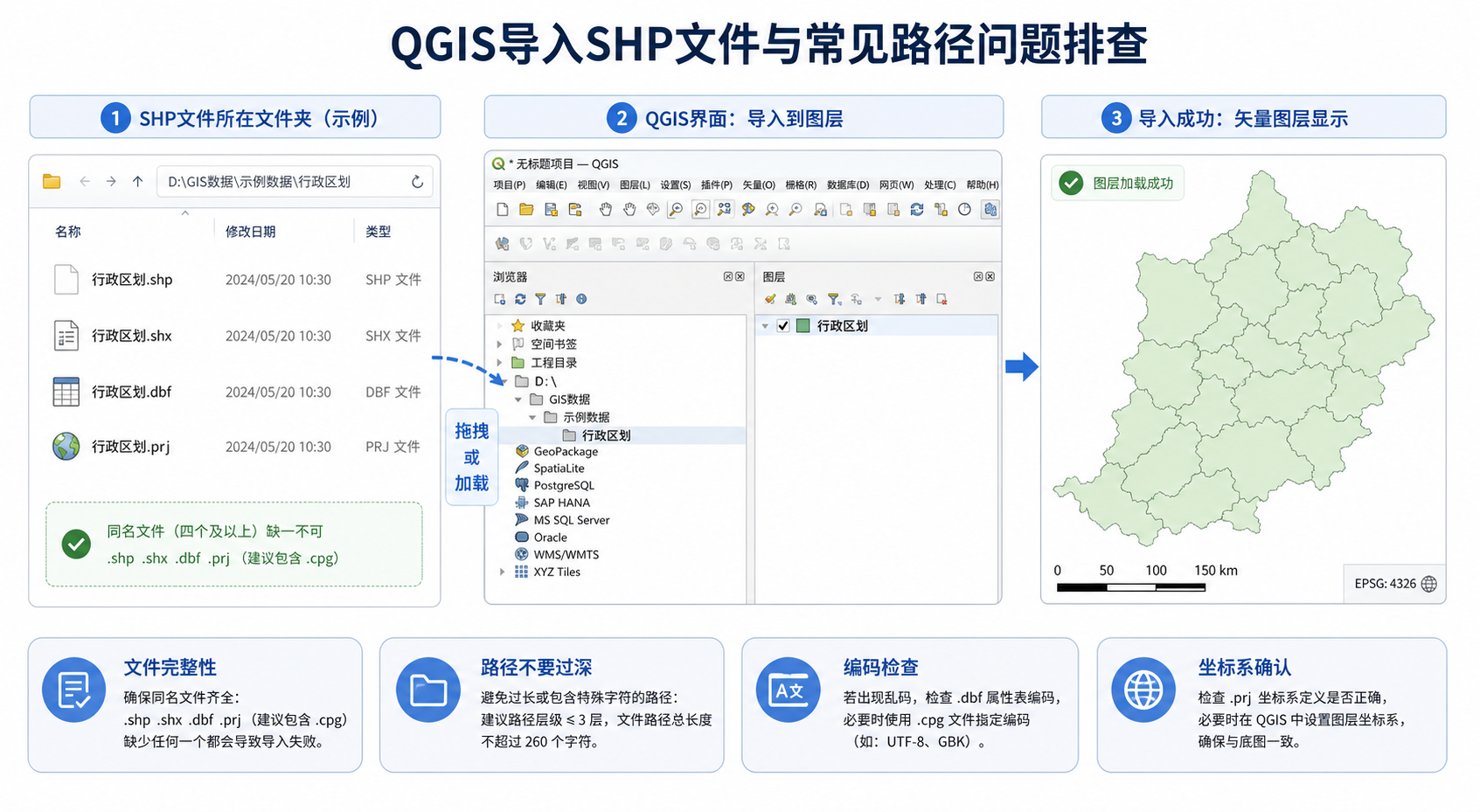
在 QGIS 中导入 SHP 文件时,通常只需要选择扩展名为 .shp 的文件。但要注意,Shapefile 并不是单个文件格式,而是一组文件共同组成的矢量数据。
一个完整的 SHP 数据通常至少包含以下 3 个文件:
- .shp:存储几何图形,例如点、线、面。
- .shx:空间索引文件,用于快速定位几何对象。
- .dbf:属性表文件,存储字段和值。
如果数据带有坐标系信息,还会包含:
- .prj:投影信息文件,用于告诉 QGIS 数据使用什么坐标参考系统。
- .cpg:编码信息文件,常用于说明属性表中文字段或中文内容的编码。
所以,新手常说的“QGIS导入SHP文件失败”,很多时候并不是 QGIS 不支持 SHP,而是这组文件不完整、路径不规范,或者编码和坐标系没有处理好。
背景:为什么QGIS打开SHP报错经常和路径有关?
QGIS 支持直接打开 SHP,但 SHP 是一种比较老的 GIS 数据格式,对文件路径、文件名、字段名和编码都比较敏感。尤其是在 Windows 环境下,如果数据放在很深的中文目录、网盘同步目录、压缩包内部,或者文件名中包含特殊符号,就容易出现加载失败或图层为空的问题。
常见场景包括:
- 把 SHP 文件直接放在微信、QQ 或浏览器下载目录中打开。
- 只复制了 .shp 文件,没有复制 .shx 和 .dbf。
- 数据还在压缩包里,没有完整解压。
- 文件路径包含特殊符号,例如括号、井号、百分号、过长空格。
- 图层成功加载,但地图窗口中看不到数据。
- 属性表中文乱码,字段名显示异常。
建议新手先把数据整理到一个简单目录,例如:
D:GISdatashp_demo路径尽量使用英文、数字和下划线。这样可以显著减少 QGIS 导入 SHP 文件时的路径类报错。
原理:QGIS怎么识别SHP文件和坐标系?
QGIS 导入 SHP 文件后,会读取 .shp 中的几何对象,读取 .dbf 中的属性字段,再尝试通过 .prj 文件识别坐标参考系统,也就是 CRS。
CRS 是 Coordinate Reference System 的缩写,中文通常叫坐标参考系统。它决定了数据坐标值如何对应到真实地球位置。比如:
- EPSG:4326 通常表示 WGS 84 经纬度坐标。
- EPSG:3857 常用于 Web 地图,例如在线底图。
- CGCS2000、高斯克吕格投影常见于国内测绘数据。
如果 SHP 缺少 .prj 文件,QGIS 仍然可以加载图层,但可能无法判断数据坐标系。这时图层可能显示在错误位置,也可能和底图无法叠加。
另外,QGIS 读取 SHP 属性表时还需要判断字符编码。如果编码判断错误,就会出现中文乱码。这也是新手在 QGIS 打开 SHP 文件后经常遇到的问题。
步骤:QGIS导入SHP文件的标准操作流程
步骤一:确认SHP文件是否完整
在导入之前,先打开数据所在文件夹,确认同名文件是否齐全。例如一个行政区数据可能包含:
county.shp
county.shx
county.dbf
county.prj
county.cpg
其中 .shp、.shx、.dbf 是最关键的三个文件。如果只有 county.shp,一个图层通常无法正常使用。
如果你是从别人那里收到的数据,建议不要只让对方发一个 .shp,而是让对方把整个文件夹压缩后发送。
步骤二:把数据放到简单路径
推荐将 SHP 数据放到一个短路径、英文路径中,例如:
D:GISdatacounty不建议放在以下位置:
- 桌面很深的中文目录。
- 微信文件缓存目录。
- 压缩包内部。
- OneDrive、百度网盘、坚果云等正在同步的目录。
- 包含特殊符号的路径,例如
#、%、&。
这个步骤看起来简单,但对解决 QGIS 导入 SHP 文件失败非常有效。
步骤三:通过“数据源管理器”导入
打开 QGIS 后,可以按下面步骤操作:
- 点击菜单栏中的 图层。
- 选择 添加图层。
- 选择 添加矢量图层。
- 在“源”中选择你的 .shp 文件。
- 点击 添加。
- 确认图层出现在左侧“图层”面板中。
如果图层成功加载,你应该能在图层面板中看到图层名称。如果地图窗口没有自动缩放到数据范围,可以右键图层,选择 缩放到图层。
步骤四:通过浏览器面板拖拽导入
QGIS 还支持从浏览器面板直接拖拽 SHP 文件:
- 在 QGIS 左侧找到 浏览器 面板。
- 展开数据所在磁盘和文件夹。
- 找到 .shp 文件。
- 双击 .shp,或者拖到地图窗口中。
这种方式适合日常快速查看数据,但如果遇到编码、坐标系等问题,建议使用“数据源管理器”或图层属性进行进一步检查。
步骤五:检查属性表是否正常
图层加载后,右键图层,选择 打开属性表。重点检查:
- 属性表是否能正常打开。
- 字段是否完整。
- 中文字段名和中文内容是否乱码。
- 记录数量是否明显异常。
如果属性表为空,可能是 .dbf 文件缺失、损坏,或者你导入的并不是完整数据。
步骤六:检查坐标系和显示位置
右键图层,选择 属性,进入 源 或 信息 页面,查看图层 CRS。
如果 CRS 显示为未知,说明 QGIS 没有识别到坐标系。此时需要根据数据来源确认坐标系,然后给图层指定正确 CRS。注意,这里的“指定 CRS”只是告诉 QGIS 原始数据是什么坐标系,不等于重新投影。
如果需要把数据真正转换到另一个坐标系,应使用 另存为 或 重投影图层 工具生成新文件。
常见坑:QGIS打开SHP报错与路径问题解决
问题一:只导入了.shp文件,提示无法打开数据源
这是最常见的新手错误。SHP 数据必须和同名的 .shx、.dbf 放在同一个文件夹中。只复制 .shp 文件通常无法正常加载。
解决方法:
- 回到原始数据目录,确认同名文件是否齐全。
- 让数据提供方重新打包完整 Shapefile 文件组。
- 不要手动改其中某一个文件的文件名。
问题二:路径有中文或特殊符号,QGIS导入SHP文件失败
较新的 QGIS 对中文路径支持已经比早期版本好很多,但在插件、旧版系统、网络路径或外部库参与读取时,中文路径仍可能引发问题。
解决方法:
- 新建目录
D:GISdata。 - 把 SHP 全部配套文件复制进去。
- 将文件名改成英文或拼音,例如
road.shp。 - 重新在 QGIS 中加载。
问题三:图层加载成功,但地图窗口看不到
这种情况不一定是导入失败。可能原因包括:
- 当前地图视图没有缩放到图层范围。
- 图层坐标系识别错误。
- 数据坐标值异常。
- 符号颜色和背景太接近。
- 图层被其他图层遮挡。
先右键图层,选择 缩放到图层。如果仍然看不到,再打开属性表确认是否有记录,并检查图层 CRS 和坐标范围。
问题四:属性表中文乱码
SHP 的中文乱码通常和编码有关。常见编码包括 UTF-8、GBK、GB18030。不同数据来源的编码可能不同。
解决方法:
- 右键图层,选择 属性。
- 查看数据源编码设置。
- 尝试选择 UTF-8、GBK 或 GB18030。
- 如果修正后正常,建议另存为新的 GeoPackage 或新的 SHP,并明确选择编码。
如果数据中有 .cpg 文件,可以用文本编辑器打开查看编码声明。但 .cpg 文件不一定总是准确,仍需要以 QGIS 显示结果为准。
问题五:提示几何无效或部分要素显示异常
有些 SHP 文件来自转换、裁剪或合并过程,可能存在无效几何,例如自相交面、空几何、重复节点等。这类问题不一定影响导入,但会影响后续裁剪、叠加分析、面积计算。
解决方法:
- 在 QGIS 中运行 检查有效性 工具。
- 使用 修复几何图形 工具生成新图层。
- 修复后再进行空间分析。
方法比较:QGIS导入SHP文件的几种方式怎么选?
| 导入方式 | 适合场景 | 优点 | 注意事项 |
|---|---|---|---|
| 数据源管理器添加矢量图层 | 新手标准导入、需要明确选择文件 | 流程清晰,容易排查问题 | 要确认选择的是 .shp 文件 |
| 浏览器面板双击或拖拽 | 快速浏览本地数据 | 速度快,适合日常查看 | 遇到编码问题时仍需进属性检查 |
| 直接拖入地图窗口 | 临时查看单个数据 | 操作最简单 | 不适合复杂数据管理 |
| 通过项目保存引用路径 | 长期项目制图与分析 | 便于重复打开项目 | 移动数据后可能出现图层丢失 |
| 先转换为 GeoPackage 再使用 | 长期管理、多图层、多字段数据 | 单文件管理,编码和字段限制更少 | 需要多一步转换 |
如果你只是学习 QGIS 怎么导入 SHP 文件,用“添加矢量图层”即可。如果你要长期维护项目数据,建议把 SHP 转换为 GeoPackage,减少文件丢失和编码问题。
检查清单:导入前后按这个顺序排查
遇到 QGIS 打开 SHP 报错时,不要急着重装软件。按下面清单逐项检查,通常能快速定位问题。
- 是否已经完整解压压缩包?
- .shp、.shx、.dbf 是否同名且在同一目录?
- 是否存在 .prj 文件?如果没有,是否知道原始坐标系?
- 路径是否过长,是否包含中文、空格或特殊符号?
- 是否把数据放在网盘同步目录或临时缓存目录?
- QGIS 图层面板中是否已经出现图层?
- 是否尝试右键图层并选择“缩放到图层”?
- 属性表是否能打开,记录数量是否正常?
- 中文字段或属性是否乱码?是否尝试切换编码?
- 后续分析报错时,是否检查过几何有效性?
建议新手把这个清单保存下来。大部分 QGIS 导入 SHP 文件问题,都能在文件完整性、路径、编码和坐标系这四类原因中找到答案。
FAQ:QGIS导入SHP文件常见问题
QGIS怎么导入SHP文件,应该选哪个文件?
在 QGIS 中选择扩展名为 .shp 的文件导入。但必须确保同名的 .shx 和 .dbf 文件在同一个文件夹中,否则图层可能无法正常打开。
为什么我的SHP文件发给别人后打不开?
通常是因为只发送了 .shp 单个文件。正确做法是把同名的 .shp、.shx、.dbf、.prj、.cpg 等文件一起打包发送。
QGIS打开SHP后地图上看不到,是导入失败吗?
不一定。先看图层面板中是否有图层,再右键选择“缩放到图层”。如果仍然看不到,再检查坐标系、属性表记录数量和几何是否有效。
QGIS导入SHP文件后中文乱码怎么办?
可以在图层属性或数据源编码设置中尝试 UTF-8、GBK、GB18030。确认正常后,建议另存为新数据,并明确指定编码。
SHP没有.prj文件还能用吗?
可以加载,但 QGIS 无法自动判断坐标系。你需要根据数据来源手动指定正确 CRS。注意,不要随便猜坐标系,否则叠加底图和空间分析都会出错。
为什么不建议把SHP放在很深的中文路径?
虽然 QGIS 本身对中文路径支持较好,但部分插件、外部库、旧系统环境或网络同步目录仍可能因路径编码和权限问题导致读取失败。新手排错时,短英文路径最稳妥。
QGIS导入SHP和导入GeoPackage有什么区别?
SHP 是一组文件,容易出现配套文件丢失、字段长度限制和编码问题。GeoPackage 通常是单个 .gpkg 文件,可以存多个图层,更适合长期项目管理。
结论:先检查文件组,再处理路径、编码和坐标系
QGIS 导入 SHP 文件并不复杂,核心是理解 SHP 不是单个文件,而是一组配套文件。新手遇到报错时,应优先检查 .shp、.shx、.dbf 是否齐全,再把数据移动到短英文路径中重新加载。
如果图层能加载但显示异常,就继续检查坐标系、缩放范围、属性表编码和几何有效性。按照本文的流程操作,基本可以解决大多数 QGIS 打开 SHP 报错与路径问题。
对于长期项目,Dr.GIS 更建议把整理好的 SHP 转换为 GeoPackage 保存。这样可以减少文件丢失、中文乱码和路径引用失效,让后续制图、空间分析和数据共享更稳定。