
QGIS导出SHP文件失败怎么办?常见报错修复方案与参数详解(附:数据检查清单)

QGIS导出SHP文件失败怎么办?常见报错修复方案与参数详解(附:数据检查清单)这类问题,通常不是“QGIS不能导出”,而是字段名、编码、几何、坐标系、文件路径或SHP格式限制中的某一项没有满足要求。本文按排查顺序讲清楚:QGIS导出SHP文件失败的常见原因、对应修复方法、导出参数怎么选,以及导出前应该检查哪些数据问题。
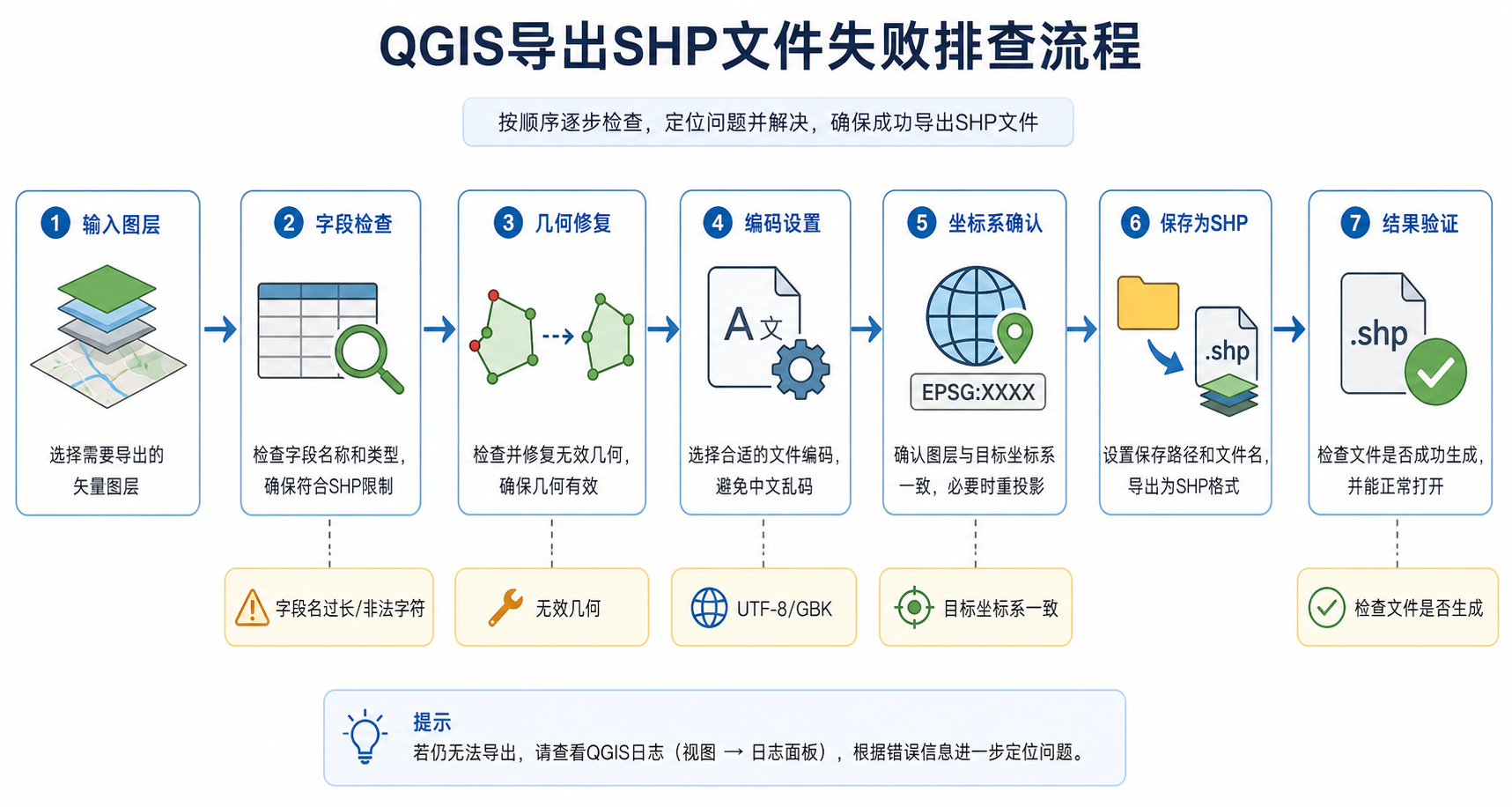
引言:QGIS导出SHP文件失败先不要反复点保存
很多同学在QGIS中右键图层,选择“导出”或“另存为”后,遇到保存失败、文件不完整、中文乱码、字段丢失、几何错误等问题,会第一时间怀疑软件版本或插件异常。实际上,QGIS导出SHP文件失败最常见的原因往往来自数据本身和SHP格式限制。
SHP,即ESRI Shapefile,是非常常见的矢量数据格式,但它并不是一个现代化的单文件格式。一个完整的SHP数据通常至少包含 .shp、.shx、.dbf 三个文件,还可能包含 .prj、.cpg、.qix 等辅助文件。只要字段、编码、几何类型或文件路径不符合要求,导出就可能失败。
建议先复制一份原始数据再处理。不要直接在唯一数据源上修复几何、删除字段或修改编码,避免误操作导致原始数据不可恢复。
背景:QGIS导出SHP报错通常集中在这几类问题
QGIS导出SHP报错的表现形式不完全相同,有时是弹出错误窗口,有时是导出成功但文件打不开,有时是属性表字段变短或中文乱码。下面是常见现象和可能原因。
| 现象 | 常见原因 | 优先检查项 |
|---|---|---|
| 导出时直接失败 | 输出路径无权限、文件被占用、几何无效、磁盘路径过长 | 路径、权限、几何有效性 |
| 导出后字段名被截断 | SHP字段名长度限制 | 字段名称是否超过10个字符 |
| 中文属性乱码 | 编码设置不一致或缺少CPG文件 | 文件编码、导出编码参数 |
| 部分要素丢失 | 几何为空、几何无效、过滤条件未取消 | 选择集、过滤器、几何检查 |
| 导出后坐标位置不对 | 坐标系定义错误或导出时误重投影 | 图层CRS、项目CRS、目标CRS |
| 提示不支持字段类型 | 字段类型不适合DBF表结构 | 日期时间、列表、JSON、超长文本字段 |
如果你不确定从哪里开始,建议按“路径与权限 → 字段 → 编码 → 几何 → 坐标系 → 输出格式”的顺序排查。这个顺序能覆盖大多数QGIS导出SHP文件失败场景。
原理:为什么SHP格式容易导致导出失败
要理解QGIS导出SHP文件失败,必须先了解SHP格式的几个限制。SHP不是一个单独文件,而是一组文件;属性表实际存储在DBF文件中;坐标系通常存储在PRJ文件中;编码可能依赖CPG文件。
SHP字段名长度有限
SHP的属性字段名通常只能保留较短名称,常见限制是10个字符左右。比如字段名 land_use_type 导出后可能被截断为 land_use_t,如果多个字段截断后重名,QGIS可能自动重命名,也可能导致导出报错或字段混乱。
DBF对字段类型支持有限
SHP属性表使用DBF结构,不适合保存复杂字段类型。例如数组、字典、JSON、超长文本、精确时间戳等,在导出为SHP时可能无法完整保留。如果原始图层来自GeoPackage、PostGIS、GeoJSON或CSV,字段类型可能比SHP支持的类型更丰富。
几何必须合法且类型一致
一个SHP图层通常只能保存一种基本几何类型,例如点、线或面。如果原始数据里混有多类型几何,或者存在自相交面、空几何、重复节点、环方向异常等问题,QGIS导出SHP报错的概率会明显增加。
编码设置影响中文属性
中文乱码不是QGIS特有问题,而是SHP编码历史包袱造成的。不同软件可能按UTF-8、GBK、系统默认编码或CPG文件解释属性表。如果导出时编码设置不明确,后续在ArcGIS、AutoCAD、WebGIS或其他平台打开时就可能乱码。
步骤:QGIS导出SHP文件失败的修复流程
步骤1:先确认输出路径、文件名和权限
很多QGIS导出SHP文件失败并不是数据问题,而是输出位置不合适。建议先把文件导出到一个简单的本地英文路径,例如:
D:gis_outputtest_export.shp检查以下项目:
- 不要导出到只读目录、系统目录或没有权限的网络共享目录。
- 路径和文件名尽量避免特殊符号、过长中文路径和空格。
- 目标SHP文件如果已经在ArcGIS、Excel、QGIS另一个工程或压缩软件中打开,请先关闭。
- 不要只复制
.shp文件,完整数据需要同时保留.shp、.shx、.dbf、.prj等文件。
如果换到本地短路径后可以导出,说明原问题多半是路径、权限或文件占用。
步骤2:使用“另存为”时正确设置格式与文件名
在QGIS中导出SHP的常见操作如下:
- 在图层面板中右键目标图层。
- 选择“导出”。
- 选择“另存为”。
- 格式选择 ESRI Shapefile。
- 文件名选择一个以
.shp结尾的完整路径。 - 设置坐标参考系、编码、字段和几何选项。
- 点击确定导出。
注意不要把格式选择为GeoPackage却把文件名写成 .shp,也不要只输入文件夹路径而没有指定SHP文件名。格式和扩展名不一致时,可能导致导出结果异常。
步骤3:处理SHP字段名过长和字段重名
QGIS导出SHP字段名限制是最常见的问题之一。特别是从Excel、CSV、PostGIS、GeoPackage导入的数据,字段名经常很长,例如 administrative_division_code、population_density_2023。
建议在导出前打开属性表,进入字段管理或使用处理工具整理字段:
- 把字段名改短,尽量控制在10个英文字符以内。
- 避免字段名截断后重复,例如
population_2020和population_2021都可能被截断成相似名称。 - 避免中文字段名,虽然部分软件能识别,但跨软件交换时风险较高。
- 删除不需要导出的临时字段、虚拟字段和计算字段。
推荐字段命名方式如下:
| 原字段名 | 建议字段名 | 说明 |
|---|---|---|
| 行政区划代码 | adcode | 短、清晰、兼容性较好 |
| population_density_2023 | popden23 | 避免超过字段长度限制 |
| land_use_type | landuse | 避免下划线过多导致截断混乱 |
| 是否为中心城区 | is_core | 布尔含义明确 |
步骤4:修复无效几何
如果QGIS导出SHP报错中出现geometry、invalid、feature、ring、self-intersection等信息,优先检查几何。操作建议如下:
- 打开“处理工具箱”。
- 搜索 检查有效性 或 Check validity。
- 选择待检查图层,运行工具。
- 查看输出的无效要素图层和错误位置图层。
- 再搜索 修复几何 或 Fix geometries。
- 对原图层运行修复,得到一个新的修复后图层。
- 使用修复后的图层重新导出SHP。
对于面数据,常见无效几何包括自相交、多边形环重叠、洞在面外、重复节点等。对于线数据,常见问题包括空几何、零长度线、重复顶点。对于点数据,几何错误相对少,但仍可能存在空坐标或非法坐标值。
修复几何可能改变部分要素的形态。正式交付前应抽查修复前后面积、长度、要素数量和空间位置,不能只看工具是否运行成功。
步骤5:检查是否存在空几何和异常要素
有些图层属性表里有记录,但空间几何为空。这样的要素在导出时可能被跳过,也可能导致其他软件读取异常。
可以用以下方式排查:
- 打开属性表,查看是否有空几何或无法定位的要素。
- 使用“按表达式选择”,检查几何是否为空。
- 对点、线、面分别检查坐标、长度或面积是否异常。
常用表达式示例:
$geometry IS NULL对于面图层,也可以检查面积为0的异常面:
$area = 0对于线图层,可以检查长度为0的异常线:
$length = 0选中异常要素后,根据业务要求决定删除、修复或重新采集。不要简单批量删除,特别是涉及调查成果、权属边界或工程数据时,应先确认数据来源。
步骤6:正确设置QGIS导出SHP编码
QGIS导出SHP中文乱码通常与编码有关。导出时在“另存为”窗口中找到编码选项。常见选择如下:
- UTF-8:适合现代GIS软件、WebGIS、开源工具链和跨平台处理。
- GBK:适合需要与部分国内旧软件、旧版CAD/GIS流程交换的场景。
- System 或系统默认:不推荐作为长期交付标准,跨电脑容易不一致。
如果你的数据主要在QGIS、GeoPandas、PostGIS、WebGIS中使用,优先选择UTF-8。如果甲方或协作方明确要求ArcGIS旧流程或某些国产软件识别中文,可以测试GBK。导出后建议保留 .cpg 文件,它会记录编码信息。
步骤7:确认坐标系不是“看起来正确”而是真的正确
QGIS导出SHP坐标系问题通常分两类:一种是原始图层CRS定义错了;另一种是导出时目标CRS选错了。CRS是坐标参考系的缩写,用来说明坐标数字应该如何映射到地球表面。
建议检查:
- 图层属性中的源坐标系是否正确。
- 项目坐标系是否只是用于显示,而不是数据真实坐标系。
- 导出时“坐标参考系”是否为你需要的目标坐标系。
- 经纬度数据不应误当作投影米制坐标,投影坐标也不应误当作经纬度。
如果数据本身没有正确的坐标系定义,应先使用“设置图层CRS”纠正定义;如果需要把数据从一个坐标系转换到另一个坐标系,应使用“另存为”时选择目标CRS进行重投影。定义坐标系和重投影不是一回事。
步骤8:检查是否只导出了选中要素
有些用户以为导出失败,实际是只导出了当前选中的一部分要素。QGIS“另存为”窗口中通常有“仅保存选中的要素”类似选项。如果这个选项被勾选,导出的SHP就只包含选择集。
导出前建议:
- 取消所有选择。
- 检查图层是否设置了过滤器。
- 确认属性表底部显示的总要素数量是否符合预期。
- 导出后再次加载SHP,比较要素数量。
如果导出后要素数量少于原图层,先不要判断为软件错误,应该优先检查选择集、过滤器和几何无效记录。
步骤9:用GeoPackage中转复杂数据
如果原数据字段复杂、几何复杂或来自数据库,直接导出SHP可能频繁失败。此时可以先导出为GeoPackage,再从GeoPackage整理后导出SHP。
推荐流程:
- 将原图层另存为GeoPackage。
- 在GeoPackage中完成字段重命名、字段删除、几何修复。
- 确认字段类型、几何类型和坐标系。
- 最后再导出为ESRI Shapefile。
GeoPackage比SHP更适合保存现代GIS数据,字段名、编码和多图层管理更友好。若最终交付不强制要求SHP,建议优先使用GeoPackage。
常见坑:QGIS导出SHP文件失败的细节问题
坑1:只发送了一个.shp文件
很多初学者以为SHP就是一个 .shp 文件。实际上,如果只把 .shp 发给别人,对方通常无法正常打开属性表或空间索引。至少应同时发送:
.shp:几何数据.shx:几何索引.dbf:属性表.prj:坐标系信息.cpg:编码信息,尤其是有中文属性时
坑2:字段名用中文且很长
QGIS中显示正常,不代表导出到SHP后仍然正常。中文字段名、超长字段名、字段名包含括号和特殊符号,都可能导致导出后字段变形。正式交付SHP时,建议字段名使用短英文,字段别名或字段说明另行提供。
坑3:属性值太长被截断
DBF字段长度有限。长文本、备注、地址、JSON字符串等内容可能被截断。导出前应检查字段宽度,必要时把长文本保存在CSV、Excel或数据库中,SHP只保存关键编号字段。
坑4:同一图层混有点线面
SHP通常不适合在一个图层中混合点、线、面。如果GeoJSON或数据库图层中混合了多种几何类型,应先按几何类型拆分,再分别导出为点SHP、线SHP和面SHP。
坑5:以为项目坐标系就是图层坐标系
QGIS项目坐标系只控制地图显示和动态投影。图层自身的CRS才决定数据坐标含义。导出前一定要打开图层属性检查源CRS,不要只看右下角项目CRS。
方法比较:直接导出SHP、修复后导出、GeoPackage中转怎么选
| 方法 | 适用场景 | 优点 | 风险 |
|---|---|---|---|
| 直接导出SHP | 字段简单、几何干净、路径明确的小数据 | 速度快,操作简单 | 遇到复杂字段或无效几何容易失败 |
| 修复几何后导出SHP | 面数据、线数据存在自相交或空几何 | 能解决多数几何错误 | 可能改变部分几何,需要复核 |
| 字段整理后导出SHP | 字段名长、字段类型复杂、中文字段较多 | 兼容性更好,交付更稳定 | 需要维护字段映射说明 |
| GeoPackage中转后导出SHP | 原数据来自数据库、GeoJSON或复杂工程数据 | 便于清洗和统一管理 | 流程稍长,但更稳妥 |
| 不导出SHP,改用GeoPackage | 内部分析、WebGIS前处理、QGIS项目协作 | 支持更现代的数据结构 | 部分旧软件或旧流程可能不接受 |
如果只是日常分析,不一定非要使用SHP。SHP适合兼容旧流程和跨软件交换,但不适合保存复杂属性、长字段名和多图层数据。QGIS导出SHP文件失败时,也可以反过来判断:当前任务是否真的需要SHP。
检查清单:导出前按这个顺序排查
基础文件检查
- 输出路径是否为本地短路径。
- 文件名是否以
.shp结尾。 - 路径中是否包含过多特殊符号或过长中文目录。
- 目标文件是否正在被其他软件占用。
- 磁盘空间是否足够。
字段检查
- 字段名是否过长。
- 字段名截断后是否可能重复。
- 是否存在中文字段名、特殊符号字段名。
- 是否存在JSON、数组、超长文本等复杂字段。
- 是否需要删除临时字段、虚拟字段和无用字段。
几何检查
- 是否存在空几何。
- 是否存在自相交面或无效面。
- 是否存在长度为0的线或面积为0的面。
- 是否混合了点、线、面几何类型。
- 是否需要先运行“修复几何”。
编码检查
- 中文属性是否需要跨软件使用。
- 导出编码是否选择UTF-8或明确指定的GBK。
- 导出结果中是否包含
.cpg文件。 - 接收方软件是否支持当前编码。
坐标系检查
- 图层CRS是否正确。
- 是否把“定义坐标系”和“重投影”混为一谈。
- 导出目标CRS是否符合交付要求。
- 导出后重新加载,位置是否与底图或参考数据匹配。
结果验证检查
- 导出的SHP能否重新加载到QGIS。
- 要素数量是否与原图层一致。
- 字段数量和字段名是否符合预期。
- 中文属性是否乱码。
- 坐标位置、面积、长度是否明显异常。
- 是否完整打包了
.shp、.shx、.dbf、.prj、.cpg等文件。
FAQ:QGIS导出SHP文件失败常见问题
Q1:QGIS导出SHP报错“无法创建数据源”怎么办?
优先检查输出路径、权限和文件占用。把输出位置改到本地简单路径,例如 D:gis_output,文件名使用英文和数字。如果目标SHP已经打开,先关闭相关软件再导出。
Q2:QGIS导出SHP后中文乱码怎么办?
重新导出时明确设置编码。现代GIS流程建议使用UTF-8;如果对方软件要求GBK,则按对方要求导出。导出后检查是否生成 .cpg 文件,并用接收方软件测试打开效果。
Q3:QGIS导出SHP字段名为什么变短了?
这是SHP和DBF格式限制导致的,不是QGIS随意修改。导出SHP前应将字段名整理为短英文,尽量控制在10个字符以内,并避免截断后重名。
Q4:为什么导出后的SHP少了一些要素?
常见原因包括只导出了选中要素、图层存在过滤器、部分要素为空几何或无效几何。请取消选择、清除过滤器,运行几何检查,并比较导出前后的要素数量。
Q5:QGIS导出SHP坐标位置偏移怎么办?
先检查图层真实CRS是否正确,再检查导出时目标CRS是否正确。不要把设置项目CRS当成修改图层CRS。如果原始数据坐标系定义错了,需要先纠正定义;如果要转换坐标系,则需要进行重投影。
Q6:为什么GeoPackage可以保存,SHP却导出失败?
GeoPackage支持更现代的数据结构,字段名、字段类型、编码和多图层管理都比SHP更灵活。SHP导出失败可能是因为字段类型复杂、字段名过长、几何类型不兼容或DBF限制。可以先在GeoPackage中清洗数据,再导出SHP。
Q7:QGIS导出SHP时要不要勾选“仅保存选中要素”?
只有在你明确想导出选择集时才勾选。正式交付完整图层时,应取消该选项,并在导出后重新加载SHP检查要素数量是否一致。
Q8:导出的SHP发给别人打不开怎么办?
先确认是否完整发送了一组文件,而不是只发送 .shp。至少需要 .shp、.shx、.dbf,有坐标系和中文属性时还应包含 .prj 和 .cpg。建议压缩整个SHP文件组后再发送。
结论:把QGIS导出SHP当成一次数据体检
QGIS导出SHP文件失败并不可怕,关键是不要只盯着报错窗口。更有效的做法是把导出过程当成一次数据体检:先确认路径和权限,再整理字段,修复几何,设置编码,核对坐标系,最后重新加载结果验证。
如果你的数据结构简单,直接导出SHP通常没有问题;如果数据来自PostGIS、GeoJSON、Excel或GeoPackage,并且字段复杂、中文较多或几何质量不稳定,建议先做清洗再导出。对于不强制要求SHP的项目,GeoPackage往往是更稳妥的交换和存储格式。
实际工作中,最可靠的交付不是“能导出”,而是导出后能被正确打开、字段不乱、中文不乱码、坐标不偏、要素数量一致。按本文的检查清单操作,基本可以解决大多数QGIS导出SHP报错和导出异常问题。