
Mapbox GL JS 官网怎么全是英文看不懂?GIS研习社带你快速上手(含:核心API速查表)

很多同学第一次打开 Mapbox GL JS 文档时,都会有同一个感受:Mapbox GL JS 官网怎么全是英文看不懂?GIS研习社带你快速上手(含:核心API速查表)。这篇文章不翻译整站文档,而是站在 GIS 学习者和 WebGIS 开发者的角度,帮你抓住 Mapbox GL JS 最常用的概念、初始化流程、图层加载方法和核心 API。
引言:先别被 Mapbox GL JS 官网英文文档吓住
Mapbox GL JS 是一个基于 WebGL 的前端地图渲染库,常用于 WebGIS 项目中的底图显示、矢量瓦片渲染、点线面数据叠加、交互查询和专题地图制作。
它的官网文档确实以英文为主,而且示例里经常出现 source、layer、style、token、expression 等术语。对刚从 QGIS、ArcGIS Pro 转向 WebGIS 的同学来说,最大的障碍不是代码本身,而是不知道这些英文概念对应 GIS 里的什么东西。
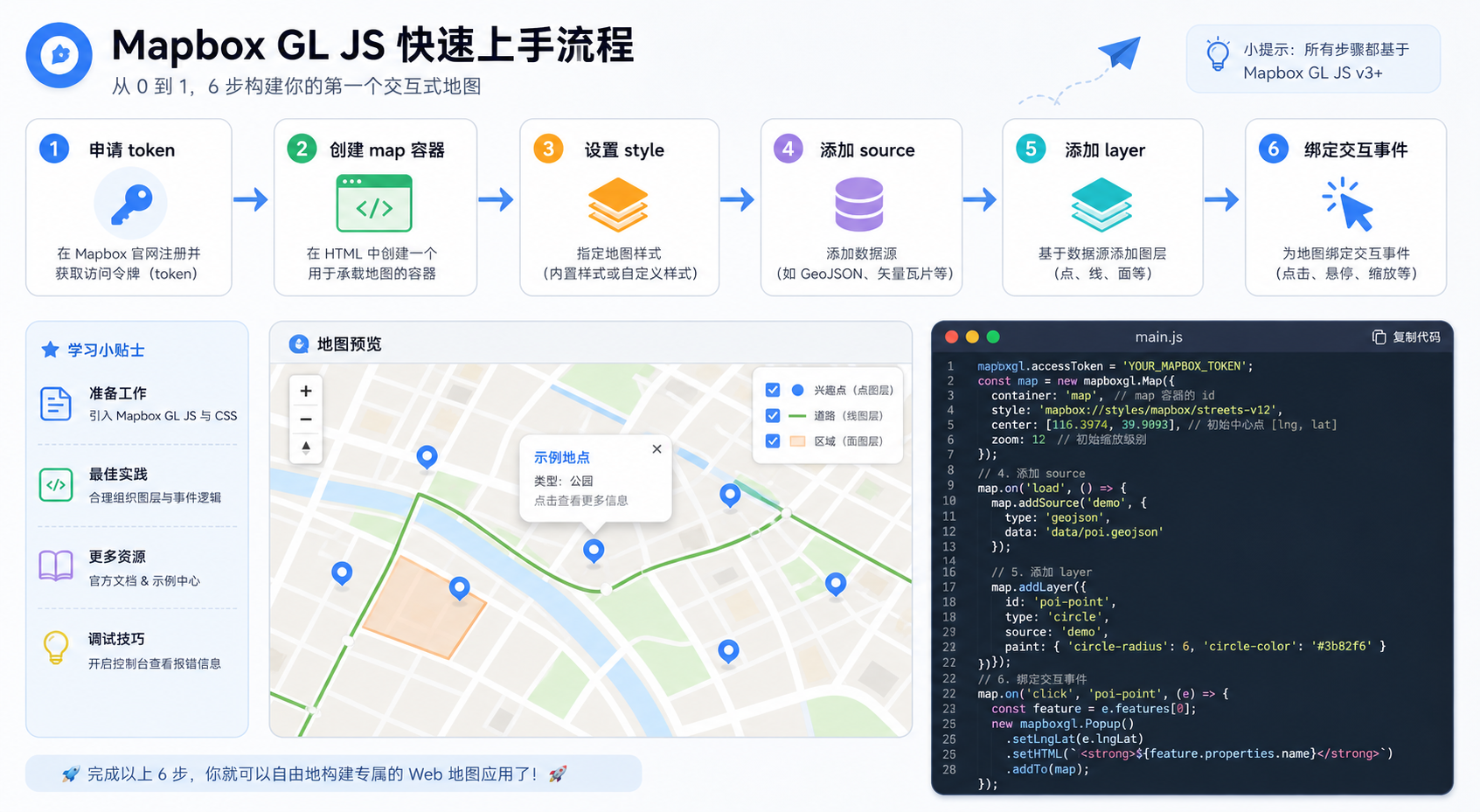
本文会按一个最小可运行地图的思路讲清楚:如何读 Mapbox GL JS 官网、如何初始化地图、如何加载 GeoJSON、如何添加点线面图层、如何绑定点击事件,并整理一份常用核心 API 速查表。
背景:GIS 用户看 Mapbox GL JS 官网时最容易卡在哪里
如果你有桌面 GIS 基础,理解 Mapbox GL JS 会更快。你可以把它看成一个运行在浏览器里的地图渲染引擎,只不过它不是通过菜单操作,而是通过 JavaScript API 控制地图。
初学者常见的卡点主要有这几个:
- 看不懂 style:不知道它是底图样式、图层样式,还是整个地图配置。
- 分不清 source 和 layer:不知道数据源和图层为什么要分开写。
- 不知道 token 是什么:复制官网示例后地图加载不出来。
- 不知道 GeoJSON 怎么加到地图上:有数据,但不知道如何显示。
- 看不懂 API 文档结构:Examples、API Reference、Style Specification 混在一起,不知道先看哪个。
建议初学者不要从完整 API Reference 开始硬啃,而是先按“示例能跑起来、能换数据、能改样式、能加交互”的顺序学习。
原理:Mapbox GL JS 的核心概念对应 GIS 里的什么
要看懂 Mapbox GL JS 官网,先记住一个基本结构:Map 对象负责地图,Source 负责数据,Layer 负责显示,Event 负责交互。
| Mapbox GL JS 概念 | 中文理解 | GIS 中的类比 | 常见用途 |
|---|---|---|---|
mapboxgl.Map |
地图对象 | 地图工程或地图视图 | 创建地图、控制中心点、缩放级别、投影和交互 |
style |
地图样式 | 底图方案加图层渲染规则 | 控制底图、颜色、标注、图层顺序 |
source |
数据源 | 矢量数据、栅格瓦片、GeoJSON 文件 | 提供图层要显示的数据 |
layer |
图层 | 点图层、线图层、面图层 | 定义数据如何显示 |
paint |
绘制样式 | 符号系统中的颜色、宽度、透明度 | 设置面填充色、线宽、点半径等 |
layout |
布局样式 | 标注显示、图标显示、可见性 | 控制图层是否显示、文字字段、图标位置 |
event |
事件 | 点击查询、鼠标移动、高亮选择 | 实现交互式 WebGIS 功能 |
其中最重要的是 source 和 layer 的关系。Source 只是告诉地图“数据在哪里”,Layer 才告诉地图“这份数据怎么画”。同一个 source 可以被多个 layer 使用,例如同一份行政区 GeoJSON 可以同时做面填充图层和边界线图层。
步骤:从零跑通一个 Mapbox GL JS 快速上手示例
步骤 1:准备一个最小 HTML 页面
如果你只是学习 Mapbox GL JS,可以先用一个本地 HTML 文件测试。实际项目中可以放到 Vue、React 或普通静态页面里。
<!DOCTYPE html>
<html lang="zh-CN">
<head>
  <meta charset="utf-8">
  <title>Mapbox GL JS 入门示例</title>
  <meta name="viewport" content="width=device-width, initial-scale=1">
  <link href="https://api.mapbox.com/mapbox-gl-js/v3.8.0/mapbox-gl.css" rel="stylesheet">
  <script src="https://api.mapbox.com/mapbox-gl-js/v3.8.0/mapbox-gl.js"></script>
  <style>
    body { margin: 0; padding: 0; }
    #map { width: 100vw; height: 100vh; }
  </style>
</head>
<body>
  <div id="map"></div>
  <script>
    mapboxgl.accessToken = '你的 Mapbox access token';

    const map = new mapboxgl.Map({
      container: 'map',
      style: 'mapbox://styles/mapbox/streets-v12',
      center: [116.391, 39.907],
      zoom: 10
    });
  </script>
</body>
</html>
这里的 container 对应页面里的 div 容器,center 使用经纬度数组,顺序是 [经度, 纬度],不是 [纬度, 经度]。
步骤 2:理解 token 的作用
Mapbox 官方底图和部分服务需要 access token。你可以把 token 理解为访问 Mapbox 在线服务的钥匙。没有 token,官网示例里的 Mapbox 底图通常无法正常显示。
实际项目中要注意两点:
- 不要把拥有高权限的私密 token 暴露在前端代码中。
- 如果只使用自建瓦片、开源样式或本地 GeoJSON,可以根据项目架构减少对 Mapbox 在线服务的依赖。
步骤 3:等待地图加载完成后再添加数据
很多新手把 addSource 和 addLayer 直接写在初始化后面,偶尔会遇到样式还没加载完成的问题。更稳妥的做法是放在 map.on('load') 里面。
map.on('load', () => {
  map.addSource('city-point-source', {
    type: 'geojson',
    data: {
      type: 'FeatureCollection',
      features: [
        {
          type: 'Feature',
          properties: {
            name: '北京市中心'
          },
          geometry: {
            type: 'Point',
            coordinates: [116.391, 39.907]
          }
        }
      ]
    }
  });

  map.addLayer({
    id: 'city-point-layer',
    type: 'circle',
    source: 'city-point-source',
    paint: {
      'circle-radius': 8,
      'circle-color': '#e74c3c',
      'circle-stroke-width': 2,
      'circle-stroke-color': '#ffffff'
    }
  });
});
这段代码完成了两件事:先添加一个 GeoJSON 数据源,再用 circle 图层把点显示出来。
步骤 4:添加线图层
如果要显示道路、轨迹、河流这类线数据,可以使用 line 图层。
map.on('load', () => {
  map.addSource('route-source', {
    type: 'geojson',
    data: {
      type: 'Feature',
      properties: {
        name: '示例路线'
      },
      geometry: {
        type: 'LineString',
        coordinates: [
          [116.35, 39.90],
          [116.39, 39.91],
          [116.43, 39.89]
        ]
      }
    }
  });

  map.addLayer({
    id: 'route-layer',
    type: 'line',
    source: 'route-source',
    paint: {
      'line-color': '#2980b9',
      'line-width': 4
    }
  });
});
线图层最常调的参数是 line-color、line-width、line-opacity。如果线看不见,优先检查坐标是否在当前地图范围内。
步骤 5:添加面图层
行政区、地块、规划范围、缓冲区等面数据,可以使用 fill 图层。
map.on('load', () => {
  map.addSource('area-source', {
    type: 'geojson',
    data: {
      type: 'Feature',
      properties: {
        name: '示例范围'
      },
      geometry: {
        type: 'Polygon',
        coordinates: [[
          [116.36, 39.92],
          [116.42, 39.92],
          [116.42, 39.88],
          [116.36, 39.88],
          [116.36, 39.92]
        ]]
      }
    }
  });

  map.addLayer({
    id: 'area-fill-layer',
    type: 'fill',
    source: 'area-source',
    paint: {
      'fill-color': '#2ecc71',
      'fill-opacity': 0.35
    }
  });

  map.addLayer({
    id: 'area-outline-layer',
    type: 'line',
    source: 'area-source',
    paint: {
      'line-color': '#27ae60',
      'line-width': 2
    }
  });
});
面图层常见做法是同时加一个 fill 图层和一个 line 图层。fill 负责面填充,line 负责边界线,这样地图表达更清楚。
步骤 6:绑定点击查询事件
WebGIS 不只是显示地图,还经常需要点击要素查看属性。Mapbox GL JS 中可以通过 map.on('click', layerId, callback) 绑定某个图层的点击事件。
map.on('click', 'city-point-layer', (e) => {
  const feature = e.features[0];
  const name = feature.properties.name;
  const coordinates = feature.geometry.coordinates.slice();

  new mapboxgl.Popup()
    .setLngLat(coordinates)
    .setHTML('<strong>' + name + '</strong>')
    .addTo(map);
});

map.on('mouseenter', 'city-point-layer', () => {
  map.getCanvas().style.cursor = 'pointer';
});

map.on('mouseleave', 'city-point-layer', () => {
  map.getCanvas().style.cursor = '';
});
这就是一个最基础的“点击点要素弹出属性信息”功能。后续你可以把属性表中的行政区名称、人口、面积、监测值等字段展示出来。
步骤:Mapbox GL JS 核心 API 速查表
如果你看 Mapbox GL JS 官网英文文档容易迷路,可以先把下面这些 API 记住。大多数入门项目都离不开它们。
| API | 作用 | 常见场景 |
|---|---|---|
new mapboxgl.Map() |
创建地图对象 | 初始化地图容器、底图、中心点和缩放级别 |
map.on('load', callback) |
监听地图样式加载完成 | 添加 source、layer、控件前的安全入口 |
map.addSource(id, source) |
添加数据源 | 加载 GeoJSON、矢量瓦片、栅格瓦片 |
map.addLayer(layer) |
添加图层 | 显示点、线、面、符号、热力图 |
map.removeLayer(id) |
移除图层 | 切换专题图、清理临时结果 |
map.removeSource(id) |
移除数据源 | 删除不再使用的数据源 |
map.getSource(id) |
获取数据源 | 动态更新 GeoJSON 数据 |
source.setData(data) |
更新 GeoJSON 数据 | 轨迹刷新、实时点位更新、查询结果刷新 |
map.setPaintProperty() |
修改绘制样式 | 动态改颜色、透明度、线宽、点大小 |
map.setLayoutProperty() |
修改布局属性 | 显示或隐藏图层、修改标注字段 |
map.flyTo() |
动画飞到指定位置 | 搜索定位、点击列表定位到地图 |
map.fitBounds() |
缩放到指定范围 | 让行政区、查询结果、项目范围完整显示 |
map.queryRenderedFeatures() |
查询屏幕上已渲染的要素 | 点击查询、框选查询、鼠标悬停识别 |
new mapboxgl.Popup() |
创建弹窗 | 展示要素属性信息 |
new mapboxgl.Marker() |
创建标记点 | 少量 POI 标注、定位点显示 |
map.addControl() |
添加地图控件 | 缩放控件、比例尺、全屏、定位控件 |
学习时不要一上来背完整 API。更有效的路线是:先掌握 Map、Source、Layer、Event 四类,再根据项目需求补充表达式、瓦片、控件和性能优化。
常见坑:Mapbox GL JS 官网示例复制后为什么跑不起来
1. 经纬度顺序写反
Mapbox GL JS 使用 GeoJSON 坐标顺序:[经度, 纬度]。例如北京大致是 [116.391, 39.907],不是 [39.907, 116.391]。如果顺序写反,地图可能飞到错误位置,甚至看不到数据。
2. 没有等待 load 事件
如果在样式未加载完成时添加图层,可能报错或显示异常。初学阶段建议统一把 addSource 和 addLayer 放进 map.on('load')。
3. 图层 id 和 source id 写混
source 的 id 是数据源名称,layer 的 id 是图层名称。它们可以相关,但不是同一个对象。删除时也要注意,通常先 removeLayer,再 removeSource。
4. GeoJSON 格式不合法
GeoJSON 必须符合规范。常见错误包括 Polygon 坐标环没有闭合、coordinates 层级写错、FeatureCollection 结构不完整、属性字段类型混乱等。可以先用 QGIS 打开 GeoJSON 检查,或用在线 GeoJSON 校验工具验证。
5. 本地文件跨域问题
如果你直接用浏览器打开本地 HTML,再通过 URL 加载本地 GeoJSON,可能遇到跨域或路径问题。建议使用本地开发服务器,例如 VS Code 的 Live Server,或用简单的静态服务启动项目。
6. 图层顺序导致被遮挡
Mapbox GL JS 按图层顺序渲染。后添加的图层通常显示在更上方。如果点被面遮住、线被底图盖住,需要检查图层添加顺序,或者在 addLayer 时指定插入到某个图层之前。
7. 官网版本和示例版本不一致
Mapbox GL JS 不同版本之间可能存在写法差异。学习时建议固定一个版本,不要在同一项目里混用多个版本的 CSS 和 JS 文件。
方法比较:官网文档、中文教程和 GIS 项目实战应该怎么结合
Mapbox GL JS 官网是权威资料,但不一定适合零基础顺序学习。GIS研习社建议把资料分成三类使用。
| 学习方式 | 优点 | 局限 | 适合阶段 |
|---|---|---|---|
| Mapbox GL JS 官网 Examples | 示例完整,能直接看到效果 | 英文为主,很多示例默认你已懂前端基础 | 入门到进阶 |
| Mapbox GL JS API Reference | 参数最准确,适合查细节 | 不适合从头阅读,信息密度高 | 开发中查 API |
| Style Specification | 适合深入理解图层样式和表达式 | 概念多,初学者容易迷失 | 专题图和样式优化阶段 |
| 中文教程 | 解释更贴近学习习惯 | 可能版本滞后,需要对照官网核实 | 入门理解概念 |
| 实际 GIS 项目 | 最能训练问题解决能力 | 会遇到数据、坐标、性能、部署等综合问题 | 从入门走向可用 |
比较推荐的学习路径是:先跑通官网 Examples 中最基础的地图初始化示例,再用自己的 GeoJSON 替换示例数据,然后对照 API Reference 查不懂的参数。不要一开始就研究复杂表达式和三维效果。
检查清单:Mapbox GL JS 新手调试时按这个顺序排查
当你的 Mapbox GL JS 地图不显示、图层不显示或交互没有反应时,可以按下面清单逐项检查。
- 页面容器是否有高度:
#map如果没有高度,地图区域可能是空白。 - CSS 和 JS 是否同版本:Mapbox GL JS 的 CSS 和 JS 建议使用相同版本。
- access token 是否有效:使用 Mapbox 官方样式时尤其要检查。
- center 坐标是否为 [经度, 纬度]:不要把纬度写在前面。
- zoom 是否合适:缩放级别太小或中心点太远,会误以为数据没加载。
- addLayer 是否在 load 之后执行:初学时统一放在
map.on('load')中。 - source id 是否和 layer 中引用一致:拼写错误会导致图层找不到数据源。
- GeoJSON 是否合法:用 QGIS 或校验工具检查几何和属性。
- 浏览器控制台是否有报错:重点看 token、跨域、样式加载、source 不存在等错误。
- 图层是否被其他图层遮挡:检查添加顺序和图层类型。
FAQ:Mapbox GL JS 官网和核心 API 常见问题
Q1:Mapbox GL JS 官网全是英文,我应该先看哪个页面?
建议先看 Examples,不要先看完整 API Reference。Examples 能让你快速看到地图效果,适合复制、运行和改参数。遇到不懂的 API,再去 API Reference 查具体含义。
Q2:Mapbox GL JS 一定要使用 Mapbox 的底图吗?
不一定。Mapbox GL JS 可以加载符合要求的样式、矢量瓦片、栅格瓦片和 GeoJSON。只是官网示例通常使用 Mapbox 官方样式,所以需要 access token。实际 WebGIS 项目中也可以接入自建瓦片服务或其他合规地图服务。
Q3:Mapbox GL JS 和 Leaflet 有什么区别?
Leaflet 更轻量,入门简单,适合传统二维地图和栅格瓦片场景。Mapbox GL JS 基于 WebGL,擅长矢量瓦片、大量样式控制、动态渲染和更复杂的地图视觉效果。如果你要做矢量瓦片专题图,Mapbox GL JS 更有优势。
Q4:为什么我的 GeoJSON 在 QGIS 里能打开,但在 Mapbox GL JS 里不显示?
常见原因包括坐标系不是 WGS84 经纬度、坐标范围不在当前视图、GeoJSON 路径加载失败、图层样式透明度太低、图层被遮挡。WebGIS 中建议先把 GeoJSON 转为 EPSG:4326,再检查浏览器控制台错误。
Q5:Mapbox GL JS 中 source 和 layer 必须一一对应吗?
不必须。一个 source 可以对应多个 layer。例如同一份行政区面数据,可以添加一个 fill 图层显示填充色,再添加一个 line 图层显示边界线。这种写法在 GIS 制图中很常见。
Q6:Mapbox GL JS 适合 GIS 学生学习吗?
适合,但建议先具备基本的 HTML、CSS、JavaScript 和 GeoJSON 知识。如果你已经熟悉 QGIS 或 ArcGIS Pro,可以把 Mapbox GL JS 理解为浏览器里的地图制图和交互工具,这样学习成本会低很多。
Q7:官网 API 文档里的 expression 是什么?
expression 可以理解为 Mapbox GL JS 的样式表达式,用来根据属性值动态设置颜色、大小、透明度、文字等。例如根据人口字段设置不同填充色,类似桌面 GIS 中的分级设色和按字段符号化。
Q8:实际项目中应该用 Marker 还是 circle layer 显示点?
少量点位可以用 Marker,写法直观,适合定位点、单个 POI。大量点位更建议用 GeoJSON source 加 circle layer,因为性能和样式管理更适合 WebGIS 数据渲染。
结论:看懂 Mapbox GL JS 官网的关键是先抓主线
Mapbox GL JS 官网英文多并不可怕,关键是不要从零散 API 开始死记。你只要先理解 Map、Style、Source、Layer、Event 这条主线,就能看懂大部分入门示例。
对 GIS 学习者来说,Mapbox GL JS 快速上手的重点不是炫酷效果,而是能稳定完成几个基础任务:创建地图、加载 GeoJSON、添加点线面图层、设置样式、绑定点击查询、排查常见错误。
后续如果你要继续深入,可以按项目需求学习矢量瓦片、样式表达式、聚合图层、热力图、三维地形和前端框架集成。先把基础流程跑通,再看官网英文文档,会轻松很多。