
QGIS 连接 PostGIS 数据库:从加载图层到保存编辑结果

在 QGIS 中连接 PostGIS,可在浏览器面板或数据源管理器中新建 PostgreSQL 连接,填写主机、端口、数据库名与认证信息并测试通过后,勾选目标表(建议已有主键与正确 SRID)加载为图层;开启编辑模式完成数字化或属性修改后,点击“保存图层编辑”即可把结果写回数据库。截至 2026 年 11 月,生产环境优先使用 QGIS 3.44 LTR,也可选用最新发布版 4.2.3,搭配 PostGIS 3.x(当前最新为 3.7.0)即可稳定完成从加载到保存的完整流程。只要主键、写权限和连接参数正确,桌面制图、质检与多人协作都能直接走数据库,而不必反复导出文件。
选择版本与准备数据库
QGIS 原生支持 PostgreSQL/PostGIS,当前 3.x 与 4.x 均可连接 PostGIS 3 系列,无强制版本绑定,但建议两端都用较新的稳定版。根据 QGIS 版本路线图,长期支持版(LTR)为 3.44.15 Solothurn,经过更严格测试并至少提供一年缺陷修复,适合生产;最新发布版为 4.2.3 Belém do Pará。PostGIS 最新为 3.7.0(2026 年 10 月发布),通常要求 PostgreSQL 14–19。安装 QGIS 可从官方安装指南获取 Windows MSI、macOS DMG 或 Linux 仓库包;PostGIS 则在已有 PostgreSQL 上启用扩展(Windows 常用 StackBuilder,Linux 用发行版包),在目标业务库中执行 CREATE EXTENSION postgis;,不要装在默认 postgres 维护库里。
连接前确认服务器防火墙、安全组、listen_addresses 与 pg_hba.conf 允许客户端访问;生产环境不要用超级用户日常连库。若你同时在做 Web 后端,可参考本站 GeoDjango 环境搭建与 PostGIS 连接说明 统一数据源。
创建连接并加载图层
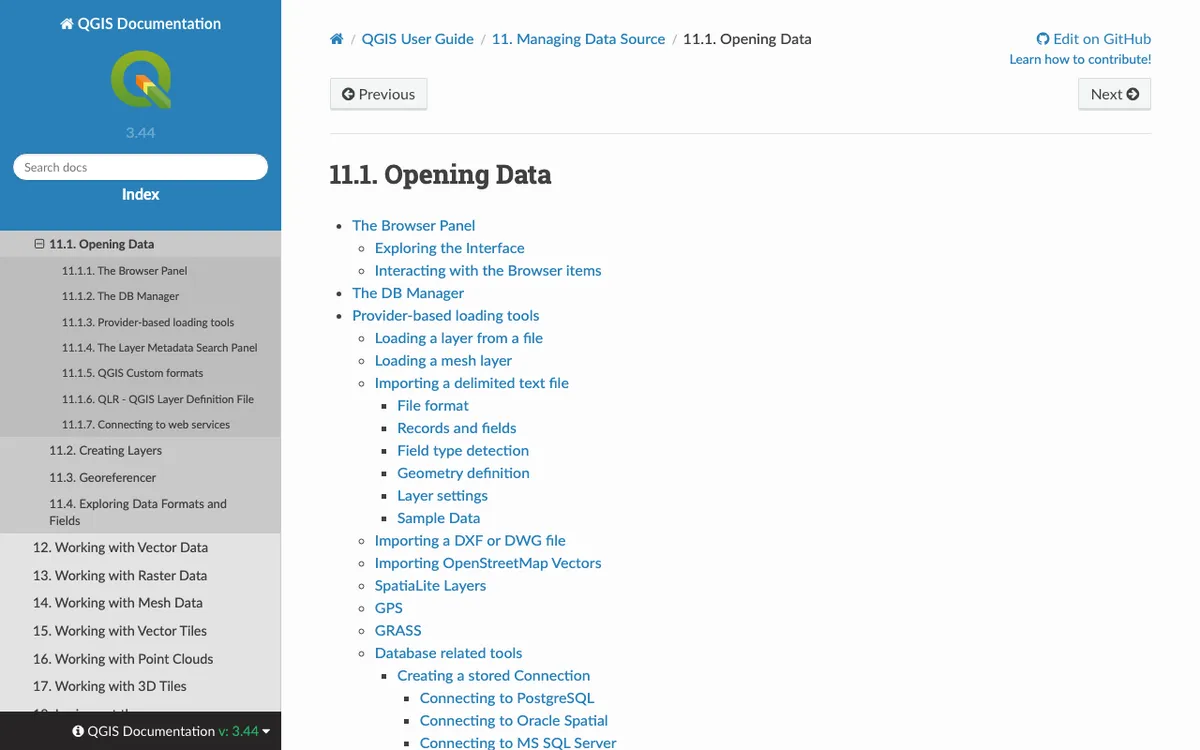
推荐优先用浏览器面板,步骤清晰且支持拖放。也可打开数据源管理器(图层 → 添加图层 → 添加 PostGIS 图层,或 Ctrl+Shift+D)。官方打开数据源说明见 QGIS Opening Data 文档。
- 在浏览器中展开 PostgreSQL,右键选择“新建连接”。
- 填写连接名称、Host(本机为 localhost)、Port(默认 5432)、Database;SSL 模式本地常用 Disable。
- 认证方式选 Basic(用户名/密码)或更安全的 Authentication Configuration(需主密码);也可配合 .pg_service.conf 服务文件,连接时只填 Service 名。
- 按需勾选“Also list tables with no geometry”“Don’t resolve type of unrestricted columns (GEOMETRY)”“Use estimated table metadata”等,并可限制 Schema。
- 点击 Test Connection,成功后再 Connect,展开模式列出表与视图。
- 选择一个或多个图层,必要时用 Set Filter / Query Builder 过滤,确认 Spatial Type、SRID、Feature id 后 Add;浏览器里也可直接双击或拖到地图画布。
加载后若列表为空或报错,先确认已执行 PostGIS 扩展、geometry_columns 可见,以及 search_path 包含扩展所在 schema。更系统的排查可看本站 QGIS 连接 PostGIS 失败常见报错怎么修 与 QGIS 连 PostGIS 报错数据库连接怎么修。
加载前检查表结构
能看见图层不等于能稳定编辑。空间表最好具备唯一主键、明确几何列(常见 geom / the_geom)、与真实数据一致的 SRID,以及 GiST 空间索引。视图还需指定唯一 Feature id。缺少主键时,QGIS 往往只能查看或只能新增要素,无法可靠修改已有要素。
| 检查项 | 推荐状态 | 问题表现 |
|---|---|---|
| 主键 | 唯一且稳定的 id(如 serial / identity) | 无法编辑、选择异常或只能新增 |
| SRID | 与数据真实 CRS 一致 | 位置偏移、无法正确叠加 |
| 空间索引 | 几何列上的 GiST 索引 | 加载、缩放与筛选明显变慢 |
| 写权限 | 当前用户具备 INSERT/UPDATE/DELETE | 保存编辑时报权限错误 |
| 几何类型 | 尽量统一为 Multi* 等明确类型 | 类型未识别或 MultiSurface 等报错 |
若缺主键,可在 pgAdmin 或 DB Manager 中为已有唯一字段设主键,或执行类似 ALTER TABLE your_table ADD COLUMN fid serial PRIMARY KEY;。混合几何类型时可统一为 Multi,或在连接选项中勾选不解析 unrestricted GEOMETRY 后手动指定类型,再重新 Connect 刷新。
编辑图层并保存结果
确认表可编辑后,QGIS 对 PostGIS 矢量层的编辑方式与本地图层基本一致,支持 2D/3D 几何与属性修改。更改先保存在内存中,只有保存图层编辑时才会提交到数据库。
- 在图层面板选中目标层,点击“切换编辑”(Toggle Editing)进入编辑模式。
- 用数字化工具添加、移动、删除要素,或在属性表中改字段;可配合捕捉、拓扑编辑与图层属性中的数字化连续验证。
- 确认无误后点击“保存图层编辑”(Save Layer Edits),将变更写入 PostGIS;也可关闭编辑时按提示保存或回滚。
- 多图层可同时保存或回滚。注意并发:最后成功保存者通常覆盖他人未刷新的结果,协作时要约定责任表或审核流程。
用户必须对表有写权限;不要让所有人共用一个数据库账号。更稳妥的做法是区分只读、编辑、管理员角色,或把日常编辑放到中间表再审核入库。需要把整个工程存进库时,可在连接选项允许的前提下使用“项目 → 保存到 → PostgreSQL”。
性能与协作注意点
- 为几何列创建 GiST 索引,并定期 ANALYZE 更新统计信息。
- 大表设置比例尺可见范围,避免小比例尺一次拉全量。
- 复杂面可建简化视图专供浏览,正式编辑仍指向原表。
- 打开工程时不要一次加载所有大图层;用过滤器或按区域分表。
- 导入新数据可用 DB Manager 的 Import Layer/File,创建表时指定主键、几何列与 SRID。
- 密码不要明文乱存;优先 Authentication Configuration 或 .pgpass / 服务文件。
空间数据库的优势之一就是权限与审计。账号与角色设计清楚,QGIS 才会成为可靠入口,而不是数据风险点。
常见问题
QGIS 连接不上 PostGIS 怎么排查?
先核对主机、端口、库名、账号密码与 SSL 模式,再查服务器防火墙、PostgreSQL 监听地址和 pg_hba.conf;确认目标库已 CREATE EXTENSION postgis,并用 Test Connection。仍失败时按本站连接报错排查文对照逐项修。
为什么图层能看但不能编辑?
最常见原因是缺少主键,或当前用户没有 INSERT/UPDATE/DELETE 权限;无主键时往往只能新增、无法改已有要素。补主键并授权后再切换编辑即可。
大表加载很慢怎么办?
先建 GiST 空间索引并 ANALYZE,再设比例尺可见范围或按属性/范围过滤;浏览可用简化视图,避免工程启动时一次打开全部大图层。
几何类型报错或列表里看不到表怎么办?
勾选“Also list tables with no geometry”,检查 search_path 与 geometry_columns;混合类型时统一为 Multi 或勾选不解析 unrestricted GEOMETRY 后手动指定,然后重新连接刷新。
把连接参数、主键、SRID、索引和写权限一次核对清楚,再按“建连 → 加载 → 切换编辑 → 保存图层编辑”操作,QGIS 就能稳定读写 PostGIS。生产环境优先选 QGIS LTR 与匹配的 PostGIS 3.x,并为不同角色分账号;遇到连不上或不能保存时,先查主键与权限,再对照本站报错排查文逐项处理。