
conda qgis指南(含:conda qgis install,conda forge qgis解答)

conda qgis 这类需求,表面上看只是安装软件,实际常见问题往往出在环境隔离、频道优先级、Qt 依赖和 Python 包冲突上。很多人搜索 conda qgis install,真正卡住的并不是命令本身,而是装完后打不开、插件异常、Python 控制台导包失败,或者系统里已有 GIS 软件导致环境混乱。本文围绕一个最实际的目标展开:用 conda-forge qgis 正确安装 QGIS,并把后续排错思路一次讲清楚。
引言:为什么很多人装 QGIS 会卡在 conda 环境这一步
QGIS 不是一个只有单一可执行文件的轻量工具,它依赖 Qt、GDAL、PROJ、GEOS、SQLite、Python 以及一系列底层库。用 conda 安装的好处,是这些依赖可以放进独立环境里统一管理;坏处是,一旦频道混用或者已有环境太脏,求解器就可能拉出互相不兼容的包版本。
如果你希望把 QGIS 用于课程练习、批量数据处理、插件测试,或者后面还要在同一个环境里跑 GeoPandas、Rasterio、PyQGIS,那么从一开始就把 conda qgis 安装流程做规范,会比反复重装更省时间。
背景:conda qgis install 适合什么场景,不适合什么场景
先说适合场景。你需要隔离 GIS 项目环境、希望和 Python 科学计算包一起管理、准备做 PyQGIS 二次开发,或者你经常需要复制一套可复现环境给同事,这时 conda 安装 QGIS 很有价值。
但如果你只是偶尔打开 shp 或 tif 看一下地图、对环境管理完全没有需求,系统官方安装包通常更省事。因为 conda qgis 的优势在“可控”和“可复制”,不是“点两下就结束”。
原理:为什么 conda-forge qgis 能装上,但有时运行仍然出问题
理解这一点很关键。conda 负责的是“解出一组可以共存的包”,但 GIS 软件还依赖运行时路径、图形界面库、动态链接库和 Python 解释器绑定。也就是说,安装成功只说明包关系大致成立,不代表图形界面一定能正常启动。
QGIS 在 conda 环境里通常依赖 conda-forge 频道,因为这个频道对地理空间生态维护更完整。若你把 defaults 和 conda-forge 混在一起,GDAL、PROJ、Qt 这类底层包可能来自不同构建体系,结果就是环境能创建,但启动时出现闪退、缺库、插件失效或者 Python 路径错乱。
所以 conda qgis 的核心原则不是“把 qgis 包装进去”这么简单,而是保证三件事同时成立:一是独立环境,二是统一频道,三是安装完成后做启动验证。
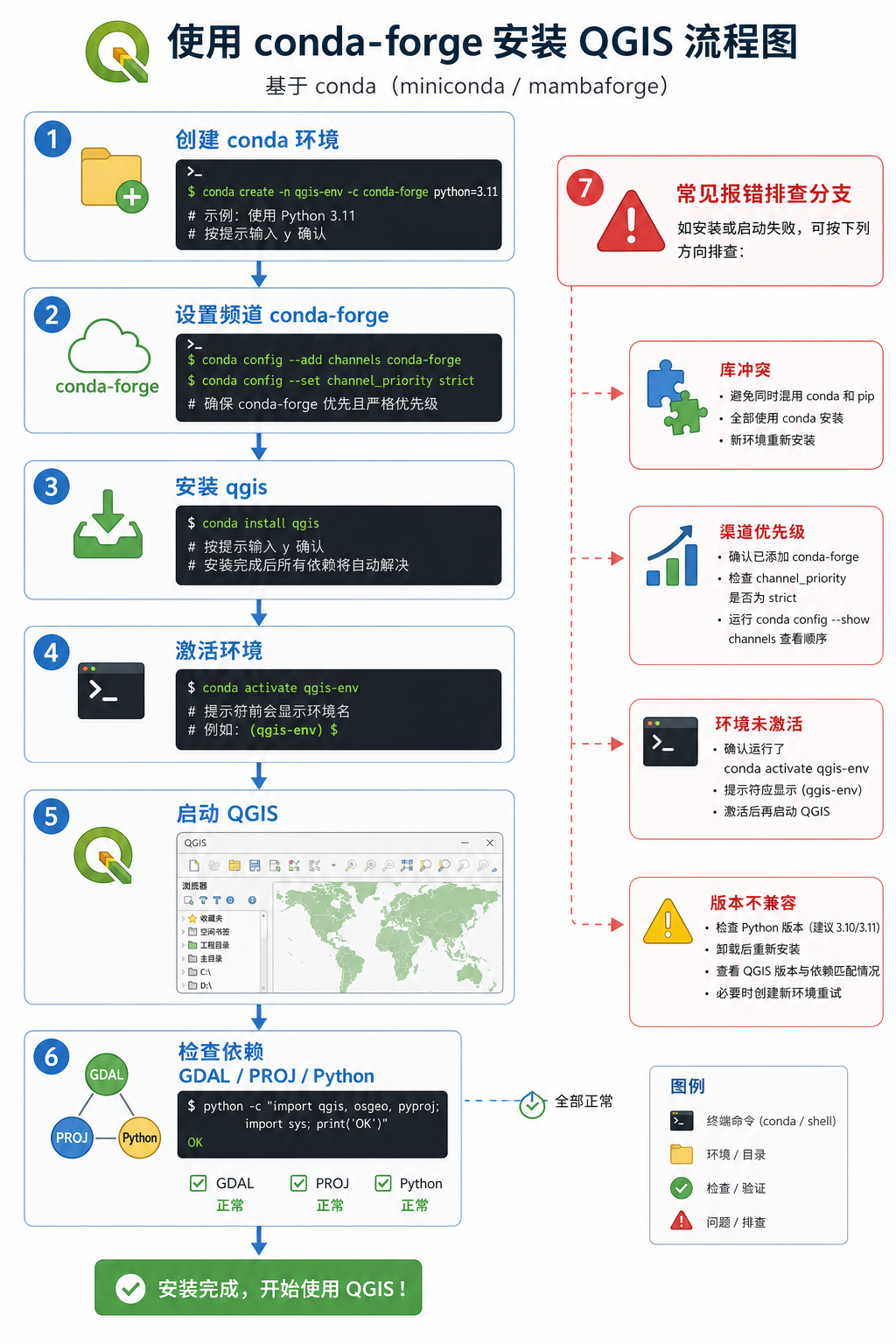
步骤:从零完成 conda qgis install 的推荐流程
步骤1:先准备干净的 conda 基础环境
建议使用 Miniconda 或 Mambaforge,而不是把 QGIS 直接装进 base。base 环境通常已经被别的项目使用,装 GIS 包后更容易发生依赖污染。
conda --version
conda info
先确认 conda 可以正常使用,再继续下一步。如果你已经长期在 base 里装过很多包,后面即使命令没报错,也建议不要复用原环境。
步骤2:设置 conda-forge 为主要频道
QGIS 相关依赖最好统一从 conda-forge 获取。频道顺序不统一,是 conda qgis install 失败的高发原因。
conda config --add channels conda-forge
conda config --set channel_priority strict
这里的 strict priority 表示尽量从优先频道解包,避免同一环境中混入不同来源的底层库。
步骤3:创建专用环境并安装 QGIS
最稳妥的做法,是新建一个只服务于 QGIS 或 PyQGIS 的环境。环境名可以自定义,例如 qgis-env。
conda create -n qgis-env -c conda-forge qgis
conda activate qgis-env
如果你的机器上求解速度很慢,也可以用 mamba 替代 conda 来提高解依赖速度,但思路不变:新环境、conda-forge、不要混装。
步骤4:在激活环境后启动 QGIS
很多人装完后双击系统图标启动,结果误以为打开的是 conda 环境里的 QGIS。正确做法是先激活环境,再从终端启动。
conda activate qgis-env
qgis
这样可以确保程序启动时读取的是当前环境中的 GDAL、PROJ 和 Python 依赖。如果命令不存在,通常说明环境未激活成功,或者安装过程实际没有把 qgis 可执行程序放进当前环境。
步骤5:验证 QGIS 和 Python 绑定是否可用
启动成功后,不要立刻认为安装结束。应至少检查三类结果:软件是否能打开、图层是否能正常加载、Python 控制台是否能识别 PyQGIS 组件。
- 打开 QGIS,加载一个 shp 或 gpkg,看界面是否正常渲染。
- 检查坐标参考系统切换是否正常,确认 PROJ 库没有异常。
- 在 QGIS 自带 Python 控制台中测试基础对象调用。
from qgis.core import QgsApplication
print(QgsApplication.qgisVersion())
如果这里能返回版本号,说明 PyQGIS 绑定大概率是正常的。
步骤6:有额外 Python 包需求时,再逐步补充
不要一开始就把 pandas、jupyter、geopandas、rasterio、notebook、opencv 一次性全装进去。正确做法是先让 conda-forge qgis 单独跑通,再按项目需要逐步补包。这样一旦出错,更容易定位到底是 QGIS 本体问题,还是新增包引发的冲突。
常见坑:QGIS 装上了,但为什么还是打不开或不好用
坑1:在 base 环境里直接安装 qgis
这会让 GIS 依赖和已有科学计算依赖混在一起,后面升级任何一个包,都可能破坏原来的稳定状态。最典型的表现是之前能开,更新后突然闪退。
坑2:defaults 和 conda-forge 混用
这是最常见的真实问题。即使求解成功,也可能出现运行时冲突。GIS 底层库对 ABI 和编译链很敏感,不统一频道时,问题往往不是“装不上”,而是“装得上但用不好”。
坑3:旧环境反复修补,越修越乱
不少用户会先尝试删除几个包再重装,但 GIS 环境一旦依赖树已经扭曲,继续打补丁的成本通常高于重建环境。对于 conda qgis,这类问题的最佳实践往往是新建环境重新装,而不是在旧环境上硬修。
坑4:从系统菜单启动,实际没走 conda 环境
如果机器上同时存在独立安装版 QGIS、OSGeo4W 版本、ArcGIS Python 环境,或者其他 Qt 程序,双击图标启动时非常容易读错路径。排查时一定要在激活后的终端里执行 qgis,确认这套依赖链是正确的。
坑5:插件或第三方 Python 包与当前 QGIS 版本不兼容
QGIS 主程序能开,不代表插件就一定稳定。有些插件绑定了特定的 Python 包版本,或者只在某些 QGIS 大版本下正常。出现问题时,先停用新插件,再回头检查是不是环境内额外安装的包把依赖链改坏了。
坑6:把 conda 环境当成系统级安装器使用
conda 更适合项目环境管理,不是替代一切桌面软件安装方式的万能工具。如果你的重点是教学机房统一部署、普通制图岗位日常使用,独立安装包反而可能更稳。
方法比较:conda qgis、独立安装包、OSGeo4W 怎么选
| 方法 | 适合场景 | 优点 | 注意点 |
|---|---|---|---|
| conda-forge 安装 QGIS | 需要环境隔离、PyQGIS、科研复现 | 依赖可控,便于复制环境 | 频道与依赖管理要求更高 |
| 官方独立安装包 | 普通桌面使用、快速入门 | 安装简单,图形界面稳定 | 与 Python 项目环境分离,定制性较弱 |
| OSGeo4W | Windows 下需要更细粒度 GIS 组件管理 | 生态完整,适合高级用户 | 学习成本更高,路径管理更复杂 |
如果你当前的核心需求是“可重复安装”和“后续还要写 Python”,优先选 conda qgis。若你的需求只是“尽快上手看图做标注”,独立安装包通常更直接。
检查清单:安装完成后至少核对这几项
- 是否在独立环境中安装,而不是 base。
- 是否统一使用 conda-forge,并设置了严格频道优先级。
- 是否通过激活环境后的命令行启动 QGIS,而不是直接点系统图标。
- 是否成功加载过一个真实图层,例如 shp、gpkg 或 tif。
- 是否在 QGIS 的 Python 控制台中验证过基本导入。
- 是否确认新增插件或第三方包没有破坏原环境。
- 是否记录了环境名与安装命令,便于后续复现。
FAQ:关于 conda qgis install 和 conda forge qgis 的常见问题
Q1:为什么我用 conda create 安装 qgis,一直在 solving environment?
通常是环境里约束太多,或者频道配置混乱。优先尝试新建空环境、只保留 conda-forge、开启 strict priority。如果机器允许,也可以改用 mamba 提升求解速度。
Q2:为什么安装成功后输入 qgis 没反应?
先确认当前终端已执行 conda activate qgis-env。再检查环境里是否真的装入了 qgis 包。如果命令存在但界面打不开,问题多半不是安装本身,而是 Qt、路径或底层库加载异常。
Q3:conda-forge qgis 和官方安装包谁更稳定?
如果只看桌面启动体验,官方安装包往往更省心;如果看环境隔离、PyQGIS 开发和可复制部署,conda-forge 更灵活。稳定不稳定,很大程度取决于你是否按规范使用独立环境和统一频道。
Q4:我能不能在同一个环境里同时装 QGIS、GeoPandas、Jupyter 和很多别的包?
可以,但不建议一上来就这么做。更稳妥的做法是先装最小可用 QGIS 环境,验证成功后再逐步加包。这样更容易发现是哪一个新增依赖破坏了环境。
Q5:如果环境已经乱了,是继续修还是重建?
对于 GIS 软件环境,重建往往更快。特别是当你已经出现频道混用、反复升级降级、插件异常和命令路径混乱时,重新创建一个干净的 qgis-env 通常比继续修补更省时间。
结论:把 conda qgis 当成环境工程,而不只是一次安装
conda qgis 真正的难点不在命令本身,而在环境是否干净、频道是否统一、启动和验证是否到位。只要你记住“独立环境、conda-forge、激活后启动、装完立刻验证”这四个原则,绝大多数 conda qgis install 问题都能提前规避。
如果你后面还要继续做 PyQGIS、插件开发或 GIS 数据分析,这套基于 conda forge qgis 的安装思路也会比临时拼装的软件环境更可靠。对新手来说,先把第一套稳定环境装好,比急着追求功能齐全更重要。