
gis制图步骤全解析,带你掌握gis tif核心知识

很多人刚接触 GIS 制图时,最容易把 shp、tif、jpg 这些文件一股脑看成“都能打开的地图数据”。但真正做图时就会发现,GIS tif 和普通图片、矢量图层完全不是一回事。为什么同样是一张影像,有的能叠加分析、有的只是底图截图?为什么 tif 一导入就偏位、发黑、拉伸异常,或者导出后细节全丢了?这些问题几乎都是入门者绕不过去的。
这篇文章就围绕“gis tif 核心知识”这个实际搜索意图来写,不讲空泛术语,而是从 GIS 制图步骤出发,说明 tif 在 GIS 里到底是什么、什么时候该把它当底图、什么时候该把它当分析对象、制图前要检查哪些信息,以及怎样把 tif 用稳、用对、做出可交付的地图成果。
引言:GIS 里的 tif,不只是图片格式,而是栅格数据的核心载体
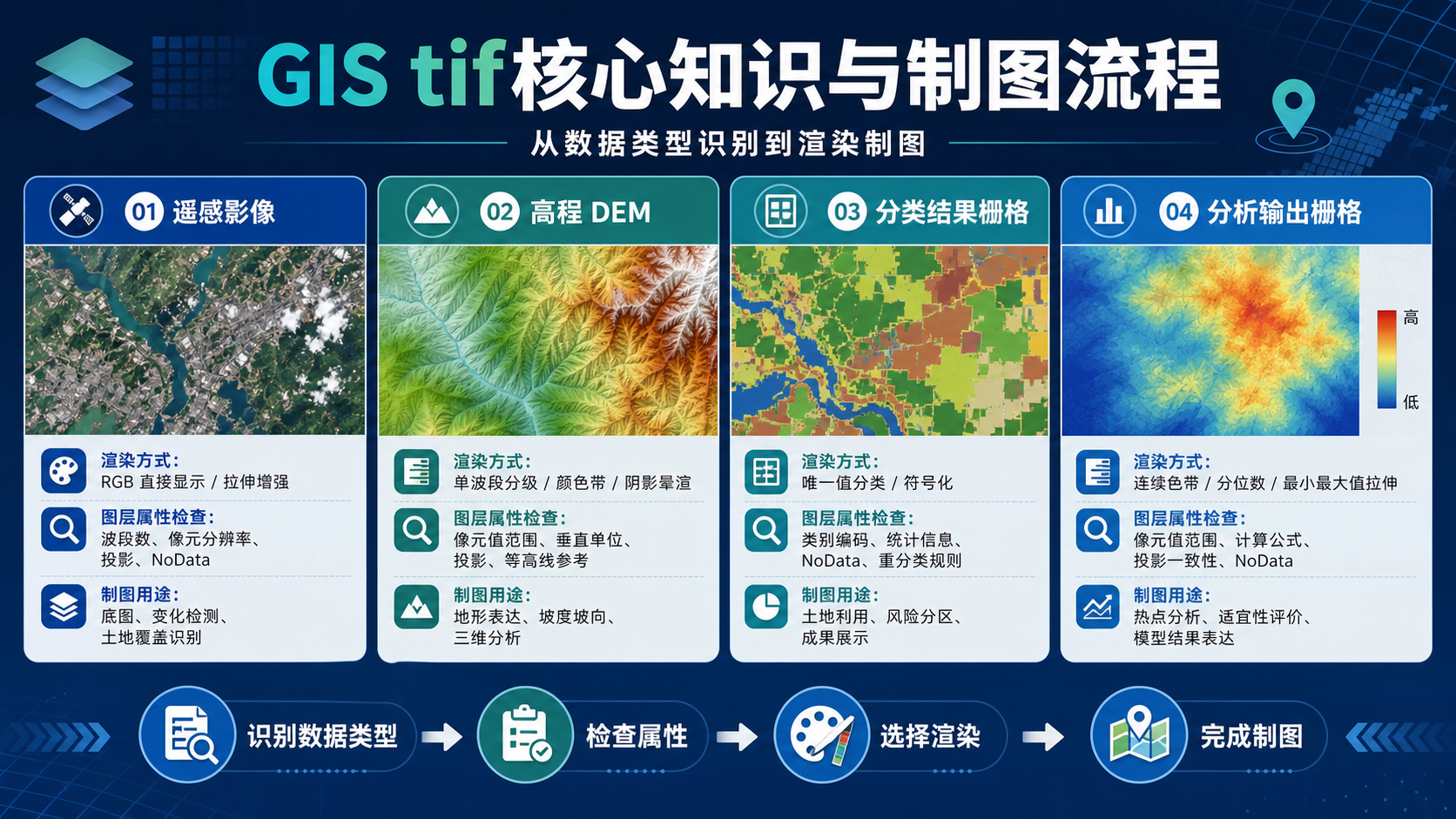
在 GIS 软件里,tif 往往对应的是 GeoTIFF,也就是带有空间参考信息的栅格数据。它可以是遥感影像、DEM 高程、土地覆盖分类结果、栅格分析输出,甚至是扫描地图的配准成果。和普通图片不同,GIS 里的 tif 不只是“看起来像图”,而是同时包含像元值、空间位置和分辨率信息。
也正因为如此,掌握 GIS tif 的关键,不是学会把它打开,而是学会判断这份 tif 在当前任务里扮演什么角色。它可能是背景影像、主题栅格、分析结果,也可能只是一个需要进一步处理的中间文件。角色不同,制图方法就完全不同。
背景:为什么很多人会在 tif 制图环节频繁踩坑
最常见的问题通常有几类。第一类是把 tif 当普通图片用,结果忽略了坐标系、像元大小和波段信息;第二类是看到 tif 就直接上图,不检查数据类型,导致 DEM、高程分类栅格和遥感影像用了同一套渲染方式;第三类是导出时只关注视觉效果,忽略分辨率和重采样,最后让影像细节明显变差。
这些问题之所以反复出现,是因为 tif 在 GIS 里既像图,又不只是图。它同时牵涉栅格结构、投影定位、像元值含义和显示方式。若只把它当成“能显示的一张图”,很多后续问题都会接连出现。
原理:GIS tif 的核心,在于“像元值 + 空间参考 + 显示渲染”三者配合
要把 tif 用明白,最重要的是理解它的三个核心部分。第一是像元值,也就是每个格网单元实际记录的数据,可能是灰度值、波段反射率、高程值、类别代码等。第二是空间参考,也就是这张栅格位于哪里、使用什么坐标系、每个像元实际对应多大地面尺寸。第三是显示渲染,也就是软件如何把这些像元值转换成你看到的颜色和层次。
同一个 tif,如果像元值不同,渲染方式就不能照搬;如果空间参考不一致,叠加就会出偏差;如果只看显示效果不看像元属性,就容易把分析数据当背景图错用。因此,GIS 制图里处理 tif,不能只盯着“显示出来好不好看”,还要先搞清楚数据本身是什么。
| tif 类型 | 常见用途 | 制图重点 | 常见错误 |
|---|---|---|---|
| 遥感影像 tif | 做底图、解译、展示地表情况 | 波段组合、拉伸、色彩平衡 | 直接默认显示,影像发灰发暗 |
| DEM 高程 tif | 做地形分析、分层设色、晕渲 | 高程范围、色带、阴影辅助 | 把高程值当普通影像显示 |
| 分类结果 tif | 土地利用、地类识别成果图 | 唯一值渲染、类别图例 | 误用渐变色,导致类别含义混乱 |
| 分析输出 tif | 坡度、热度、距离等栅格结果 | 数值分级、阈值表达 | 不做分级,直接显示原始值 |
只要把这层原理弄清楚,后面很多关于 tif 的制图选择都会变得顺理成章。
步骤:在 GIS 制图里把 tif 用对、用稳、用清楚
步骤一:先看 tif 的属性,而不是先改颜色
把 tif 导入 ArcGIS、ArcGIS Pro 或 QGIS 后,第一步不要急着调样式,而是先看图层属性。重点检查坐标系、像元大小、波段数、数据类型、值范围和 NoData 区域。你要先确认它是单波段还是多波段,是连续值栅格还是类别栅格,以及它和其他图层是否在同一坐标参考下。
这一步非常关键,因为不同类型 tif 后续的显示逻辑完全不一样。若你在这里没分清,后面很容易出现“图能看,但意义不对”的问题。
步骤二:判断 tif 在当前地图里的角色
同一份 tif,在不同任务里可能承担不同角色。遥感影像常常作为底图,重点是提升可读性;DEM 常作为分析基础,重点是高程层次;分类结果栅格通常是主题图层,重点是图例和类别边界;坡度、热度等分析输出则更偏向定量表达。先确认角色,才能决定它应该做背景、做主图,还是只做辅助说明。
一个实用原则是:如果 tif 的像元值本身就是你要表达的主题,它应当成为主图层;如果 tif 只是帮助读者理解空间环境,它更适合作为弱化背景层。
步骤三:针对不同 tif 选择正确渲染方式
多波段影像通常要设置波段组合,并做适当拉伸;DEM 和连续分析栅格更适合渐变色带或分级设色;分类结果栅格则应使用唯一值渲染,并手动整理类别名称和颜色。不要把所有 tif 都当成普通图片或统一渐变色处理,这会直接破坏图义。
如果一个 tif 的像元值有明确类别含义,就优先用分类渲染;如果像元值代表连续变化,就优先考虑渐变或分级表达。
步骤四:处理 NoData、范围裁剪和背景叠加关系
很多 tif 制图效果不好,并不是因为原始数据差,而是因为 NoData 区域没有透明化,或者研究区外范围没有裁剪。对于只展示局部区域的地图,建议先按研究区做裁剪,避免无关像元干扰图面。如果 NoData 区域显示成黑边、白块或异常颜色,也应在样式里单独处理。
若 tif 是底图,通常还要适度降低饱和度或透明度,避免压过矢量主题层;若 tif 是主图,背景边界和注记就应适当弱化。
步骤五:在版式中明确 tif 的图例、标题和单位含义
很多 tif 地图失败,不是图层本身有问题,而是图例没有说清楚。比如坡度 tif 没写单位,分类 tif 没整理类别名,DEM 图没说明高程范围。进入版式后,标题要说明主题,图例要反映像元值含义,必要时要补充单位或数据来源。
尤其当 tif 是分析结果时,图例不只是装饰,而是读者理解整张图的核心入口。
步骤六:导出前检查分辨率和重采样影响
tif 制图最后很容易在导出阶段丢细节。特别是高分辨率遥感影像或精细分类栅格,一旦导出尺寸太小、分辨率不足或重采样方式不合适,图面会出现模糊、锯齿或类别边界失真。正式导出前,建议同时检查屏幕显示效果和最终成图尺寸,并按用途选择合适的 DPI 和输出格式。
若用于论文或打印,通常应优先保证图像清晰度;若用于网页展示,则还要平衡文件大小和加载速度。
常见坑:GIS tif 制图里最容易出错的地方
坑一:把 tif 当普通图片处理
这样会忽略坐标、像元值和空间参考,导致后续叠加分析或图例解释全部跑偏。
坑二:不区分连续值栅格和分类栅格
连续值更适合渐变或分级,分类值更适合唯一值渲染。混用渲染方式会让地图含义混乱。
坑三:默认显示直接用于成图
许多 tif 导入后的默认样式只是便于快速预览,并不适合直接拿来制图。尤其遥感影像和 DEM,通常都需要重新调整。
坑四:不处理 NoData 和边缘黑框
这会让图面看起来很粗糙,也容易误导读者把无数据区当成真实结果。
坑五:导出时忽略分辨率和重采样
屏幕里看着还行,导出后却模糊发虚,很多时候不是数据问题,而是输出参数设置不合适。
方法比较:不同 GIS tif 场景下该怎么处理更合适
| 场景 | 推荐做法 | 优点 | 注意点 |
|---|---|---|---|
| 遥感影像做底图 | 波段组合 + 拉伸 + 弱化背景 | 空间环境直观 | 避免底图过强压住主题 |
| DEM 做地形图 | 分层设色 + 晕渲辅助 | 层次感好,适合展示起伏 | 色带顺序要符合高低认知 |
| 分类 tif 成果图 | 唯一值渲染 + 整理类别图例 | 类别边界清楚 | 颜色数量不宜过多 |
| 分析输出栅格图 | 按阈值分级或连续渐变 | 便于说明空间差异 | 图例必须写清单位和范围 |
真正高效的做法,不是记住一种 tif 样式,而是根据数据来源和地图目的快速判断它应该怎么被表达。
检查清单:GIS tif 出图前请逐项确认
- 是否已确认 tif 的坐标系、像元大小、波段数和数据类型。
- 是否已判断这份 tif 是底图、主题层还是分析辅助层。
- 渲染方式是否与 tif 的像元含义一致。
- NoData 区域是否已做透明或单独处理。
- 研究区外无关范围是否已裁剪或弱化。
- 若 tif 为分析结果,图例是否写清类别、单位或范围。
- 与其他图层叠加时,坐标位置是否完全对齐。
- 导出后的分辨率、线条和像元细节是否仍然清晰。
- 是否保留了原始 tif、处理结果和工程文件,便于复用。
FAQ:GIS tif 核心知识常见问题
GIS 里的 tif 和普通 tif 图片有什么区别?
普通 tif 可能只是图像文件,而 GIS 里的 GeoTIFF 通常带有空间参考信息,可以定位、叠加和参与分析。两者不能完全等同。
为什么我的 tif 导入后位置不对?
常见原因是缺少正确的坐标系定义、投影不一致,或者原始 tif 并不带完整空间参考。应先检查图层属性和坐标系统。
DEM tif 为什么看起来一片灰,像没内容一样?
因为 DEM 记录的是高程值,不是普通影像亮度。需要用合适的色带、拉伸或分级方式显示,才能把地形层次表达出来。
分类结果 tif 为什么不能用渐变色随便显示?
因为分类栅格的值通常代表具体类别代码,不是连续大小变化。若用渐变色,读者会误以为类别之间存在连续大小关系。
制图时 tif 导出成 PNG 或 PDF 哪个更合适?
若用于网页或演示,PNG 更方便;若用于打印、论文或后续排版,PDF 或高分辨率图片通常更稳。关键是要先保证分辨率和可读性。
结论:掌握 GIS tif,关键是先分清它是什么数据,再决定怎么画
gis制图步骤全解析,带你掌握gis tif核心知识,真正有价值的地方,不是单纯教你把 tif 显示出来,而是让你学会判断它的角色、理解它的像元含义,并根据任务选择合适的渲染和制图方法。只要把“数据类型、空间参考、显示方式、导出质量”这几层理顺,很多常见问题都会明显减少。
对入门者来说,最值得练的不是记住某个菜单,而是拿一份影像 tif、一份 DEM tif 和一份分类结果 tif,分别走一遍“看属性、判角色、调渲染、做图例、导出检查”的流程。等这个基本功稳了,后面遇到大多数 GIS 栅格制图任务都会顺手很多。