
GIS程序设计与开发入门教程

GIS程序设计与开发入门,就是学会用脚本或二次开发接口读写空间数据、完成分析并输出结果或服务。当前最稳妥的入门路径是:先用免费的QGIS+PyQGIS或conda下的GeoPandas/GDAL把矢量栅格读写、投影转换和简单空间操作跑通;有Esri许可再补ArcGIS Pro的ArcPy或Pro SDK。掌握坐标系核对、数据格式转换和虚拟环境隔离后,就能独立完成日常自动化任务,再按需扩展到桌面插件或WebGIS。

入门前先明确要解决什么问题
动手前先分清目标,能少走弯路。常见需求大致三类:桌面端批处理与制图自动化、自定义桌面应用、以及Web/服务端发布。批处理和轻量分析用Python脚本或PyQGIS最省事;要做完整桌面程序再考虑ArcGIS Pro SDK或国产平台的二次开发接口;服务发布则更偏GeoServer、PostGIS或云端API,本教程先聚焦前两类的入门基础。
- 日常数据处理、投影统一、批量缓冲/裁剪:优先Python GIS栈或QGIS控制台。
- 需要深度集成Esri工具箱、三维或深度学习:走ArcGIS Pro + ArcPy路线。
- 新项目不要再选已退役的ArcGIS Engine,成熟支持早已结束,后续无安全更新。
选对路线后,再谈工具版本与环境,避免一上来就装一堆冲突的库。
主流工具怎么选:QGIS、ArcGIS Pro还是纯Python栈
截至2026年11月,开源与商业入门工具的版本与定位如下,按学习成本从低到高排列。
| 工具 | 当前版本(约) | 许可 | 适合入门场景 | 主要开发方式 |
|---|---|---|---|---|
| QGIS | Latest 4.2.3;LTR 3.44.15 | 免费开源 | 桌面制图、插件、教学 | PyQGIS、Python控制台 |
| GeoPandas + GDAL | GeoPandas 1.2.0;GDAL 3.13.3 | 免费开源 | 脚本分析、批处理、Jupyter | Python(conda/pip) |
| ArcGIS Pro | 3.7(后续计划3.8) | 商业(有试用) | 企业级分析、ArcPy自动化 | ArcPy、Pro SDK(.NET) |
| SuperMap iDesktopX等 | SuperMap GIS 2026(12.1) | 商业(可申请试用) | 国产软硬件、二三维一体 | iObjects(.NET/Java/Python等) |
纯新手建议先装QGIS(稳定用LTR)或单独建一个conda环境装GeoPandas,零许可成本且文档多。有单位授权再装ArcGIS Pro。ArcGIS Engine 10.8.2已于2026年3月1日正式退役,新项目请直接迁移到Pro SDK或现代Maps SDK。硬件上,QGIS和Python栈对机器要求低;ArcGIS Pro 3.7已明确要求Windows 11或对应Server,不再支持Windows 10,最低8GB内存、推荐32GB并配独立显卡。
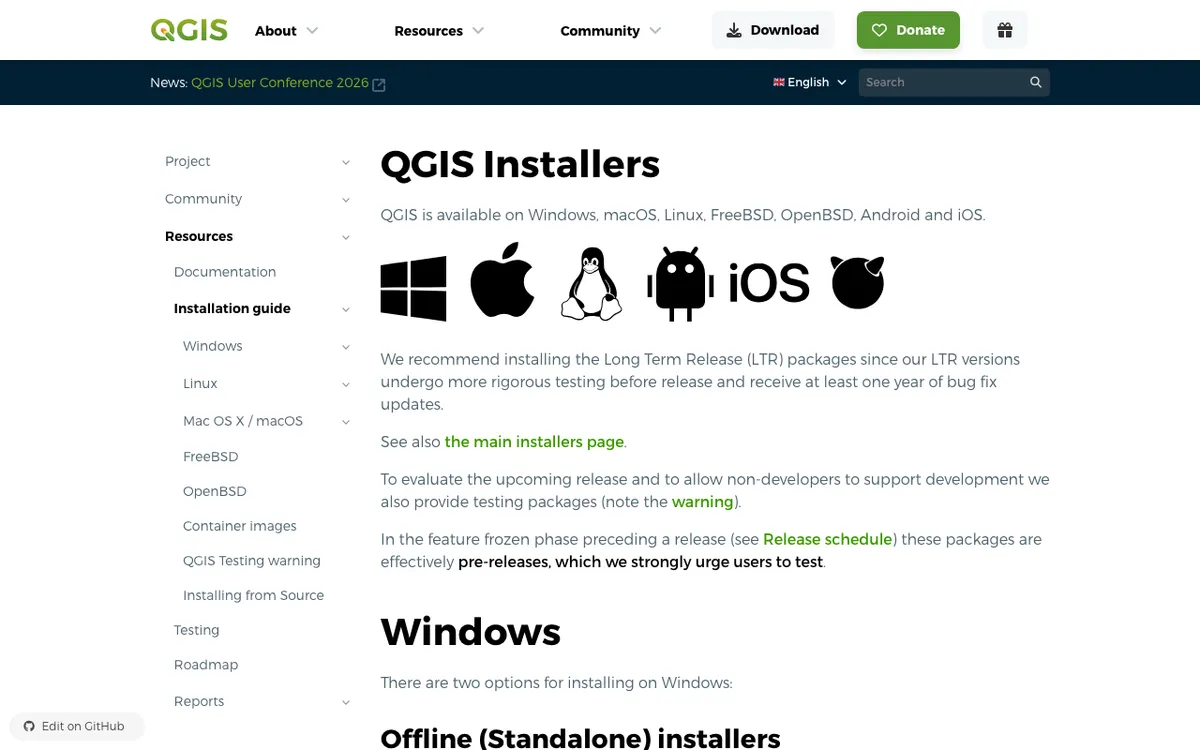
安装与系统细节以官网为准,可核对QGIS官方安装指南以及ArcGIS Pro系统要求页面。
环境搭建可执行步骤
下面给出两条最常用、冲突最少的路径。做完后用“能读入一个本地shp并打印CRS”作为验收标准。
路径A:conda + GeoPandas/GDAL(推荐脚本向)
- 安装Miniconda或Anaconda,新建独立环境:conda create -n gis python=3.11(或更高,GeoPandas 1.2.0要求≥3.11)。
- 激活后优先用conda-forge:conda install -c conda-forge geopandas gdal pyproj shapely –channel_priority strict。
- 验证:python -c “import geopandas, gdal; print(geopandas.__version__)”,能正常输出版本即可。
- 编辑器用VS Code或Jupyter均可;需要可视化再装folium/leafmap等,同样放在同一环境。
Windows上混用defaults与conda-forge最容易出DLL错误,务必固定通道并保持环境独立。若在ArcGIS Pro自带的arcgispro-py3里装第三方包,先克隆环境再装,避免通道冲突。
路径B:QGIS桌面 + PyQGIS
- 从官网下载Standalone安装包(Windows用MSI),优先选LTR做稳定练习;需要新特性再装Latest 4.x。
- 安装时勾选投影网格数据(with grids),路径避免中文与特殊字符。
- 打开QGIS → 插件 → Python控制台,执行简单语句确认PyQGIS可用。
- 需要额外库时,优先用OSGeo4W或独立虚拟环境,减少与系统Python打架。
ArcGIS Pro用户:登录My Esri下载3.7安装包,先装好.NET Desktop Runtime 10.x与WebView2,再授权Named User。深度学习还需满足NVIDIA CUDA与驱动要求,详见官方系统要求页。
第一个小练习:读数据、投影、缓冲并保存
目标:用GeoPandas读一个本地矢量,转换到合适投影,做缓冲区后写出新文件。QGIS用户可把同样逻辑改成PyQGIS图层操作。
- 准备数据:任意面或线要素shp(确认有.prj或已知EPSG)。
- 读取并检查:gdf = geopandas.read_file(“你的文件.shp”);打印 gdf.crs 与 gdf.head()。
- 统一投影:若原数据是地理坐标(如EPSG:4326),做面积/距离分析前转到投影坐标系(如EPSG:4547或当地常用高斯克吕格),gdf = gdf.to_crs(epsg=目标代码)。
- 空间操作:buffered = gdf.buffer(距离米);再转回GeoDataFrame并赋CRS。
- 写出:buffered.to_file(“output_buffer.shp”) 或 GeoPackage。
- 验收:用QGIS或ArcGIS Pro打开结果图层,目视检查缓冲区是否合理,属性是否保留,CRS与预期一致。
同一思路可扩展到裁剪、叠加、按属性筛选。养成“先print CRS再计算”的习惯,能避免大半投影错误。
坐标系、格式与环境隔离要注意什么
- 坐标系:空间分析前必须明确单位。用EPSG代码或WKT核对,pyproj可做转换与验证;不要假设“看起来差不多就行”。
- 数据格式:shp仍常见但有字段名长度限制,建议练习时多用GeoPackage或GeoJSON;栅格用GeoTIFF。格式互转交给GDAL/OGR命令行或Python绑定最省事。
- 环境冲突:ArcGIS Pro、QGIS、系统Python三套库混装是入门最大坑。一个项目一个conda环境,或只用OSGeo4W/QGIS自带解释器。
- 许可与版本:ArcGIS Pro用Named User登录;Concurrent Use已弃用。SuperMap V12许可与旧版不通用,以License Center提示为准。
- 硬件与驱动:Pro做3D或深度学习时独立GPU和厂商最新驱动比“Windows更新里的驱动”更重要;无独显时3D会走软件模拟,性能明显下降。
验收标准可以简单定为:同一份数据在你的脚本和桌面软件里打开后,范围、CRS、要素数量一致,且投影后长度/面积量测结果合理。
常见问题
ArcGIS Engine还能用来做新项目吗?
不建议。最后版本为10.8.2,已于2026年3月1日正式退役,无后续安全补丁。新开发请改用ArcGIS Pro SDK、ArcGIS Maps SDKs或其他现代接口。
Windows上GeoPandas安装总失败怎么办?
改用conda-forge并设置channel_priority strict,新建干净环境再装;避免pip与conda混用。若在Pro环境中安装,先克隆arcgispro-py3再操作,必要时锁定兼容的rtree等依赖版本。
升级到QGIS 4.x后插件不见了?
QGIS 4基于Qt6,部分插件需要作者适配。可暂时改用LTR 3.44系列做稳定练习,或到插件仓库查看兼容状态后再升级。
怎么快速确认图层CRS有没有弄错?
在代码里打印gdf.crs或图层属性;用已知控制点或在线底图叠置检查;涉及距离面积时务必转到投影坐标系后再算,算完可抽查几条边长与桌面量测工具对比。
入门阶段把“独立环境 + 读写投影跑通 + 一次完整缓冲/裁剪”作为里程碑即可,不必一开始就追求复杂插件或三维。建议先固定QGIS LTR或conda GIS环境练熟基础操作,再按项目需要引入ArcGIS Pro或服务端组件;版本与硬件要求以各官网当前说明为准,装前先核对一遍。