
GeoPandas安装与依赖配置方法

GeoPandas安装最稳妥的方式是用conda(Anaconda或Miniconda)从conda-forge通道创建全新环境安装,可一次性拿到预编译的GEOS、GDAL、PROJ等C库,避开编译和通道混用冲突。截至2026年11月,最新稳定版为1.2.0(2026年9月28日发布),要求Python >=3.11,核心依赖为numpy>=2、pandas>=2.2、shapely>=2.1、pyogrio>=0.8、pyproj>=3.7及packaging。pip也能装,但在Windows等平台容易因缺少预编译wheels而失败。下文给出可直接执行的步骤、依赖对照与验收方法。

为什么优先用conda做geopandas安装
GIS学习者最常踩的坑是依赖链断裂:shapely要连GEOS,pyogrio要连GDAL,pyproj要连PROJ,这些C库在不同操作系统、不同Python版本上编译难度差异很大。conda提供了覆盖Windows、macOS、Linux的预编译二进制包,一条命令就能把整套栈装齐。官方也明确建议优先用conda,并强烈建议整环境统一走defaults或统一走conda-forge,混合通道极易导致导入时报DLL或符号找不到的错误。
新建独立环境还能隔离与其他项目的pandas、numpy版本冲突。GeoPandas 1.2起已把最低依赖抬到pandas 2.2、numpy 2.0、shapely 2.1,老环境里硬装很容易把别的库弄坏。若你已经在用Anaconda做日常GIS数据处理,这条路径几乎零额外成本。
conda创建环境并完成geopandas安装的步骤
下面按官方推荐流程给出可复制命令。目标是得到一个干净、可复现的geo_env,方便后续写空间分析脚本或对接QGIS/PostGIS。
- 打开终端(Windows可用Anaconda Prompt),执行:conda create -n geo_env
- 激活环境:conda activate geo_env
- 为当前环境添加conda-forge并设严格优先级:conda config –env –add channels conda-forge,再执行conda config –env –set channel_priority strict
- 安装Python 3与geopandas:conda install python=3 geopandas(会自动拉取匹配版本的numpy、pandas、shapely、pyogrio、pyproj等)
- 可选:需要绘图或更多功能时再装conda install matplotlib mapclassify folium等
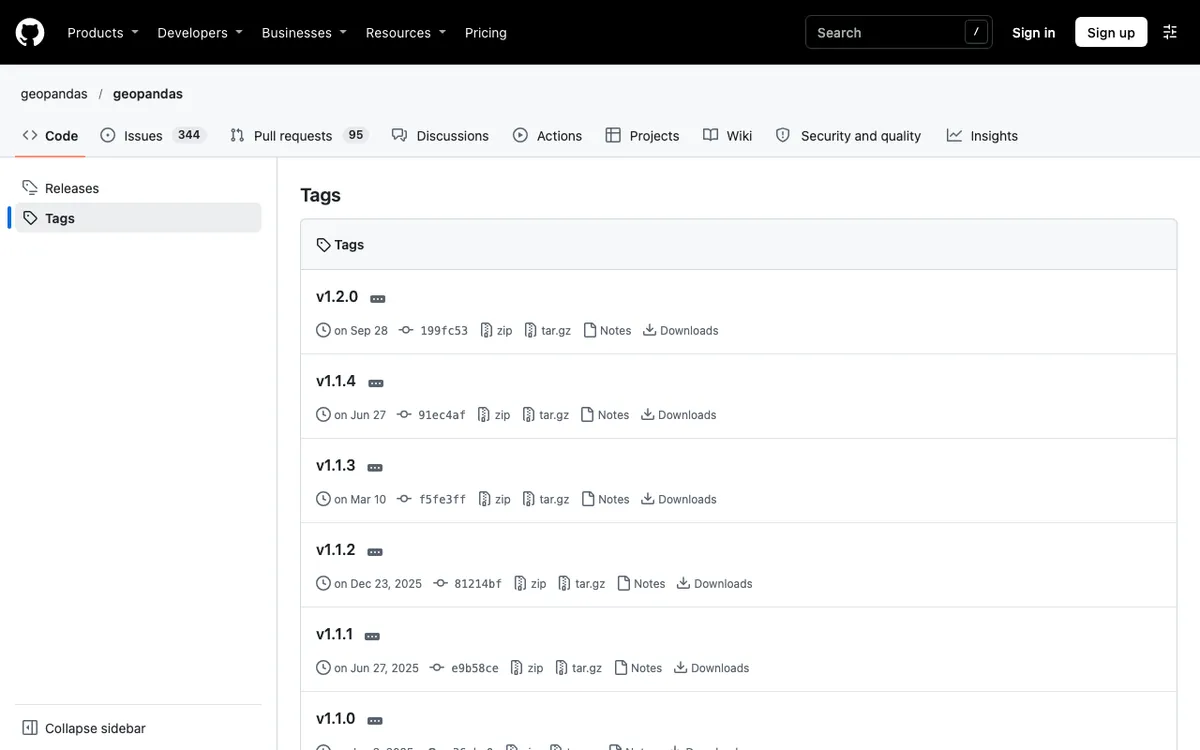
安装完成后,在同一环境里运行Python,执行import geopandas as gpd; print(gpd.__version__),应看到1.2.0或当前conda-forge提供的对应版本。若需要核对最新标签,可查看GeoPandas GitHub Releases标签页。
pip安装GeoPandas时要注意什么
当机器上没有conda或必须用现有venv时,可以用pip:直接pip install geopandas,或装全量运行时依赖pip install ‘geopandas[all]’。主要依赖shapely、pyproj、pyogrio现在大多提供含C库的wheels,覆盖常见Mac、Linux、Windows+Python组合,但个别冷门Python版本或架构仍可能没有预编译包,需要自己编译GDAL等,这时就会出现“A GDAL API version must be specified”或DLL load failed。
源码安装适合想跟开发版的同学:先clone仓库再pip install .,或pip install git+git://github.com/geopandas/geopandas.git。更稳妥的做法是先用conda装好底层C依赖,再在同一环境里pip装源码。Windows用户若坚持pip,建议提前装好Microsoft Visual C++ Redistributable,并尽量避免与系统已有的GDAL混用。
实践中多数报错最终还是回到“环境不干净”。若你反复失败,可先参考本站整理的避坑案例:GeoPandas安装总报错?环境配置与依赖库避坑指南(附:实战案例)和GeoPandas安装难?GIS环境配置全攻略(附:懒人包),里面有针对Windows预编译wheels顺序、通道冲突的具体处理。
必需依赖与可选配置对照
GeoPandas 1.2的硬性要求已写在项目配置里,可直接对照下表检查当前环境。不确定时以官网或仓库里的pyproject.toml为准。
| 类型 | 包名 | 最低版本要求(1.2) | 作用简述 |
|---|---|---|---|
| 必需 | numpy | >=2 | 数值与数组基础 |
| 必需 | pandas | >=2.2 | 表格数据结构 |
| 必需 | shapely | >=2.1 | 几何对象与GEOS接口 |
| 必需 | pyogrio | >=0.8 | 默认矢量I/O引擎(GDAL) |
| 必需 | pyproj | >=3.7.0 | 坐标参考系与PROJ接口 |
| 必需 | packaging | — | 版本解析辅助 |
| 可选 | matplotlib / mapclassify | >=3.9 / >=2.7 | 静态绘图与分级 |
| 可选 | fiona | — | 较慢的I/O备选(pyogrio优先) |
| 可选 | psycopg / GeoAlchemy2 | — | 读写PostGIS |
| 可选 | folium / geopy 等 | — | 交互地图、地理编码 |
自1.0起默认I/O已切到pyogrio,不再依赖Fiona做主力读写,也移除了旧的PyGEOS与rtree索引路径。完整依赖声明可在仓库pyproject.toml文件中核对。装完后若只做基础矢量读写与CRS转换,必需依赖就够用;要出图或连数据库再按需加可选包。
安装后如何验收与排查
验收标准很简单:环境激活正确 → 能import → 版本符合预期 → 能读一个本地shapefile或geojson并打印CRS。示例:
- 激活geo_env后启动Python
- 执行import geopandas as gpd,无报错
- print(gpd.__version__) 显示1.2.x
- 用gpd.read_file(“你的测试.shp”)读入,检查.crs与.geometry正常
若出现ImportError,先确认当前解释器就是激活后的那个环境;若混用过defaults与conda-forge,直接删掉环境重建通常比修更快。Windows上GDAL相关DLL错误、macOS上PROJ数据路径冲突、Linux缺系统库(libgdal-dev等)是三大高发场景。更细的报错对照与处理步骤见GeoPandas安装报错咋办?GIS依赖库环境怎么配?。
常见问题
conda和pip可以混着用吗?
可以,但建议底层C依赖(GDAL、GEOS、PROJ)用conda装,上层Python包再用pip,且始终在同一已激活环境里操作。纯pip或纯conda更不容易出隐性冲突。
必须新建环境吗?直接装到base行不行?
强烈建议新建。base里常有其他科学计算包,版本一旦不匹配,GeoPandas 1.2要求的numpy 2与pandas 2.2很容易把别的项目弄挂。新建geo_env只需几分钟,收益远大于风险。
装完后读shapefile报引擎相关错误怎么办?
确认pyogrio已正确安装且版本>=0.8。若仍失败,可临时指定engine=”fiona”(需额外装fiona),但优先把pyogrio和GDAL栈用conda修好。
如何确认自己装的是1.2.0而不是旧版?
在激活环境中执行import geopandas; print(geopandas.__version__),并对照GitHub Tags页的发布日期。conda-forge有时会稍晚于PyPI,以实际打印版本为准。
总结:做geopandas安装时,优先用conda-forge新建独立环境,一次性解决依赖与编译问题;装完用简单的import与读文件做验收。若反复遇到通道或DLL问题,直接重建环境通常比继续打补丁更快。建议收藏本站相关避坑文章,遇到具体报错时按步骤对照排查,能少走大量弯路。