
ArcGIS Pro 下载安装教程与步骤图解

ArcGIS Pro 下载安装教程的核心路径很明确:通过 My Esri 或 ArcGIS Online 组织获取官方安装包(截至 2026 年 11 月最新主要版本为 3.7),先满足系统要求并装好 .NET Desktop Runtime 10.x 与 Edge WebView2,再按向导完成安装,最后用授权用户许可登录即可。一台机器通常只保留一个版本,不支持从已停用旧版直接升级。按本文步骤操作,配合验收标准,多数人可一次装成功。

安装前必须核对的系统要求与准备
先解决“机器能不能跑”的问题,再动手下载。ArcGIS Pro 3.7 仅支持 64 位 Windows,Windows 10 已不再支持。推荐先用官方兼容性扫描工具扫一遍,再对照下表自查。
| 项目 | 最低要求 | 推荐配置 |
|---|---|---|
| 操作系统 | Windows 11(家庭/专业/企业,测试至 2026 年 4 月更新)或 Windows Server 2019/2022/2025(标准/数据中心,需桌面体验) | 同左,保持系统更新 |
| CPU | 2 核(支持同步多线程),x64;部分工具需 AVX/AVX2 | 4 核起,最佳 10 核 |
| 内存 | 8 GB | 32 GB,最佳 64 GB 及以上 |
| 存储 | 32 GB 可用空间 | SSD 上 32 GB 或更多(可视化缓存可占到 32 GB) |
| 显卡 | 无独立 GPU 时可用 CPU 模拟(3D 很慢);DirectX 11(功能级别 11.0) | 独立 GPU,专用显存 8 GB+,DirectX 12;深度学习需 NVIDIA(CUDA 计算能力 5.0 起,推荐 7.5+,驱动 551.61+,显存 6 GB 起推荐 16 GB+) |
| 分辨率 | 1024×768 | 1080p 及以上 |
软件前提必须单独先装好(安装程序不会自动搞定):
- Microsoft .NET Desktop Runtime 10.0.0 或更高补丁(只用 x64 安装程序;.NET 11 及以上不满足要求)。
- Microsoft Edge WebView2 Runtime 132 或更高(按计算机安装时需管理员权限)。
许可方面,常用授权用户(Named User,走 ArcGIS Online 或 Enterprise)或单机版(Single Use)。浮动版(Concurrent Use)已于 2025 年 7 月 1 日弃用。Mac 无原生支持,Intel Mac 可用 Boot Camp 或 Parallels,Apple Silicon 需更高版本虚拟机且有限制。完整参数以官网为准,可对照 ArcGIS Pro 官方系统要求页面 再核一次。若后续要跑深度学习训练,显卡环境可参考本站 ArcGIS Pro 训练模型报错与显卡环境配置说明。
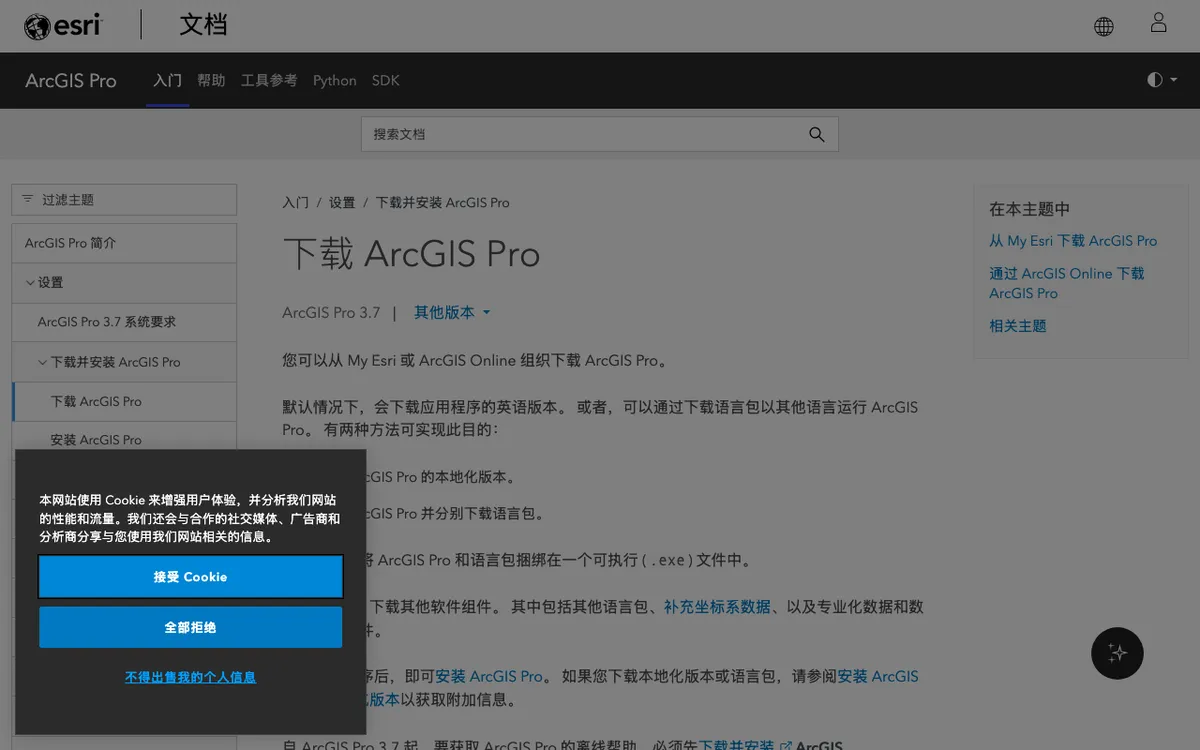
ArcGIS Pro 官方下载方法(含中文版)
只有具备下载权限的账号(通常是组织管理员)才能从正规渠道拿到安装包。个人学习者可先申请 21 天免费试用(含 Professional Plus 用户类型等,一般需商业或政府邮箱)。
- 登录 ArcGIS Online 组织账号。
- 点击右上角用户名 → 我的设置 → 许可选项卡。
- 在 ArcGIS Pro 旁点击“下载 ArcGIS Pro”。
- 选择语言:默认英语;需要简体中文等本地化版本或单独语言包时,从 My Esri 获取。
- 下载得到 .exe 文件。其他组件(语言包、补充坐标系数据、专业数据库支持文件、补丁)同样从 My Esri 下载。
自 3.7 起,离线帮助需先安装 ArcGIS Documentation Center。详细操作可看 ArcGIS Pro 中文官方下载说明。下载完成后不要急着双击,先确认磁盘空间充足且路径不要落在 OneDrive 等云同步目录。
向导安装完整步骤(含路径与功能选择)
必须先装好主程序,再装可选组件。不支持从已停用版本直接升级——有旧版请先卸载。
- 双击下载的 .exe,选择提取文件夹(默认在 Documents\ArcGIS Pro <version>),下一步,提取完成后默认勾选启动安装程序,关闭提取窗口。
- 安装程序出现后点“下一步” → 欢迎页 → 接受许可协议。
- 选择安装上下文:
- “使用本机的任何人”(按计算机安装,需管理员权限,默认路径 Program Files\ArcGIS\Pro);
- 或“仅限本人”(按用户安装,路径 Users\<username>\AppData\Local\Programs\ArcGIS\Pro)。
- 选择功能:默认会装语义搜索;AI 模型为可选,全新安装时默认不装其他 AI 模型。需要 ECW/IIQ 等栅格驱动可后续通过“修改”添加。
- 确认或更改安装位置 → 可选是否参与 EUEI 与错误报告 → 点“安装”。
- 完成后勾选“立即运行”或稍后从开始菜单启动。
需要批量部署时可用静默安装(msiexec 参数如 ALLUSERS=1、ACCEPTEULA=YES),详见官方管理文档。安装中途若提示权限或网络资源错误,以管理员身份重跑,并确保目标在本地磁盘。装完后可在 Windows 设置 → 应用程序里卸载或修改功能。
安装后授权、更新与验收标准
首次启动会要求登录授权用户许可(默认方式)。登录成功后打开空白工程或示例数据,能正常添加图层、切换坐标系、保存工程,即算基本验收通过。更新补丁(如 3.7.1)可在软件内检查更新,或从 My Esri 下载;个别补丁曾被召回替换,以官方公告为准。
- 验收清单:软件能启动且无依赖报错;许可状态正常;能创建/打开工程;2D/3D 视图可切换;帮助文档可访问(离线需 Documentation Center)。
- 工作路径建议放在本地非同步目录,避免 OneDrive 导致锁定或损坏。
- GPU 驱动请从显卡厂商官网更新,不要用杂牌驱动包。
若安装阶段反复失败,优先看依赖是否齐全,再对照本站两篇排错文:ArcGIS Pro 安装失败环境配置避坑指南(含依赖库下载) 与 ArcGIS Pro 安装失败环境配置全攻略,里面有干净卸载与残留清理步骤。
常见问题
安装时提示缺少 .NET 或 WebView2 怎么办?
先单独安装 Microsoft .NET Desktop Runtime 10.0.0 或更高补丁(x64)以及 Edge WebView2 Runtime 132 及以上,重启电脑后再运行安装程序。按计算机安装 WebView2 时需管理员权限。
磁盘空间或解包报错(Error -6)怎么处理?
确保系统盘至少有 32 GB 可用空间,提取时可改到其他本地驱动器。检查目标文件夹权限,临时关闭防火墙或安全软件后再试,路径不要指向网络共享或云盘。
已有旧版本冲突或升级失败怎么办?
一台机器只支持一个安装。先通过控制面板/设置卸载旧版,再做干净卸载:删除残留文件夹(如 AppData\Local\ESRI\ArcGISPro 等),必要时清理损坏的注册表安装项后重启,再装新版。不要试图从已停用版本直接升级。
静默安装提示 EULA 或找不到 MSI 怎么解决?
命令行必须包含 ACCEPTEULA=YES。若仍报网络资源或 MSI 错误,先清理 HKEY_LOCAL_MACHINE\SOFTWARE\Classes\Installer\Products 下相关 ArcGIS Pro 项,执行干净卸载后再重装。
总结:ArcGIS Pro 安装成败关键在“先满足系统与依赖 → 官方渠道下载正确语言包 → 按计算机或按用户选对上下文 → 装完立刻做许可登录与基本功能验收”。建议安装前花 5 分钟跑一遍官方兼容性检查并装好 .NET 与 WebView2;若中途失败,先做干净卸载再重来,比反复覆盖安装更省时间。按上述步骤执行,配合本站排错文章,即可稳定完成 3.7 版本的下载与安装。