
ArcGIS Pro 入门教程:中文视频与在线资源

ArcGIS Pro 教程的中文视频与在线资源,优先看 Esri 官方快速入门教程(含配套视频)和 Learn.ArcGIS 中文学习路径,再结合本站带数据资源包的实操指南动手练习。截至 2026 年 11 月,主流版本为 ArcGIS Pro 3.7,支持简体中文界面与帮助文档,完成安装登录后即可按官方路径上手工程创建、图层管理、2D/3D 制图与基础分析。跟着官方视频建立概念后,立刻用本站教程验收操作,是目前最稳妥的入门方式。

下载安装与中文界面准备
开始任何 arcgis pro教程视频或在线练习前,先把软件装对、界面切到中文。ArcGIS Pro 采用指定用户(Named User)许可(关联 ArcGIS Online 或 Enterprise 组织)或单机版(Single Use)许可;浮动版许可已于 2025 年 7 月 1 日弃用,从 3.7 起不再支持。同一台机器只能安装一个版本。
- 确认组织管理员已给你分配兼容用户类型(Creator、Professional 或 Professional Plus),或准备好单机授权码。
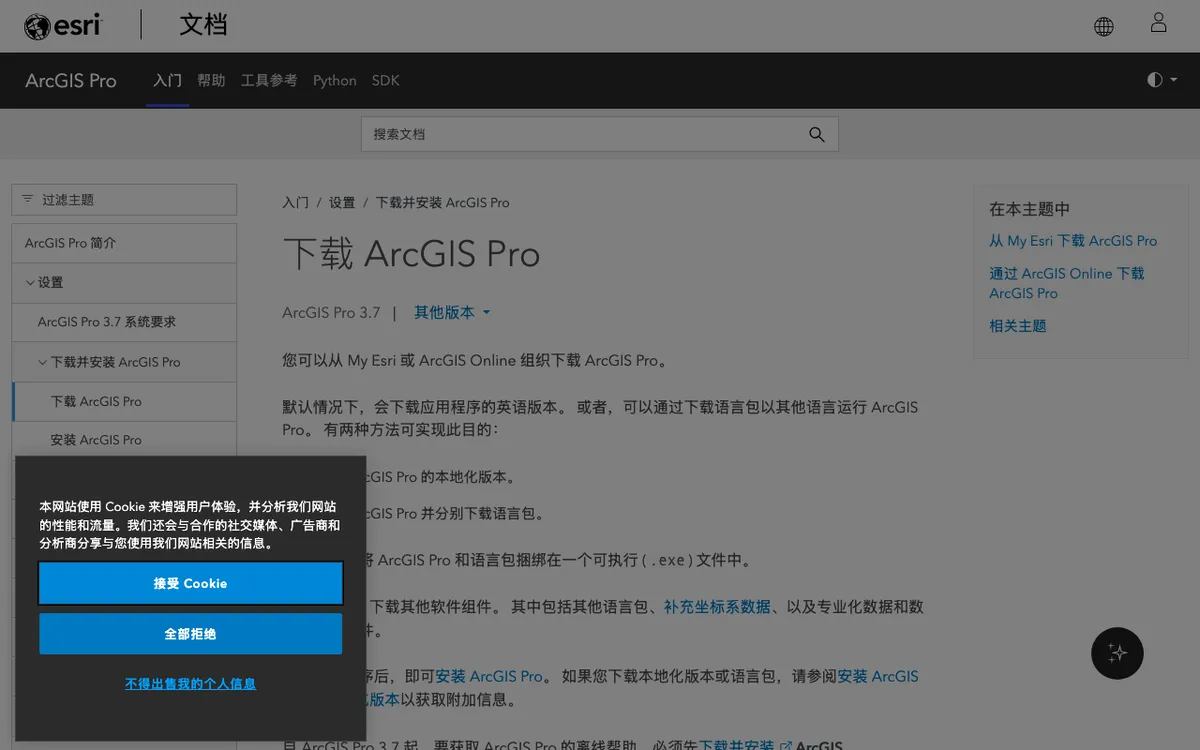
- 从 My Esri(需下载权限)或 ArcGIS Online「我的设置 → 许可」下载安装程序。可直接下载捆绑简体中文语言包的本地化版本,也可先装英文版再单独加语言包。
- 先安装 Microsoft .NET Desktop Runtime 10.0.0 或更高补丁(x64)以及 Edge WebView2 Runtime 132 或更高,再运行 .exe。默认安装到 C:\Program Files\ArcGIS\Pro,支持按计算机或按用户安装。
- 安装完成后启动,用组织账户登录(指定用户)或输入授权码(单机版)。需要离线时,在「设置 → 许可」中提前授权。
- 自 3.7 起,离线帮助需额外安装 ArcGIS Documentation Center。语言包建议与主程序同步更新。
详细下载步骤与安装选项见 ArcGIS Pro 官方下载与安装说明。安装后若界面仍为英文,检查语言包是否生效,或在选项中切换显示语言。
官方中文视频与在线资源怎么选
官方资源最适合建立正确操作习惯,避免被过时界面或错误菜单误导。快速入门教程提供中文文档加视频,单节 15–60 分钟,覆盖软件导航、工程与地图、图层与符号化、基础分析与共享,数据多可从 ArcGIS Online 获取,通常只需 Basic 许可。Learn.ArcGIS 中文路径里有「熟悉 ArcGIS Pro」「试用 ArcGIS Pro」等系列,步骤清晰,适合边看边做。Esri 资源中心还汇总了教程、文档、培训课程与 What’s New 视频(可开中文字幕)。官方帮助内也有动画演示。
- 先做官方快速入门:把「创建工程 → 添加数据 → 设置坐标系 → 符号化 → 布局导出」走通,形成标准流程。
- 再跟 Learn.ArcGIS 中文系列补场景化练习(如简单空间分析、3D 场景浏览)。
- 视频看完立刻动手:本站整理了面向新手的完整实操流程与数据资源包,见 新手学GIS如何快速入门?这份ArcGIS Pro实操教程(含:数据资源包),可直接对照官方视频验收。
中文帮助文档相对英文版可能延迟约 1–1.5 个月,若某功能说明暂缺,可先看英文界面对照操作,或等本地化更新。不要依赖非官方搬运视频里过时的 2.x 菜单。
推荐入门路径与可验收步骤
目标不是「看完视频」,而是能独立完成一个最小可用工程。按下面顺序执行,每步都有明确验收标准。
- 创建空白工程,保存为 .aprx,确认工程属性里默认地理数据库与主文件夹正确。
- 添加本地 shapefile 或文件地理数据库图层,检查属性表能否打开、字段类型是否正常。
- 在地图属性中确认坐标系(CRS):若数据与底图不一致,用「投影」工具或定义投影修正,避免后续叠加偏移。
- 完成符号化、标注与简单布局(标题、图例、比例尺、指北针),导出为 PDF 或图片。
- 尝试一个基础分析工具(如缓冲区或裁剪),在地理处理历史中确认成功,并查看结果图层。
- 启用自动备份(默认开启),故意关闭软件后测试从备份恢复工程。
验收标准:能说清「工程、地图、图层、坐标系、地理处理」五个概念的关系;能独立把外部数据加进工程并正确投影;能导出一张带完整图面元素的地图。细节操作与数据包用法直接跟着 本站 ArcGIS Pro 实操教程与数据资源包 做即可。后续若要配 Python 环境或跑深度学习相关工具,可再看 ArcGIS Pro 环境怎么配与 Conda 命令说明 以及 训练模型报错时的显卡环境配置。
系统要求与配置注意点
ArcGIS Pro 3.7 为 64 位架构,仅支持 Windows。配置不达标时,3D 场景卡顿、地理处理失败或启动异常会频繁出现。下表列出关键项(以官网为准):
| 项目 | 最低 | 推荐 | 说明 |
|---|---|---|---|
| 操作系统 | Windows 11(64 位)或 Windows Server 2019/2022/2025(需 Desktop Experience) | 同左,保持系统更新 | 不再列出 Windows 10 |
| CPU | 2 核(支持多线程) | 4 核;最佳 10 核 | — |
| 内存 | 8 GB | 32 GB;最佳 64 GB+ | 大场景与分析时内存压力明显 |
| 存储 | 32 GB 可用空间 | SSD 上 32 GB+ | 工程与缓存建议放本地 SSD |
| GPU | 可用集成显卡(3D 性能差) | 独立 GPU,专用显存 8 GB+ | 深度学习需 NVIDIA CUDA 5.0+(推荐 7.5+),驱动 551.61+,显存最低 6 GB |
| 显示与 API | 1024×768;DirectX 11、OpenGL 4.3 | 1080p+;DirectX 12、Vulkan 1.3+ | — |
完整列表与虚拟化、云存储限制见 ArcGIS Pro 系统要求官方页面。Mac 无原生支持,需通过 Boot Camp 或虚拟机跑 Windows。工程尽量不要放在 OneDrive/Google Drive 同步目录,易出现锁定或损坏。3.7 新增 Analyze Map 可辅助诊断性能问题;GPU 驱动保持最新。
常见问题
安装或启动时提示缺少 .NET 怎么办?
安装 Microsoft .NET Desktop Runtime 10.0.0 或更高补丁(x64),不要用 .NET 11+。按计算机安装时还需管理员权限装好 Edge WebView2。装完后重启再运行安装程序。
登录提示没有 ArcGIS Pro 许可或账户异常?
公共账户无法授权,必须使用组织账户且管理员已分配兼容用户类型。若提示「账户已在其他设备离线配置」,到设置 → 许可处理离线授权返回。更多登录排查见官方 FAQ。
从 ArcMap 或 2.x 项目迁过来图层/地理数据库异常?
3.x 与 2.x 不完全兼容,项目、地理数据库、Parcel Fabric 等通常需要升级或迁移。先备份再打开,按提示升级;符号化与部分工具行为也可能变化,用小范围数据先验证。
软件意外关闭或图层显示损坏如何恢复?
默认自动备份工程,可从备份恢复。图层损坏多因数据源路径变动,在图层属性中「更新数据源」指向新位置即可。仍异常时用 Analyze Map 检查,并确认驱动与硬件满足推荐配置。
入门关键是「官方视频建流程 + 本站实操做验收」:先装好带中文语言包的 ArcGIS Pro 3.7 并登录,把快速入门走通,再用 本站带数据资源包的 ArcGIS Pro 实操教程 巩固工程、CRS 与制图。遇到许可、环境或显卡问题时,优先查官方 FAQ 与本站对应环境配置文章,按验收标准一步步过关,比单纯刷视频更有效。