
Mapbox自定义地图怎么做?样式文件如何修改?

引言:很多 WebGIS 初学者在做项目底图时都会遇到同一个问题:Mapbox自定义地图怎么做?样式文件如何修改? 看起来只是换一个配色、隐藏几个图层、改一下道路文字,但真正落地时会涉及 Mapbox Style JSON、数据源、图层顺序、符号样式和前端加载方式。本文以实际 WebGIS 项目为场景,讲清楚 Mapbox 自定义地图的基本流程,以及样式文件应该如何安全修改。
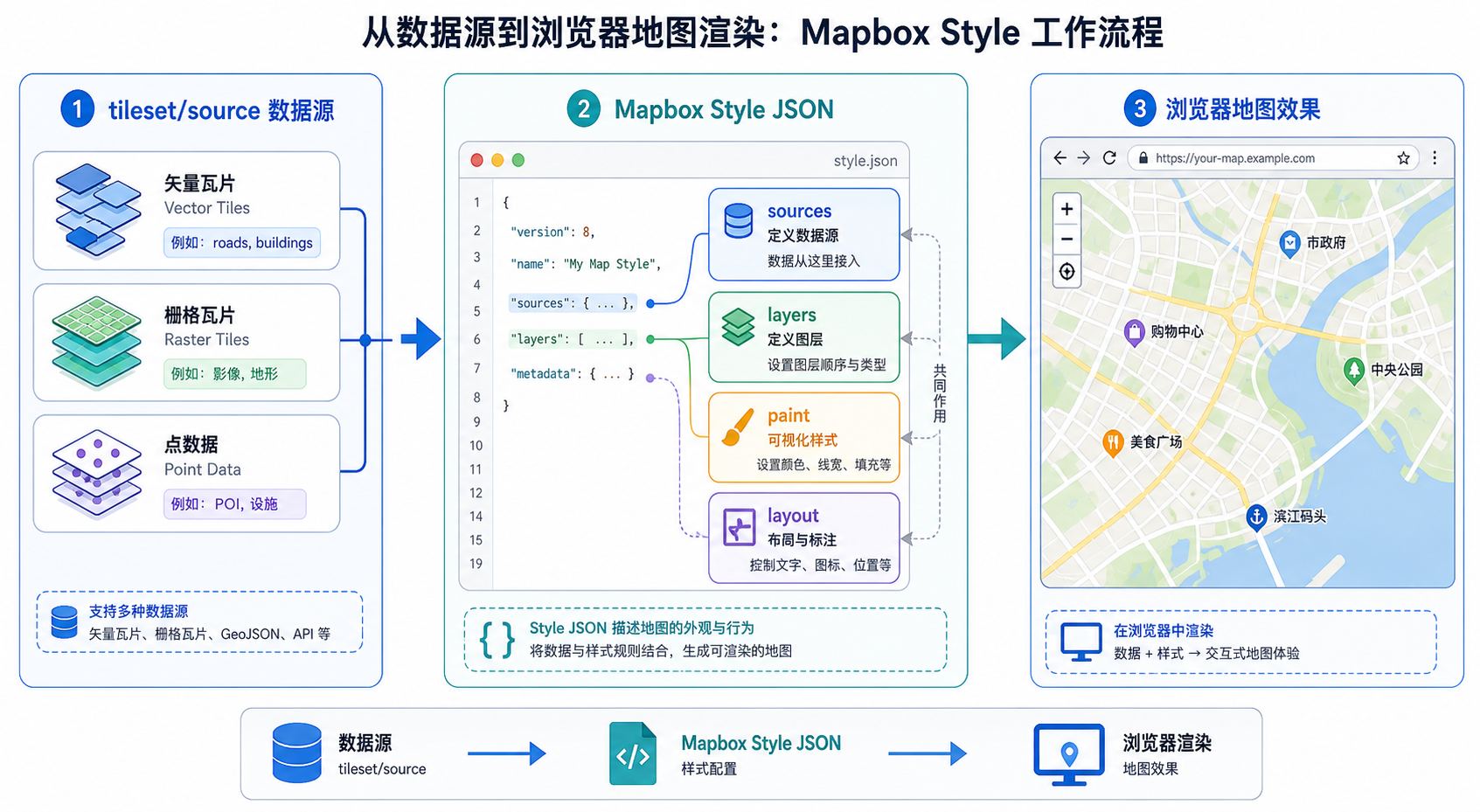
背景:Mapbox 自定义地图到底在改什么
在 Mapbox 中,所谓“自定义地图”通常不是直接修改瓦片本身,而是修改地图的样式文件。这个样式文件一般是一个符合 Mapbox Style Specification 的 JSON 文档,用来描述地图应该加载哪些数据源、显示哪些图层、每个图层使用什么颜色、线宽、字体、透明度和可见级别。
从 GIS 工作流角度看,Mapbox 自定义地图主要包括三类任务:
- 修改视觉样式:例如改变水系颜色、道路颜色、建筑物填充色、行政边界线宽。
- 控制图层显示:例如隐藏 POI 点、只显示高速公路、在特定缩放级别显示地名。
- 接入自有 GIS 数据:例如加载 GeoJSON、矢量瓦片、Mapbox tileset 或服务端切片数据。
如果你的需求只是“把底图颜色改成深色”或“隐藏英文标注”,大部分情况下只需要修改样式文件中的 layers。如果你的需求是“显示自己的地块、管线、行政区数据”,则还需要配置 sources。
原理:Mapbox 样式文件的核心结构
理解 Mapbox 样式文件如何修改,先要看懂 Style JSON 的几个关键部分。一个典型样式文件通常包含 version、sources、layers、glyphs、sprite 等字段。
| 字段 | 作用 | 修改时重点 |
|---|---|---|
version |
样式规范版本 | 通常保持默认,不建议随意改 |
sources |
定义地图数据来源 | 用于接入矢量瓦片、栅格瓦片、GeoJSON 等数据 |
layers |
定义地图图层和渲染方式 | 最常修改的位置,包括颜色、线宽、文字、显隐 |
paint |
控制颜色、透明度、线宽、填充等视觉属性 | 适合改地图外观 |
layout |
控制图层显示方式、文字字段、图标、可见性 | 适合改标注、图标、显示隐藏 |
minzoom / maxzoom |
控制图层显示缩放范围 | 适合处理地图过密或过早显示的问题 |
其中,sources 决定“数据从哪里来”,layers 决定“数据怎么画”。很多 Mapbox 自定义地图失败的问题,都是因为把这两者混淆了:有数据源不代表会显示,必须有对应图层;有图层不代表有数据,必须引用正确的数据源和 source-layer。
步骤:Mapbox 自定义地图怎么做
步骤一:先确定自定义目标
开始修改前,建议先把需求拆成可执行的 GIS 制图任务,而不是直接打开 JSON 乱改。常见目标如下:
- 把标准底图改成深色、浅色或政务蓝风格。
- 隐藏商业 POI,只保留道路、水系、边界和地名。
- 调整道路等级显示,让主干路更突出。
- 接入自己的行政区、网格、地块、点位或线路数据。
- 让地图在不同缩放级别下保持清晰,不出现文字拥挤。
如果是项目底图,建议先确定主题色、必要图层、最小显示比例尺、最大显示比例尺和业务数据优先级。这样修改 Mapbox 样式文件时才不会越改越乱。
步骤二:使用 Mapbox Studio 创建基础样式
对大多数 GIS 用户来说,最稳妥的方式是先在 Mapbox Studio 中创建一个基础样式,再导出或复制样式 URL 到前端项目中使用。
- 登录 Mapbox Studio。
- 进入 Styles 页面,选择一个接近目标的模板,例如 Streets、Light、Dark 或 Satellite。
- 复制模板生成自己的样式副本,不要直接依赖默认模板。
- 在 Studio 中通过图层面板调整颜色、线宽、文字和可见性。
- 保存并发布样式,获取样式 URL。
这种方式适合不想直接编辑 JSON 的读者。Mapbox Studio 的优势是可视化程度高,改完能马上预览;缺点是批量修改和版本管理不如直接维护样式文件灵活。
步骤三:在前端项目中加载自定义样式
如果你使用 Mapbox GL JS,可以通过 style 参数加载自定义样式。下面是一个基础示例:
mapboxgl.accessToken = '你的 Mapbox access token';

const map = new mapboxgl.Map({
  container: 'map',
  style: 'mapbox://styles/你的用户名/你的样式ID',
  center: [116.397, 39.908],
  zoom: 10
});
如果你使用的是本地或服务器上的样式 JSON,也可以写成 URL:
const map = new mapboxgl.Map({
  container: 'map',
  style: '/styles/custom-style.json',
  center: [116.397, 39.908],
  zoom: 10
});
需要注意,本地样式文件中的 sources、glyphs、sprite 如果引用了外部资源,浏览器必须能够访问这些地址,否则地图可能出现底图空白、文字不显示或图标丢失。
步骤四:修改 Mapbox 样式文件中的颜色和线宽
在样式文件中,最常见的修改是 paint 属性。例如一个道路图层可能长这样:
{
  "id": "road-primary",
  "type": "line",
  "source": "composite",
  "source-layer": "road",
  "filter": ["==", ["get", "class"], "primary"],
  "paint": {
    "line-color": "#ffffff",
    "line-width": [
      "interpolate",
      ["linear"],
      ["zoom"],
      8, 0.5,
      14, 3,
      18, 12
    ]
  }
}
如果想把主干路改为橙色,并在高缩放级别更醒目,可以调整 line-color 和 line-width:
"paint": {
  "line-color": "#f59e0b",
  "line-width": [
    "interpolate",
    ["linear"],
    ["zoom"],
    8, 0.8,
    14, 4,
    18, 14
  ]
}
这里的 interpolate 是 Mapbox 表达式,用来根据缩放级别动态改变样式。对于 WebGIS 地图来说,这比写固定线宽更合理,因为同一条道路在小比例尺和大比例尺下需要不同的视觉权重。
步骤五:隐藏不需要的图层
如果你想隐藏某个图层,不建议直接删除,尤其是在不熟悉样式结构时。更安全的做法是修改 layout.visibility:
{
  "id": "poi-label",
  "type": "symbol",
  "source": "composite",
  "source-layer": "poi_label",
  "layout": {
    "visibility": "none"
  }
}
如果后续需要恢复,只需改回:
"layout": {
  "visibility": "visible"
}
在 Mapbox 自定义地图中,隐藏 POI、商业标注、复杂小路和不必要的兴趣点,是提高专题地图可读性的常用方法。特别是当你要叠加业务点位、地块或风险区时,底图信息越克制,业务数据越突出。
步骤六:修改文字标注字段和字体
文字标注通常由 symbol 类型图层控制。常见的标注配置在 layout 中:
{
  "id": "place-label",
  "type": "symbol",
  "source": "composite",
  "source-layer": "place_label",
  "layout": {
    "text-field": ["get", "name_zh"],
    "text-size": 12,
    "text-font": ["Open Sans Regular"]
  },
  "paint": {
    "text-color": "#333333",
    "text-halo-color": "#ffffff",
    "text-halo-width": 1
  }
}
如果地图出现英文地名,可以优先检查 text-field。不同数据源字段不一样,常见字段可能是 name、name_zh、name_en、name:zh。字段不存在时,标注可能为空。
如果文字看不清,通常不是字体问题,而是缺少 text-halo-color 和 text-halo-width。白色描边或浅色描边可以明显改善复杂底图上的文字可读性。
步骤七:添加自己的 GeoJSON 数据源和图层
如果要在 Mapbox 自定义地图中显示自己的点线面数据,可以先用 GeoJSON 做测试。下面示例添加一个地块面数据源:
map.on('load', () => {
  map.addSource('parcel-source', {
    type: 'geojson',
    data: '/data/parcels.geojson'
  });

  map.addLayer({
    id: 'parcel-fill',
    type: 'fill',
    source: 'parcel-source',
    paint: {
      'fill-color': '#2563eb',
      'fill-opacity': 0.35
    }
  });

  map.addLayer({
    id: 'parcel-outline',
    type: 'line',
    source: 'parcel-source',
    paint: {
      'line-color': '#1d4ed8',
      'line-width': 1.5
    }
  });
});
这种方式适合数据量不大的项目。如果 GeoJSON 文件很大,地图加载会变慢,建议转为矢量瓦片或上传为 Mapbox tileset。WebGIS 项目中,不要把几十 MB 的 GeoJSON 直接放到前端加载,否则移动端体验会很差。
步骤八:控制图层顺序
Mapbox 样式文件中的图层是按数组顺序绘制的:前面的图层先画,后面的图层覆盖在上面。因此,面图层一般放在底部,线图层放在面图层上方,点和文字标注放在更上方。
如果使用 Mapbox GL JS 动态添加图层,可以通过第二个参数指定插入位置:
map.addLayer({
  id: 'parcel-fill',
  type: 'fill',
  source: 'parcel-source',
  paint: {
    'fill-color': '#2563eb',
    'fill-opacity': 0.35
  }
}, 'road-label');
上面的代码表示把 parcel-fill 插入到 road-label 图层之前。这样业务面数据不会盖住道路文字。图层顺序是 Mapbox 样式文件修改中非常关键但容易被忽略的一点。
常见坑:Mapbox 样式文件修改后为什么不生效
1. 浏览器缓存导致样式没有更新
修改样式 JSON 后,如果前端仍然显示旧效果,先清理浏览器缓存,或给样式地址加版本参数:
style: '/styles/custom-style.json?v=20250101'如果样式托管在 CDN 上,也要检查 CDN 缓存是否刷新。
2. 图层 id 写错
通过代码修改图层时,setPaintProperty、setLayoutProperty 必须使用准确的图层 id。例如:
map.setPaintProperty('road-primary', 'line-color', '#ef4444');如果 road-primary 不存在,修改不会成功。建议在浏览器控制台中查看样式图层列表:
console.log(map.getStyle().layers.map(layer => layer.id));3. source-layer 与数据源不匹配
矢量瓦片数据源通常需要指定 source-layer。如果 source-layer 名称写错,图层会存在,但不会渲染任何要素。这是 Mapbox 自定义地图中很典型的“图层有了但看不到”的原因。
4. 图层被其他图层盖住
如果面数据不透明度太高,可能盖住道路、地名和业务点位。解决方法包括降低透明度、调整图层顺序,或把标注图层放到业务图层上方。
5. 坐标系不符合 Web 地图要求
GeoJSON 数据通常需要使用 WGS84 经纬度坐标,也就是 EPSG:4326。如果你的数据来自本地投影坐标系,例如 CGCS2000 高斯投影或地方坐标系,直接放到 Mapbox 中可能会偏移到错误位置。发布前应使用 QGIS、ArcGIS Pro、GDAL 或 GeoPandas 转换坐标系。
方法比较:Mapbox Studio、直接改 JSON、前端动态改样式
| 方法 | 适合场景 | 优点 | 限制 |
|---|---|---|---|
| Mapbox Studio 可视化修改 | 调整底图配色、隐藏图层、制作项目底图 | 上手快,可实时预览,适合非前端用户 | 批量修改和版本管理不够灵活 |
| 直接编辑 Style JSON | 团队维护统一底图样式、需要精细控制图层 | 可版本管理,可复制复用,适合工程化 | 需要理解 Style Specification,容易写错结构 |
| Mapbox GL JS 动态改样式 | 用户交互切换专题图、根据条件高亮图层 | 灵活,适合 WebGIS 业务系统 | 必须等地图 load 后执行,逻辑复杂时需要管理状态 |
| 上传 tileset 后配置样式 | 显示自有大规模矢量数据 | 性能较好,适合海量点线面 | 需要数据切片和发布流程 |
实际项目中,推荐组合使用:先用 Mapbox Studio 做基础底图,再把关键样式纳入 JSON 或前端代码管理,业务数据则通过 GeoJSON、矢量瓦片或 tileset 叠加。
检查清单:发布前确认这些问题
- 样式文件是否能被浏览器正常访问。
accessToken是否有效,域名限制是否配置正确。sources中的数据地址是否可访问,是否存在跨域问题。- 矢量瓦片图层的
source-layer是否写对。 - 业务数据坐标系是否转换为 Web 地图可用坐标。
- 图层顺序是否合理,业务图层是否被底图或标注遮挡。
- 文字标注字段是否存在,中文字段是否正确。
- 不同缩放级别下线宽、文字大小、显隐是否正常。
- 移动端打开是否流畅,GeoJSON 文件是否过大。
- 是否保留了样式文件备份,方便回滚。
FAQ:Mapbox 自定义地图常见问题
Mapbox 自定义地图必须使用 Mapbox Studio 吗?
不一定。Mapbox Studio 适合可视化创建和调试样式,但你也可以直接维护 Style JSON,或在 Mapbox GL JS 中动态添加图层、修改颜色和控制显隐。对于工程项目,建议至少把最终样式文件纳入版本管理。
Mapbox 样式文件如何修改道路颜色?
找到对应道路图层,一般是 line 类型图层,然后修改 paint 中的 line-color。如果道路按等级分多个图层,需要分别修改高速、主干路、次干路和小路图层。
为什么 Mapbox 修改样式后地图空白?
常见原因包括样式 JSON 格式错误、数据源地址无法访问、access token 无效、跨域配置错误、glyphs 或 sprite 地址失效。可以先打开浏览器开发者工具,查看 Network 和 Console 中的错误信息。
Mapbox 可以加载自己的 Shapefile 吗?
前端不能直接加载 Shapefile。通常需要先把 Shapefile 转成 GeoJSON、矢量瓦片,或上传为 Mapbox tileset。如果数据量小,可以转成 GeoJSON 测试;如果数据量大,建议切片后加载。
Mapbox 样式文件中的 paint 和 layout 有什么区别?
paint 控制视觉绘制效果,例如颜色、透明度、线宽、填充色;layout 控制图层布局和显示方式,例如文字字段、图标、可见性、符号避让。简单理解,paint 管“画成什么样”,layout 管“怎么摆、显不显示”。
如何让业务图层显示在道路标注下面?
可以在 addLayer 时指定插入到某个标注图层之前,例如插入到 road-label 前面。这样业务面或线不会盖住道路文字。也可以在样式 JSON 中调整图层数组顺序。
结论:先看懂样式结构,再做 Mapbox 自定义地图
Mapbox 自定义地图的关键不是盲目改颜色,而是理解 sources 和 layers 的关系:数据源负责提供数据,图层负责定义渲染方式。修改样式文件时,应优先从颜色、线宽、标注、显隐和图层顺序入手,再根据业务需要接入自己的 GeoJSON、矢量瓦片或 tileset。
如果你是 GIS 学生或初级 WebGIS 开发者,建议从 Mapbox Studio 开始做第一个自定义样式;如果你在做正式项目,则应把样式 JSON、数据源地址、图层 id 和版本变更记录管理起来。这样才能让 Mapbox 自定义地图既好看,又稳定、可维护。