
QGIS入门教程十: 成果怎么导出?高清地图如何保存?

在 QGIS入门教程十: 成果怎么导出?高清地图如何保存? 这篇教程里,我们解决一个很常见的问题:地图已经配好样式、标注和图例了,接下来怎样把 QGIS 成果导出成图片、PDF,或者保存为可打印的高清地图。
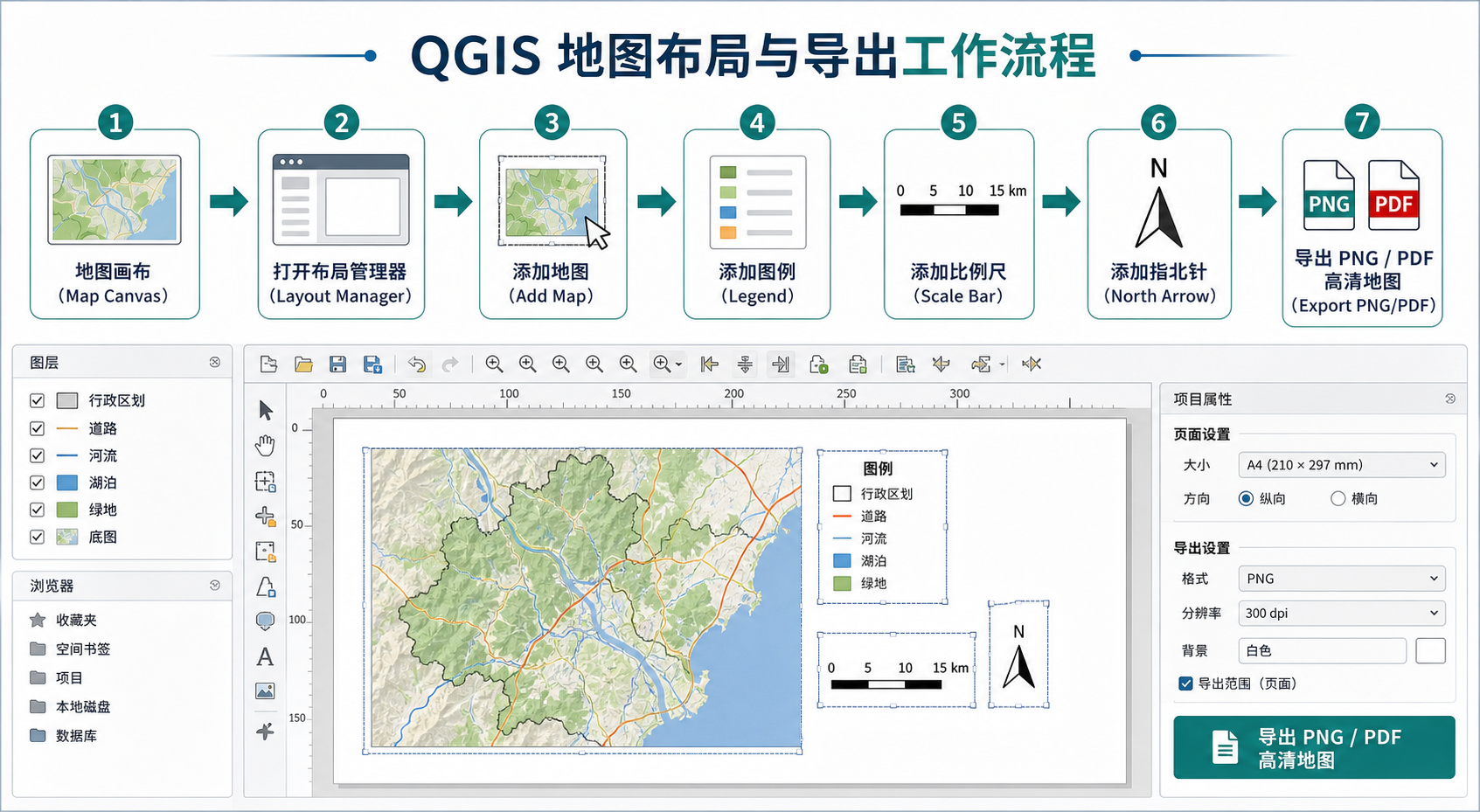
很多初学者会直接在 QGIS 主界面截图,但这样得到的图片分辨率低、比例尺不稳定、图例和指北针也不好控制。更规范的做法是使用 QGIS 的布局管理器,把地图、图名、比例尺、图例、指北针等制图元素放到一个版面中,再统一导出。
引言:QGIS成果导出不要只靠截图
QGIS成果导出通常有两类需求:一类是把当前图层数据另存为 Shapefile、GeoPackage、GeoJSON 等 GIS 数据格式;另一类是把已经制好的地图导出为 PNG、JPG、TIFF 或 PDF,用于报告、论文、汇报和打印。
本文重点讲第二类,也就是QGIS高清地图保存。如果你的目标是导出一张可以放进 Word、PPT、论文或打印稿中的地图,建议优先使用布局导出,而不是屏幕截图。
背景:为什么截图保存的地图不清晰
很多 QGIS 新手会遇到这些问题:
- 截图后的地图放大就模糊。
- 导出的图片没有图例、比例尺或指北针。
- 同一张地图多次截图,范围和比例尺不一致。
- 放到论文或报告中,文字、标注和线宽显得很粗糙。
- 打印出来以后比例尺不准确。
这些问题的根源在于:截图只记录屏幕上看到的像素,而不是按照制图版面和输出分辨率生成地图。屏幕显示通常只有有限像素,不能满足高清出版、打印或大尺寸展示的要求。
QGIS 提供的正确工具是布局管理器。它类似制图排版面板,可以设置纸张大小、地图范围、比例尺、图例、比例尺条、指北针、标题和导出分辨率。
原理:QGIS导出地图的两条路线
在理解操作之前,先分清 QGIS导出地图 的两条路线。
| 导出方式 | 适合场景 | 优点 | 注意事项 |
|---|---|---|---|
| 从地图画布直接导出 | 快速保存当前视图、临时交流 | 操作快,适合草图 | 制图元素少,版面控制弱 |
| 从布局管理器导出 | 论文、报告、打印、正式成果 | 可控制比例尺、纸张、分辨率、图例 | 需要先创建布局 |
如果只是临时给同事看一下地图,可以用地图画布导出。如果是正式成果,推荐使用 QGIS布局导出。
高清地图的清晰度主要由三个因素决定:
- 输出尺寸:例如 A4、A3,或自定义宽高。
- 导出分辨率:常见为 300 DPI,打印或论文制图通常优先考虑 300 DPI。
- 符号和标注设置:线宽、字体大小、标注避让会影响最终观感。
步骤:使用布局管理器导出高清地图
步骤一:先在 QGIS 主界面整理地图
在导出之前,先把 QGIS 主界面的地图内容整理好。建议检查以下内容:
- 图层顺序是否正确,例如底图在下,边界、道路、点位在上。
- 符号颜色是否清晰,重要图层是否突出。
- 标注是否开启,文字是否遮挡严重。
- 项目坐标系是否正确,面积、距离和比例尺是否可信。
- 地图范围是否大致调整到目标区域。
这一步不是最终排版,但会影响布局中的地图效果。尤其是符号系统和标注规则,最好先在主界面调好。
步骤二:新建打印布局
在 QGIS 中打开项目后,依次选择:
- 点击顶部菜单中的项目。
- 选择新建打印布局。
- 输入布局名称,例如“研究区成果图”或“土地利用分布图”。
- 进入布局编辑窗口。
打印布局是 QGIS成果导出 的核心界面。后续的地图、标题、图例和比例尺都在这里完成。
步骤三:设置纸张大小和方向
进入布局窗口后,先设置页面。常见设置如下:
- 论文插图:A4 横向或纵向。
- 报告附图:A4 或 A3。
- 墙面展示或大图打印:可自定义页面大小。
- PPT 使用:可以自定义为 16:9 比例。
建议先确定最终用途,再决定页面大小。不要先随便导出一张图,后期再强行拉伸,否则容易导致图片模糊。
步骤四:添加地图框
在布局窗口中选择添加地图工具,然后在页面上拖出一个矩形区域。这个矩形就是地图框。
添加地图框后,需要重点检查两个参数:
- 地图范围:是否覆盖研究区或目标区域。
- 比例尺:是否为合适的整数比例尺,例如 1:10000、1:50000。
如果地图范围不理想,可以在布局中移动地图内容,也可以回到主界面调整视图后,在布局中更新地图范围。正式制图时,建议使用固定比例尺,而不是完全凭感觉缩放。
步骤五:添加标题、图例、比例尺和指北针
一张完整的 GIS 成果图通常不只是地图本身,还应包含必要的制图元素。
- 标题:说明地图主题,例如“某市道路交通分布图”。
- 图例:解释不同颜色、线型、点符号代表的含义。
- 比例尺:帮助读者理解地图距离。
- 指北针:表达方向信息。
- 数据来源:正式报告中建议注明数据来源和制图时间。
添加图例后,不要直接接受默认结果。很多图层名称可能是英文文件名或临时字段名,例如 road_final、polygon_01。建议在图层面板中先修改图层名称,或者在布局中手动调整图例项。
步骤六:设置导出分辨率
QGIS高清地图保存 的关键参数是分辨率。常见建议如下:
| 用途 | 推荐导出格式 | 推荐分辨率 |
|---|---|---|
| 微信公众号、网页展示 | PNG 或 JPG | 150 DPI 到 200 DPI |
| 论文、报告插图 | PNG、TIFF 或 PDF | 300 DPI |
| 打印成果图 | PDF 或 TIFF | 300 DPI 或更高 |
| 后期继续编辑 | PDF 或 SVG | 按版面需求设置 |
如果地图中有大量细线、文字和标注,优先使用 PNG、TIFF 或 PDF。JPG 适合照片类图像,但对文字和线条地图不一定友好。
步骤七:导出为图片
如果要把地图插入 Word、PPT 或网页,可以导出为图片。操作步骤如下:
- 在布局窗口中检查地图范围、图例、比例尺和标题。
- 点击布局菜单。
- 选择导出为图像。
- 选择保存位置和文件名。
- 在导出选项中设置 DPI,例如 300。
- 保存为 PNG、JPG 或 TIFF。
对于大多数教程、报告和网页图片,PNG 是比较稳妥的选择。它对线条、文字和色块保真较好,也不会像 JPG 那样出现明显压缩痕迹。
步骤八:导出为 PDF
如果你的地图要打印,或者希望保持文字和线条清晰,建议导出为 PDF。操作步骤如下:
- 在布局窗口中点击布局菜单。
- 选择导出为 PDF。
- 设置文件名和保存路径。
- 根据需要选择是否保留矢量信息。
- 导出后用 PDF 阅读器检查页面大小和清晰度。
PDF 的优势是适合打印和分享,线条、文字通常更清晰。但如果地图中有复杂透明度、混合模式或在线底图,导出 PDF 后需要认真检查显示效果。
步骤九:导出前检查坐标系和比例尺
在正式输出前,一定要检查坐标系。尤其是使用经纬度坐标系的数据时,距离和面积可能不适合直接用来制图表达。
如果你的地图需要准确表达距离、面积或比例尺,建议使用适合本地区的投影坐标系。例如城市级制图常使用地方投影、高斯克吕格投影或 Web 墨卡托以外的专业投影坐标系。Web 墨卡托适合网页底图显示,但不适合严肃面积量算。
常见坑:QGIS高清地图保存时最容易出错的地方
坑一:直接截图当成果图
截图适合临时沟通,不适合正式制图。截图无法稳定控制 DPI、纸张大小和比例尺,放大后容易模糊。正式成果应使用布局导出。
坑二:DPI 设置很高但图片仍然不好看
DPI 只是影响输出像素密度。若原始符号太粗、标注太小、图层配色混乱,即使设置为 600 DPI,地图也不会自动变专业。高清地图需要同时调整版面、符号、字体和图例。
坑三:图例内容太乱
默认图例会把可见图层全部加入,有时还会显示不需要的分类项。建议手动关闭自动更新图例,删除无关图层,并把图例名称改成读者能看懂的中文。
坑四:比例尺看起来正常但实际不可信
如果项目坐标系不合适,比例尺表达可能会让读者误解。对于需要精确距离表达的成果图,应检查项目 CRS 和图层 CRS。CRS 是坐标参考系统,用来定义地图坐标如何对应真实地球位置。
坑五:在线底图导出不完整
使用 XYZ Tiles、在线影像或互联网底图时,导出大幅面高清图可能出现瓦片加载不完整、空白块或模糊块。导出前应等待底图完全加载,必要时降低输出尺寸,或改用本地底图数据。
坑六:导出 PDF 后符号和透明度异常
部分复杂符号、透明叠加、阴影效果在 PDF 中可能与 QGIS 界面显示略有差异。遇到这种情况,可以尝试导出为高分辨率 PNG 或 TIFF,或者在 PDF 导出选项中调整栅格化相关设置。
方法比较:图片、PDF、SVG该怎么选
| 格式 | 适合用途 | 优点 | 缺点 |
|---|---|---|---|
| PNG | 报告插图、网页、PPT | 文字和线条清晰,兼容性好 | 文件可能较大 |
| JPG | 含影像底图的预览图 | 文件小,分享方便 | 文字和线条容易出现压缩痕迹 |
| TIFF | 论文、出版、打印 | 质量高,适合专业输出 | 文件较大 |
| 打印、归档、正式成果 | 版面稳定,适合矢量输出 | 复杂透明效果需要检查 | |
| SVG | 后期矢量编辑 | 可在矢量软件中继续修改 | 复杂地图可能兼容性不稳定 |
如果你只是想得到一张清晰地图用于文章或汇报,优先选择 PNG,DPI 设置为 300。如果你要提交正式打印成果,优先选择 PDF。如果还要在矢量软件中继续改图,可以尝试 SVG,但导出后要检查图层和文字是否正常。
检查清单:导出前按这份清单过一遍
- 地图主题是否明确,标题是否准确。
- 研究区是否完整显示,边界是否被裁切。
- 图层顺序是否正确,重点要素是否突出。
- 标注是否遮挡严重,字体大小是否适合最终页面。
- 图例是否只保留必要内容,名称是否易懂。
- 比例尺是否合理,坐标系是否适合当前制图目的。
- 指北针、比例尺、数据来源、制图时间是否需要添加。
- 页面大小是否符合论文、报告或打印要求。
- 导出 DPI 是否合适,常规正式插图建议 300 DPI。
- 导出后是否打开文件检查清晰度、范围和符号效果。
经验建议:不要等到所有成果都做完才第一次导出。制图过程中可以先导出一版小样,检查文字大小、图例布局和打印效果,再调整最终版。
FAQ:QGIS成果导出常见问题
QGIS怎么导出高清地图?
推荐使用布局管理器。先新建打印布局,添加地图框、标题、图例、比例尺和指北针,然后选择导出为图像或 PDF。导出图片时,将分辨率设置为 300 DPI,通常就能满足报告和论文插图需求。
QGIS导出地图时 PNG 和 JPG 哪个更好?
如果地图主要由线条、文字、边界和色块组成,建议用 PNG。如果地图主要是遥感影像或照片底图,JPG 文件更小,但可能损失细节。正式成果图一般优先 PNG、TIFF 或 PDF。
QGIS布局导出为什么图例很多无关内容?
因为默认图例可能自动读取当前可见图层。可以在布局中选中图例,关闭自动更新,然后手动删除不需要的图层项,并修改图例名称。这样导出的地图会更清爽。
QGIS导出 PDF 后为什么和界面显示不一样?
常见原因包括透明度、混合模式、复杂符号、在线底图或字体兼容问题。可以尝试导出高分辨率 PNG,或调整 PDF 导出设置。如果用于打印,导出后一定要用 PDF 阅读器检查一遍。
QGIS高清地图保存需要设置多少 DPI?
网页展示通常 150 到 200 DPI 就够用。论文、报告和打印建议 300 DPI。更高 DPI 会增加文件体积,不一定明显改善视觉效果,除非是大幅面打印或专业出版要求。
为什么我导出的地图文字太小?
通常是因为布局页面变大后,原来的字体没有同步调整。应在布局中按最终输出尺寸检查文字大小。A4 报告插图和大幅面打印图对字体大小的要求不同,不能只看 QGIS 主界面的显示效果。
结论:正式成果优先用布局导出
QGIS成果导出 的关键不是简单点击保存,而是先明确成果用途:临时交流可以从地图画布快速导出,正式报告、论文和打印成果应使用布局管理器。
如果你想稳定完成 QGIS高清地图保存,记住这个流程:整理图层样式,创建打印布局,设置页面大小,添加地图和制图元素,检查坐标系与比例尺,最后按用途导出 PNG、PDF 或 TIFF。
对 GIS 初学者来说,掌握 QGIS布局导出 是从“会看地图”走向“会做成果图”的重要一步。以后无论是课程作业、项目汇报还是技术报告,都建议用这套流程输出地图成果。