
GIS项目如何实现自动化运行?一文详解gis例行试验项目调度方案(含:脚本模板)

GIS项目如何实现自动化运行?一文详解gis例行试验项目调度方案(含:脚本模板),这类问题通常出现在数据更新频繁、成果需要定期出图、空间分析要每天或每周重复执行的项目中。手工点工具、导数据、检查日志不仅耗时,还容易漏步骤。本文以常见 GIS 例行任务为例,讲清楚如何把数据检查、空间处理、成果导出和日志通知串成一个可调度、可追踪、可恢复的自动化流程。
引言:GIS项目自动化运行要解决什么问题
很多 GIS 项目并不是一次性处理完就结束,而是要长期运行。例如:
- 每天接收新的矢量或栅格数据,并更新数据库。
- 每周检查地块、道路、管线等空间数据质量。
- 定期执行叠加分析、缓冲区分析、栅格统计等模型。
- 自动生成地图成果、报表和异常清单。
- 将处理结果同步到 PostGIS、GeoServer、WebGIS 服务或文件目录。
这些任务如果全部依赖人工操作,最大的问题不是“慢”,而是“不稳定”。同一个人今天点对了参数,明天可能忘记投影转换;这个月输出路径正确,下个月可能覆盖了旧成果。因此,GIS项目自动化运行的核心目标是:把重复流程标准化、脚本化、日志化,再交给调度器按计划执行。
背景:哪些GIS例行试验项目适合做调度方案
并不是所有 GIS 工作都值得自动化。适合做调度的任务通常有三个特征:流程固定、输入稳定、结果可验证。
适合自动化的GIS例行任务
- 数据入库:定期把 Shapefile、GeoPackage、CSV、GeoJSON 导入 PostGIS 或企业地理数据库。
- 坐标转换:统一把外部数据转换到项目规定坐标系。
- 拓扑检查:检查面重叠、线自相交、空几何、重复要素、字段缺失。
- 空间分析:缓冲区、裁剪、相交、空间连接、栅格分区统计。
- 成果发布:生成 GeoPackage、MBTiles、切片、地图 PDF 或更新 WebGIS 图层。
- 质量报表:导出异常清单、统计表、处理日志。
不建议一开始就自动化的场景
- 输入数据格式经常变化,字段名和坐标系没有约定。
- 每次分析参数都需要人工判断,没有固定规则。
- 结果无法用数量、范围、字段、空间关系等方式验证。
- 处理步骤依赖大量人工编辑,而不是批处理工具。
如果项目还没有稳定的数据规范,建议先整理“人工操作SOP”,再把 SOP 改造成脚本。直接从混乱流程开始写自动化脚本,后期维护成本会很高。
原理:GIS项目自动化运行的核心架构
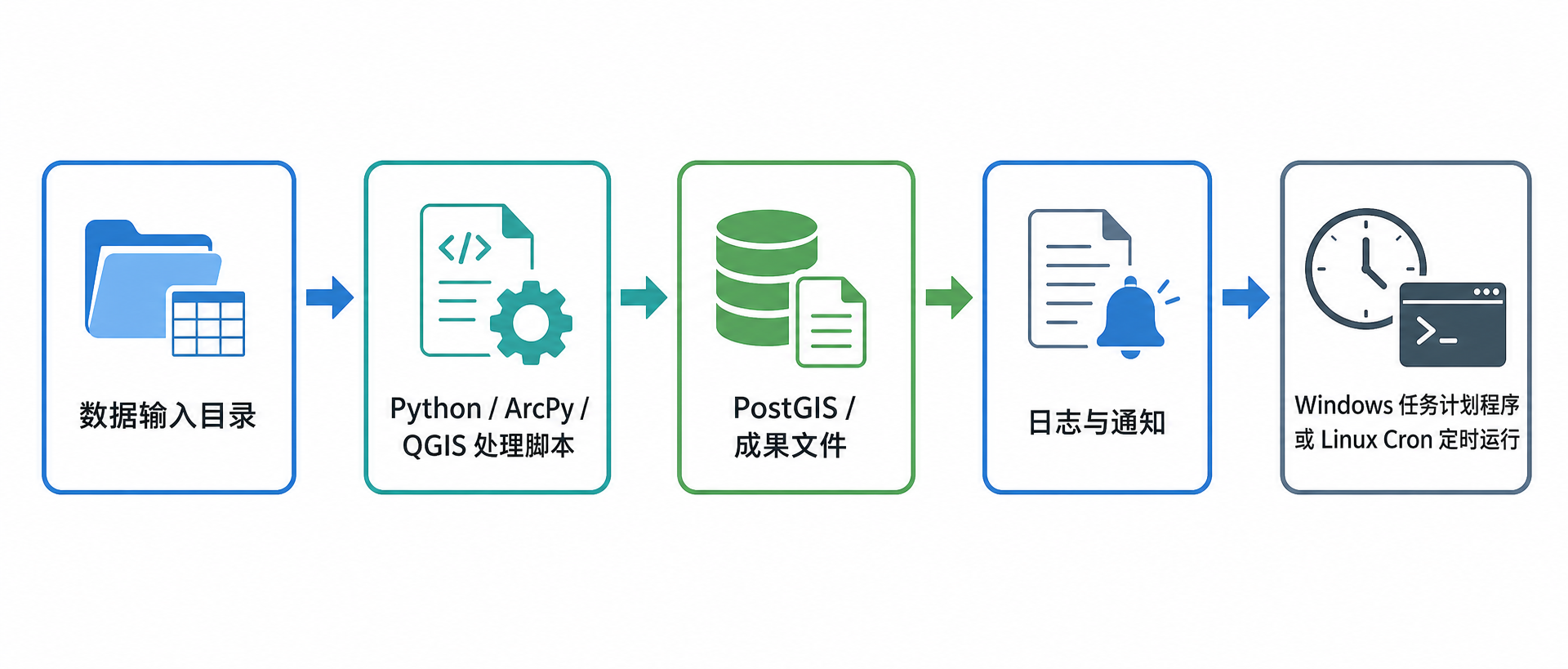
一个可靠的 GIS项目自动化运行方案,通常由五个部分组成:数据目录、处理脚本、配置文件、日志系统和调度器。
1. 数据目录
数据目录负责存放输入、临时文件、成果和日志。建议从一开始就固定目录结构,避免脚本里到处写死路径。
gis_project_auto/
  config/
    config.json
  data/
    input/
    temp/
    output/
  logs/
  scripts/
    run_daily_job.py
  reports/
2. 处理脚本
处理脚本是自动化流程的核心。它可以使用 ArcPy、QGIS Processing、GeoPandas、GDAL、Rasterio、psycopg2 或 SQLAlchemy 等工具完成实际处理。
如果项目使用 ArcGIS Pro 环境,ArcPy 适合处理企业地理数据库、地图文档和地理处理工具。如果项目偏开源环境,GeoPandas、GDAL、QGIS Processing 和 PostGIS 更容易部署到服务器。
3. 配置文件
配置文件用于保存路径、数据库连接、坐标系、阈值和任务参数。这样脚本逻辑不需要频繁修改,只需要改配置。
{
  "project_name": "daily_quality_check",
  "input_dir": "data/input",
  "output_dir": "data/output",
  "log_dir": "logs",
  "target_crs": "EPSG:4547",
  "min_feature_count": 1,
  "postgis": {
    "host": "127.0.0.1",
    "port": 5432,
    "database": "gisdb",
    "schema": "public",
    "table": "parcel_check_result"
  }
}
4. 日志系统
日志不是可选项。自动化任务最怕“失败了但没人知道”。至少要记录任务开始时间、输入文件、处理数量、错误信息、输出路径和结束状态。
5. 调度器
调度器负责按时间触发脚本。常见选择包括 Windows 任务计划程序、Linux Cron、Airflow、Prefect、Jenkins、GitHub Actions 或企业内部调度平台。
小型项目用 Windows 任务计划程序或 Cron 就够了;多个任务存在依赖关系时,建议使用 Airflow 或 Prefect 这类工作流调度工具。
步骤:gis例行试验项目调度方案实操
步骤一:把人工流程拆成可执行节点
先不要急着写代码。建议把一次完整的 GIS 例行任务拆成节点,例如:
- 检查输入目录是否有当天数据。
- 读取数据并检查字段是否完整。
- 检查坐标系是否符合项目要求。
- 修复无效几何或输出异常要素。
- 执行空间分析。
- 导出成果文件或写入数据库。
- 生成日志和质量检查报告。
每个节点都应该能回答三个问题:输入是什么、输出是什么、失败时如何处理。
步骤二:设计稳定的目录与命名规则
GIS自动化脚本最常见的失败原因之一就是路径混乱。建议使用日期作为成果目录或文件名的一部分。
data/output/
  2025-01-01/
    parcel_check_result.gpkg
    error_features.gpkg
    summary.csv
如果每天都覆盖同一个文件,一旦处理错误,很难回滚。保留按日期归档的成果,可以方便后续追溯。
步骤三:编写Python脚本模板
下面是一个偏通用的 GIS 例行检查脚本模板,适合 GeoPandas、PostGIS 和文件型成果的自动化场景。你可以根据项目需要替换具体的空间分析逻辑。
import json
import logging
from pathlib import Path
from datetime import datetime

import geopandas as gpd


def load_config(config_path):
    with open(config_path, "r", encoding="utf-8") as f:
        return json.load(f)


def setup_logger(log_dir, job_name):
    Path(log_dir).mkdir(parents=True, exist_ok=True)
    log_file = Path(log_dir) / f"{job_name}_{datetime.now().strftime('%Y%m%d_%H%M%S')}.log"

    logging.basicConfig(
        filename=log_file,
        level=logging.INFO,
        format="%(asctime)s [%(levelname)s] %(message)s",
        encoding="utf-8"
    )

    console = logging.StreamHandler()
    console.setLevel(logging.INFO)
    console.setFormatter(logging.Formatter("%(asctime)s [%(levelname)s] %(message)s"))
    logging.getLogger("").addHandler(console)

    return log_file


def find_input_file(input_dir):
    input_path = Path(input_dir)
    files = list(input_path.glob("*.gpkg")) + list(input_path.glob("*.shp")) + list(input_path.glob("*.geojson"))

    if not files:
        raise FileNotFoundError(f"输入目录未找到GIS数据文件:{input_dir}")

    return files[0]


def validate_fields(gdf, required_fields):
    missing = [field for field in required_fields if field not in gdf.columns]
    if missing:
        raise ValueError(f"缺少必要字段:{missing}")


def ensure_crs(gdf, target_crs):
    if gdf.crs is None:
        raise ValueError("输入数据没有坐标系信息,请先定义坐标系")

    if str(gdf.crs).upper() != target_crs.upper():
        logging.info(f"坐标系不一致,正在转换:{gdf.crs} -> {target_crs}")
        gdf = gdf.to_crs(target_crs)

    return gdf


def fix_invalid_geometry(gdf):
    invalid = gdf[~gdf.geometry.is_valid]

    if len(invalid) > 0:
        logging.warning(f"发现无效几何数量:{len(invalid)},尝试使用 buffer(0) 修复")
        gdf["geometry"] = gdf.geometry.buffer(0)

    return gdf


def run_analysis(gdf):
    logging.info("开始执行示例分析:计算面积字段")
    gdf["area_m2"] = gdf.geometry.area
    return gdf


def export_result(gdf, output_dir):
    today = datetime.now().strftime("%Y-%m-%d")
    out_dir = Path(output_dir) / today
    out_dir.mkdir(parents=True, exist_ok=True)

    output_file = out_dir / "gis_check_result.gpkg"
    gdf.to_file(output_file, layer="result", driver="GPKG")

    summary_file = out_dir / "summary.csv"
    gdf.drop(columns="geometry").to_csv(summary_file, index=False, encoding="utf-8-sig")

    return output_file, summary_file


def main():
    config = load_config("config/config.json")
    log_file = setup_logger(config["log_dir"], config["project_name"])

    try:
        logging.info("GIS例行试验任务开始")
        logging.info(f"日志文件:{log_file}")

        input_file = find_input_file(config["input_dir"])
        logging.info(f"读取输入文件:{input_file}")

        gdf = gpd.read_file(input_file)
        logging.info(f"输入要素数量:{len(gdf)}")

        if len(gdf) < config.get("min_feature_count", 1):
            raise ValueError("输入数据为空或要素数量低于最低要求")

        validate_fields(gdf, config.get("required_fields", []))
        gdf = ensure_crs(gdf, config["target_crs"])
        gdf = fix_invalid_geometry(gdf)
        result = run_analysis(gdf)

        output_file, summary_file = export_result(result, config["output_dir"])
        logging.info(f"成果文件:{output_file}")
        logging.info(f"统计表:{summary_file}")
        logging.info("GIS例行试验任务完成")

    except Exception as e:
        logging.exception(f"任务执行失败:{e}")
        raise


if __name__ == "__main__":
    main()
这个模板包含了自动化任务中最关键的几件事:配置读取、日志输出、输入检查、坐标系统一、几何修复、分析处理和成果导出。真正落地时,你只需要替换 run_analysis 函数中的业务逻辑。
步骤四:增加配置中的字段检查
如果项目对字段有要求,可以在配置文件中增加必要字段列表。
{
  "project_name": "daily_quality_check",
  "input_dir": "data/input",
  "output_dir": "data/output",
  "log_dir": "logs",
  "target_crs": "EPSG:4547",
  "min_feature_count": 1,
  "required_fields": ["id", "name", "type"]
}
字段检查看似简单,但在 GIS项目自动化运行中非常重要。因为后续空间分析、统计汇总和制图表达往往都依赖字段名,一旦字段缺失,脚本应该尽早失败,而不是生成错误成果。
步骤五:用Windows任务计划程序定时运行
如果项目部署在 Windows 电脑或 Windows Server 上,可以使用任务计划程序。
- 打开“任务计划程序”。
- 选择“创建基本任务”。
- 设置任务名称,例如 GIS Daily Quality Check。
- 设置触发器,例如每天 02:00 执行。
- 操作选择“启动程序”。
- 程序填写 Python 解释器路径,例如
C:Python311python.exe。 - 参数填写脚本路径,例如
D:gis_project_autoscriptsrun_daily_job.py。 - 起始于填写项目根目录,例如
D:gis_project_auto。 - 保存后手动运行一次,检查日志是否正常生成。
如果使用 ArcPy,程序路径应选择 ArcGIS Pro 对应环境中的 Python,例如:
C:Program FilesArcGISProbinPythonenvsarcgispro-py3python.exeArcPy 脚本不建议直接使用系统 Python 运行,否则可能出现 ModuleNotFoundError: No module named 'arcpy'。
步骤六:用Linux Cron定时运行
如果部署在 Linux 服务器,可以使用 Cron。先确认脚本能在命令行正常运行:
cd /opt/gis_project_auto
/usr/bin/python3 scripts/run_daily_job.py
然后编辑 Cron:
crontab -e例如每天凌晨 2 点执行:
0 2 * * * cd /opt/gis_project_auto && /usr/bin/python3 scripts/run_daily_job.py >> logs/cron.log 2>&1这里的 cd /opt/gis_project_auto 很重要。很多自动化任务在手动运行时正常,在 Cron 中失败,就是因为工作目录不同,导致相对路径找不到配置文件或数据目录。
步骤七:设置失败通知
生产项目中,只写日志还不够。建议至少增加一种失败通知方式,例如邮件、企业微信、钉钉机器人或服务器监控告警。
最简单的做法是:脚本捕获异常后写入错误日志,并让调度器根据退出码判断任务失败。进阶做法是在 except 中调用通知接口,把任务名称、时间和错误摘要发送给负责人。
except Exception as e:
    logging.exception(f"任务执行失败:{e}")
    # TODO: 在这里调用邮件、企业微信或钉钉机器人通知
    raise
注意最后的 raise 不要随意删除。保留异常可以让任务计划程序、Cron 或工作流平台识别到失败状态。
常见坑:GIS自动化调度最容易失败的地方
1. 坐标系只“定义”不“转换”
定义坐标系和转换坐标系不是一回事。定义坐标系只是告诉软件“这份数据原本是什么坐标系”,转换坐标系才会改变坐标值。如果输入数据本身是 WGS84 经纬度,却被错误定义成投影坐标系,面积、距离和叠加分析都会出错。
2. 用相对路径但没有固定工作目录
脚本在 IDE 中运行正常,不代表在调度器中也正常。Windows任务计划程序和 Cron 的默认工作目录可能不是项目目录。因此要么使用绝对路径,要么在调度命令中明确指定起始目录。
3. 日志只打印到屏幕
自动化任务通常在后台运行。如果日志只输出到控制台,任务失败后很难追踪。建议同时输出到文件和控制台,并按日期生成日志文件。
4. 输出文件被占用
GeoPackage、Shapefile、File Geodatabase 或 Excel 成果如果正在被 QGIS、ArcGIS Pro 或 WPS 打开,脚本可能写入失败。调度任务执行前,尽量不要让人工打开当天要覆盖的成果文件。
5. 忽略空数据和异常数据
输入为空、几何为空、字段为空值、坐标系缺失,这些情况都应该在脚本开始阶段检查。不要等到最后输出结果才发现成果没有意义。
6. 环境依赖没有固定
GeoPandas、GDAL、Fiona、PyProj、Shapely 等库之间存在版本依赖。建议用虚拟环境或 Conda 环境固定依赖,并在服务器上单独测试。
conda create -n gis_auto python=3.11 geopandas sqlalchemy psycopg2 -c conda-forge
conda activate gis_auto
python scripts/run_daily_job.py
方法比较:不同GIS项目调度工具怎么选
| 方案 | 适合场景 | 优点 | 注意事项 |
|---|---|---|---|
| Windows任务计划程序 | Windows电脑、ArcGIS Pro、单机批处理 | 配置简单,适合入门和小型项目 | 要设置正确的Python路径和起始目录 |
| Linux Cron | Linux服务器、开源GIS脚本、PostGIS任务 | 轻量稳定,服务器常用 | 环境变量较少,路径要写清楚 |
| Airflow | 多任务依赖、复杂工作流、数据平台 | 可视化DAG,便于重试和监控 | 部署和维护成本高于Cron |
| Prefect | Python工作流、需要状态管理和重试 | 对Python脚本友好,改造成本较低 | 需要理解任务流和运行代理 |
| Jenkins | 已有DevOps平台、需要构建发布联动 | 插件多,适合和部署流程结合 | GIS脚本环境仍需单独管理 |
| 数据库定时任务 | 主要逻辑在PostGIS SQL中 | 靠近数据,适合SQL空间分析 | 不适合复杂文件处理和地图制图流程 |
如果只是一个 gis例行试验项目调度方案,建议从 Windows任务计划程序或 Cron 开始。等任务数量增加、依赖关系复杂、失败重试需求明确后,再升级到 Airflow 或 Prefect。
检查清单:上线前必须确认的GIS自动化运行项
- 输入检查:输入目录、文件格式、字段、坐标系、要素数量是否都有校验。
- 路径检查:脚本中是否避免了混乱的硬编码路径。
- 环境检查:Python解释器、ArcPy或GeoPandas环境是否与手动测试一致。
- 日志检查:是否生成日志文件,日志中是否包含开始、结束、输入、输出和错误。
- 成果检查:输出文件是否带日期归档,是否避免误覆盖正式成果。
- 异常检查:空数据、无效几何、坐标系缺失、字段缺失是否会让任务失败并记录原因。
- 权限检查:调度任务账号是否有读取输入目录、写入成果目录和访问数据库的权限。
- 通知检查:失败后是否有人能及时收到通知。
- 回滚检查:如果当天成果错误,是否能恢复上一期成果。
- 人工复核:关键业务成果是否保留抽样检查或审批环节。
建议把这份检查清单作为GIS项目自动化运行的上线验收表。自动化不是“脚本能跑一次”就完成,而是要能稳定、可追溯、可维护地反复运行。
FAQ:GIS项目自动化运行常见问题
1. GIS项目自动化运行一定要用Python吗?
不一定,但 Python 是最常用、最灵活的选择。ArcGIS Pro 有 ArcPy,QGIS 可以调用 Processing,开源 GIS 可以使用 GeoPandas、GDAL、Rasterio 和 PostGIS。对于简单数据库更新,也可以直接用 SQL 和数据库定时任务。
2. ArcGIS Pro脚本能放到服务器自动运行吗?
可以,但要注意许可、运行环境和账号权限。ArcPy 脚本应使用 ArcGIS Pro 自带的 Python 环境运行,并确认服务器或工作站具备相应许可。涉及企业地理数据库时,还要确认连接文件和数据库权限。
3. QGIS模型能不能自动调度?
可以。QGIS 的 Processing 模型可以通过 Python 或命令行方式调用,但在服务器部署时要确认 QGIS 环境、插件、坐标转换库和数据路径都可用。对于长期稳定运行的任务,建议把关键处理逻辑整理成 Python 脚本,减少对界面操作的依赖。
4. gis例行试验项目调度方案中,日志应该记录到什么程度?
至少记录任务名称、开始时间、结束时间、输入文件、要素数量、坐标系、输出文件、错误堆栈和任务状态。如果涉及数据库写入,还应记录目标库表、写入条数和是否覆盖旧数据。
5. 自动化脚本失败后应该自动重试吗?
要看失败原因。如果是网络抖动、数据库短暂连接失败,可以设置重试。如果是字段缺失、坐标系错误、无效输入数据,不建议盲目重试,而应该让任务失败并通知人工处理。
6. Shapefile适合做自动化成果格式吗?
可以用于兼容旧系统,但不建议作为长期自动化流程的首选成果格式。Shapefile 有字段名长度、编码、多文件组成和几何类型限制。更推荐使用 GeoPackage、PostGIS 或 File Geodatabase,具体取决于项目软件环境。
7. 如何验证自动化运行结果是否正确?
可以从三个层面验证:第一,数量验证,例如输入输出要素数量是否合理;第二,空间验证,例如成果范围、面积、拓扑关系是否符合预期;第三,业务验证,例如字段统计、分类汇总、异常清单是否符合规则。
结论:从脚本能跑到项目能长期稳定运行
GIS项目自动化运行的关键,不只是写一个 Python 脚本,而是建立一套完整的 gis例行试验项目调度方案。它应包括稳定的目录结构、可配置的参数、清晰的日志、严格的输入校验、可靠的调度方式和失败通知机制。
实际落地时,建议先选择一个流程固定、风险较低的任务试点,例如每日数据质量检查或每周成果导出。等脚本、日志和调度方式稳定后,再逐步扩展到空间分析、数据库更新、地图制图和WebGIS发布。这样既能降低自动化改造风险,也能让团队逐步形成可复用的GIS工程化能力。