
GeoPandas库安装报错?GIS环境配置(附:离线包)

遇到“GeoPandas库安装报错?GIS环境配置(附:离线包)”这类问题时,很多 GIS 初学者会以为是 Python 代码写错了,其实大多数失败都发生在底层依赖安装阶段:GDAL、Fiona、pyproj、Shapely、PROJ、GEOS 版本不匹配,或者 pip 在 Windows 上无法正确编译二进制扩展。
本文以 GIS 数据处理常用环境为目标,讲清楚 GeoPandas 安装报错的原因、推荐配置方式、离线包安装思路,以及安装完成后如何验证环境是否真的可用。适合需要用 Python 读取 Shapefile、GeoPackage、GeoJSON,或做矢量空间分析的 GIS 学生和入门工程师。
引言:GeoPandas库安装报错为什么很常见
GeoPandas 是 Python GIS 中最常用的矢量数据处理库之一,可以把 pandas 的表格能力和 Shapely 的几何计算能力结合起来,用于读取、编辑、叠加、空间连接和导出矢量数据。
但 GeoPandas 不是一个“纯 Python 小包”。它依赖多个 GIS 底层库,尤其是 GDAL、Fiona、pyproj、Shapely。这些库涉及 C/C++ 编译、坐标转换、空间几何运算和文件格式驱动,所以在 Windows 环境中直接执行 pip install geopandas 时,经常出现安装失败。
如果你只是想尽快搭建可用的 GIS Python 环境,优先使用 conda 或 mamba;如果电脑不能联网,再使用匹配版本的离线包安装。
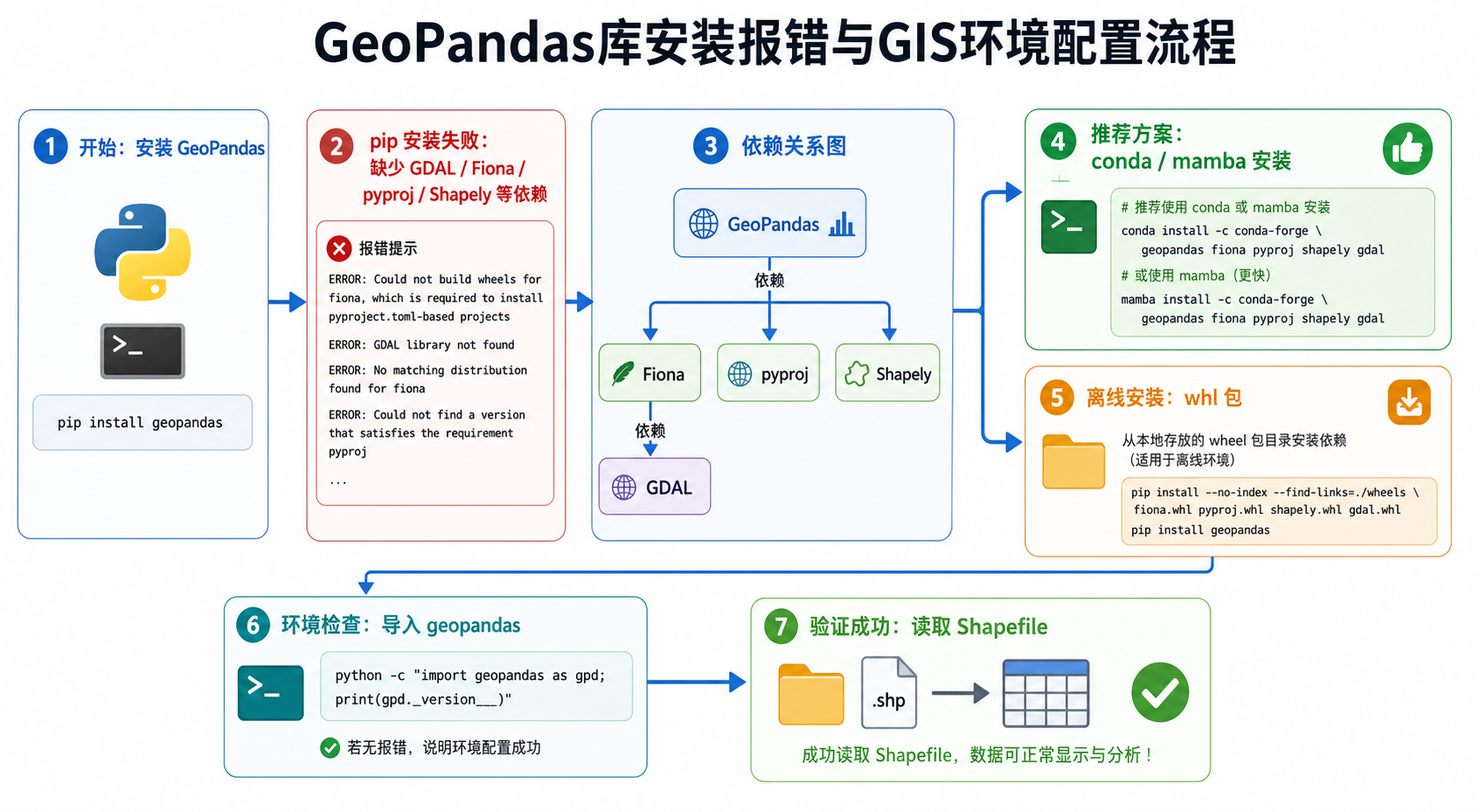
背景:GeoPandas安装报错常见表现
在 Windows、校园机房、离线办公电脑或已有 ArcGIS/QGIS/Python 混合环境中,GeoPandas 安装报错最常见。典型报错包括以下几类。
- GDAL 安装失败:提示
Failed building wheel for GDAL、gdal-config not found或编译错误。 - Fiona 安装失败:提示找不到 GDAL 头文件,或
A GDAL API version must be specified。 - pyproj 报错:提示 PROJ 数据库缺失、坐标转换失败,或
PROJ: proj_create_from_database。 - Shapely 报错:提示 GEOS 动态库加载失败,或几何对象无法正确构造。
- 版本冲突:提示
ResolutionImpossible、dependency conflict、numpy version mismatch。 - 导入失败:安装看似成功,但执行
import geopandas as gpd时提示 DLL 加载失败。
这些问题看起来不同,但本质都与 GIS 环境配置有关。GeoPandas 要正常工作,必须让 Python 版本、NumPy、GDAL、Fiona、pyproj、Shapely 之间保持兼容。
原理:GeoPandas依赖链到底是什么
理解 GeoPandas 的依赖链,有助于判断安装报错应该从哪里排查。
| 组件 | 作用 | 常见问题 |
|---|---|---|
GeoPandas |
提供 GIS 表格数据结构和空间分析接口 | 依赖版本不满足,安装后无法导入 |
pandas |
处理属性表和 DataFrame | 与 NumPy 版本不兼容 |
Shapely |
处理点、线、面几何对象 | GEOS 动态库冲突 |
Fiona |
读写 Shapefile、GeoPackage 等矢量格式 | 依赖 GDAL,安装最容易失败 |
pyproj |
处理坐标系和投影转换 | PROJ 数据库缺失或路径异常 |
GDAL |
GIS 栅格与矢量格式底层驱动 | Windows 下编译复杂,版本必须匹配 |
GeoPandas 安装报错经常发生在 Fiona 和 GDAL 这一层。因为 Fiona 需要调用 GDAL,而 GDAL 本身又包含大量格式驱动和本地动态库。直接用 pip 从源码编译,在没有 Visual Studio 编译工具、GDAL 头文件和正确环境变量的电脑上,失败概率很高。
所以,解决 GeoPandas库安装报错的核心不是反复重装,而是选择合适的安装渠道,并保证所有依赖来自同一个兼容体系。
步骤:推荐的GIS环境配置方法
步骤1:先确认Python版本和系统位数
建议使用 64 位 Python。GeoPandas 及其依赖库在 64 位环境中更稳定,也更适合处理较大的 GIS 数据。
python --version
python -c "import platform; print(platform.architecture())"
如果输出为 32 位 Python,建议重新安装 64 位 Python 或直接使用 Miniconda / Anaconda 创建新环境。
步骤2:优先使用conda-forge安装GeoPandas
对于大多数 GIS 用户,最推荐的方法是使用 conda-forge。conda-forge 会同时处理 GDAL、Fiona、pyproj、Shapely 等二进制依赖,避免手动编译。
conda create -n gis python=3.11
conda activate gis
conda install -c conda-forge geopandas
如果你已经安装了 mamba,可以用 mamba 加速依赖解析:
conda install -c conda-forge mamba
mamba create -n gis python=3.11 geopandas -c conda-forge
conda activate gis
注意:不要在同一个环境里混用过多来源。例如一个包来自默认 channel,一个包来自 conda-forge,一个包又来自 pip,这很容易造成 GDAL 版本冲突。
步骤3:验证GeoPandas是否安装成功
安装完成后,不要只看命令行是否结束。应当实际导入并读取一个空间文件。
python -c "import geopandas as gpd; print(gpd.__version__)"如果可以正常输出版本号,说明基础导入成功。接着用一个 Shapefile 或 GeoPackage 测试读写能力。
import geopandas as gpd

path = r"D:gisdatasample.shp"
gdf = gpd.read_file(path)

print(gdf.head())
print(gdf.crs)
print(gdf.geometry.geom_type.value_counts())
如果能正确读取属性表、坐标系和几何类型,GeoPandas GIS 环境基本可用。
步骤4:如果必须使用pip,优先安装二进制wheel包
如果你的项目要求使用 venv、pip 或普通 Python 环境,不建议直接从源码编译 GDAL。更稳妥的方式是安装已经编译好的 wheel 离线包。
安装顺序建议如下:
- 先安装
numpy。 - 安装与 Python 版本匹配的
GDALwheel。 - 安装与 GDAL 版本匹配的
Fionawheel。 - 安装
pyproj、Shapely。 - 最后安装
geopandas。
示例命令如下,文件名需要根据你的 Python 版本和系统架构调整:
pip install numpy
pip install GDAL-3.x.x-cp311-cp311-win_amd64.whl
pip install Fiona-1.x.x-cp311-cp311-win_amd64.whl
pip install pyproj-3.x.x-cp311-cp311-win_amd64.whl
pip install Shapely-2.x.x-cp311-cp311-win_amd64.whl
pip install geopandas
其中 cp311 表示 Python 3.11,win_amd64 表示 Windows 64 位。你的 Python 如果是 3.10,就要选择 cp310 的包;如果版本不匹配,pip 会提示该 wheel 不支持当前平台。
步骤5:离线包安装的正确思路
在内网、机房或无法访问外网的电脑上,可以提前在可联网电脑下载离线包,再拷贝到目标电脑安装。
建议在联网电脑上执行:
mkdir geopandas_offline
pip download geopandas -d geopandas_offline
但仅用 pip download geopandas 不一定能解决 GDAL 和 Fiona 的 Windows 编译问题。因此更稳妥的做法是提前准备好对应 Python 版本的 wheel 包,并确保以下文件在同一个文件夹中:
numpywheelpandaswheelGDALwheelFionawheelpyprojwheelShapelywheelgeopandaswheel- 其他依赖包,例如
packaging、python-dateutil、pytz等
目标电脑离线安装时进入离线包目录:
cd D:geopandas_offline
pip install --no-index --find-links=. geopandas
如果自动解析失败,可以按依赖顺序逐个安装,先装底层库,再装 GeoPandas。
步骤6:不要把ArcGIS Pro自带Python环境随意改坏
很多 GIS 用户电脑里已经安装 ArcGIS Pro。ArcGIS Pro 自带 Python 环境,并包含 arcpy。这个环境可以安装额外包,但不建议直接在默认环境里强行升级 GDAL、NumPy、Shapely 等核心库。
更安全的做法是克隆 ArcGIS Pro 的 Python 环境,再在克隆环境里安装 GeoPandas。
conda create --clone arcgispro-py3 -n arcgispro-gis
conda activate arcgispro-gis
conda install -c conda-forge geopandas
如果你主要使用 arcpy,优先保证 ArcGIS Pro 环境稳定;如果你主要使用 GeoPandas、Rasterio、PySAL 等开源 GIS 库,建议单独创建一个 conda-forge 环境。
常见坑:GeoPandas库安装报错排查清单
坑1:Python版本和wheel文件不匹配
例如你的 Python 是 3.11,却安装 cp310 的 wheel;或者你的系统是 64 位,却下载了 32 位包。这种情况下会出现类似提示:
ERROR: GDAL-xxx.whl is not a supported wheel on this platform.解决方法是检查版本:
python --version
python -c "import sys; print(sys.executable)"
然后下载与当前 Python 完全匹配的 wheel 文件。
坑2:pip和conda混装导致DLL冲突
在 conda 环境中先用 conda 安装 GDAL,再用 pip 安装 Fiona 或 Shapely,可能导致动态库来自不同来源,最终出现 DLL 加载失败。
建议同一个环境尽量遵循一个原则:
- 能用 conda-forge 安装的 GIS 包,优先全部用 conda-forge。
- 必须用 pip 的项目,尽量使用干净 venv,并安装匹配 wheel。
- 不要在系统 Python、QGIS Python、ArcGIS Pro Python 之间混用包目录。
坑3:路径中有中文或特殊字符
现代 Python 对中文路径支持已经比以前好很多,但某些旧版 GDAL、Fiona 或脚本仍可能在中文路径、空格路径、权限受限目录下出错。
建议测试数据放在简单路径中,例如:
D:gisdatasample.shp
D:projectgeopandas_test
如果在桌面、微信文件夹、OneDrive 同步目录中读取 Shapefile 报错,可以先把数据复制到简单路径再测试。
坑4:Shapefile文件不完整
GeoPandas 读取 Shapefile 时,至少需要 .shp、.shx、.dbf 三个文件。缺少其中任意一个,都可能导致读取失败。
.shp:几何数据.shx:几何索引.dbf:属性表.prj:坐标系信息,虽然不是必需,但强烈建议保留
如果 GeoPandas 安装成功但读取失败,不要立刻怀疑库有问题,也要检查数据文件是否完整。
坑5:坐标系读取为空
有时 gdf.crs 输出为 None,这不一定是 GeoPandas 安装失败,而是数据本身没有坐标系定义。
print(gdf.crs)如果确认数据实际是 WGS84 经纬度坐标,可以手动指定:
gdf = gdf.set_crs(epsg=4326)如果需要投影转换,再使用:
gdf_projected = gdf.to_crs(epsg=3857)注意:set_crs 是“声明当前坐标系”,to_crs 是“转换到另一个坐标系”。二者不能混用。
方法比较:conda、pip、离线包和GIS软件自带环境怎么选
| 方法 | 适合场景 | 优点 | 风险 |
|---|---|---|---|
| conda-forge 安装 | 大多数 Python GIS 学习和项目开发 | 依赖处理稳定,适合 GDAL、GeoPandas 等 GIS 库 | 环境体积较大,首次解析依赖可能较慢 |
| mamba 安装 | 需要快速创建 GIS 环境 | 依赖解析快,体验好 | 仍需理解 channel 来源 |
| pip 在线安装 | 轻量项目、服务器环境、已有 venv | 简单,适合纯 Python 包 | GDAL、Fiona 在 Windows 下容易编译失败 |
| pip 离线 wheel 包 | 内网电脑、机房、无法联网环境 | 可复制部署,不依赖现场网络 | 必须严格匹配 Python 版本和系统架构 |
| ArcGIS Pro Python 环境 | 需要同时使用 arcpy 和部分开源库 | 与 ArcGIS Pro 集成好 | 随意升级核心依赖可能影响 arcpy |
| QGIS Python 环境 | 开发 QGIS 插件或自动化脚本 | 可直接调用 QGIS API | 不建议当作通用 Python 环境乱装包 |
如果没有特殊限制,GeoPandas GIS 环境配置的优先级建议是:先选 conda-forge 或 mamba;如果必须 pip,再选匹配 wheel;如果必须离线,再提前整理完整离线包目录。
检查清单:安装前后按这个顺序排查
安装前检查
- 确认系统是 64 位 Windows、Linux 或 macOS。
- 确认 Python 版本,例如 3.10、3.11 或 3.12。
- 确认是否必须使用 ArcGIS Pro 或 QGIS 自带 Python。
- 确认是否可以联网安装。
- 确认项目是否要求固定版本的 GDAL、GeoPandas 或 NumPy。
- 如果离线安装,提前准备完整 wheel 包,而不是只准备
geopandas.whl。
安装后检查
- 执行
import geopandas as gpd,确认没有 DLL 报错。 - 执行
print(gpd.__version__),确认版本可输出。 - 读取一个真实 Shapefile 或 GeoPackage。
- 检查
gdf.crs是否正常。 - 检查
gdf.geometry.is_valid是否存在大量无效几何。 - 尝试导出为 GeoPackage,验证写文件能力。
import geopandas as gpd

gdf = gpd.read_file(r"D:gisdatasample.shp")
print(gdf.crs)
print(gdf.shape)

gdf.to_file(r"D:gisdatasample_output.gpkg", layer="sample", driver="GPKG")
如果这段代码可以正常运行,说明 GeoPandas 安装、读取、坐标系识别和写出能力基本正常。
FAQ:GeoPandas库安装报错常见问题
1. 为什么pip install geopandas总是失败?
因为 GeoPandas 依赖 GDAL、Fiona、pyproj、Shapely 等底层 GIS 库。Windows 下如果没有现成二进制包,pip 可能尝试源码编译,而本机通常缺少编译工具和 GDAL 开发文件,所以容易失败。
2. GeoPandas安装一定要装GDAL吗?
实际使用中基本绕不开 GDAL。GeoPandas 读取 Shapefile、GeoPackage、GeoJSON 等格式时通常依赖 Fiona 或 pyogrio,而这些底层能力都与 GDAL 密切相关。即使你没有手动安装 GDAL,conda 也会作为依赖自动安装。
3. 离线包安装GeoPandas只下载geopandas.whl可以吗?
通常不可以。GeoPandas 本身只是上层库,还需要 pandas、numpy、Shapely、pyproj、Fiona、GDAL 等依赖。离线安装必须准备完整依赖包,并且版本要匹配。
4. 已经安装QGIS,还需要单独安装GeoPandas吗?
看你的使用场景。如果是在 QGIS 插件或 QGIS Python 控制台中运行脚本,可以考虑使用 QGIS 自带环境。但如果你要在 Jupyter Notebook、PyCharm、VS Code 中做独立数据分析,建议单独创建 conda 环境安装 GeoPandas。
5. ArcGIS Pro用户能不能安装GeoPandas?
可以,但不建议直接修改 ArcGIS Pro 默认 Python 环境。推荐克隆环境后再安装,避免影响 arcpy 和 ArcGIS Pro 的正常运行。
6. import geopandas成功,但读取shp失败怎么办?
先检查 Shapefile 是否完整,至少需要 .shp、.shx、.dbf。再检查路径是否过长、是否包含特殊字符、是否有读取权限。如果只是坐标系为空,可能是缺少 .prj 文件。
7. GeoPandas和PostGIS可以一起用吗?
可以。GeoPandas 可以通过数据库连接读取 PostGIS 图层,也可以把 GeoDataFrame 写入 PostGIS。但这需要额外安装数据库连接库,例如 SQLAlchemy、psycopg 或 GeoAlchemy2,并确保 PostGIS 数据库已正确启用空间扩展。
结论:解决GeoPandas安装报错的关键是统一环境来源
GeoPandas库安装报错并不可怕,关键是不要把它当成普通 Python 包来反复重装。它属于典型的 Python GIS 环境配置问题,底层依赖多,版本匹配要求高。
最稳妥的做法是:普通学习和项目开发使用 conda-forge 或 mamba;必须使用 pip 时选择匹配的 wheel 包;内网环境提前准备完整离线包;ArcGIS Pro 和 QGIS 自带 Python 环境不要随意改动核心依赖。
安装完成后,一定要用真实 GIS 数据验证读取、坐标系、几何和导出功能。只有 import geopandas 成功还不够,能稳定读写 Shapefile、GeoPackage 或 PostGIS 数据,才说明你的 GIS Python 环境真正配置好了。