
QGIS下载选哪个版本?最新LTR稳定版配置指南(含:插件包)

QGIS下载选哪个版本?最新LTR稳定版配置指南(含:插件包)是很多 GIS 初学者、测绘专业学生和刚入门的空间数据分析人员都会遇到的问题:官网上有最新版、LTR版、网络安装版、独立安装包、OSGeo4W 等多个入口,到底哪个更适合日常学习和项目生产?本文以“稳定可用、插件兼容、少踩坑”为目标,帮你判断 QGIS 下载选哪个版本,并给出一套适合 Windows 用户的 LTR 稳定版配置流程。
引言:QGIS下载选哪个版本,先看你的使用场景
如果你只是想学习 QGIS、做矢量编辑、坐标转换、空间分析、专题制图,优先选择 QGIS LTR 长期维护版。LTR 是 Long Term Release 的缩写,意思是长期维护版本,通常比最新功能版更稳定,适合课程学习、单位项目和长期环境配置。
如果你喜欢尝鲜新功能、愿意接受插件偶尔不兼容或界面变化,可以选择最新版本。但对大多数 GIS 用户来说,特别是需要稳定完成数据处理和制图交付的人,QGIS LTR 稳定版更合适。
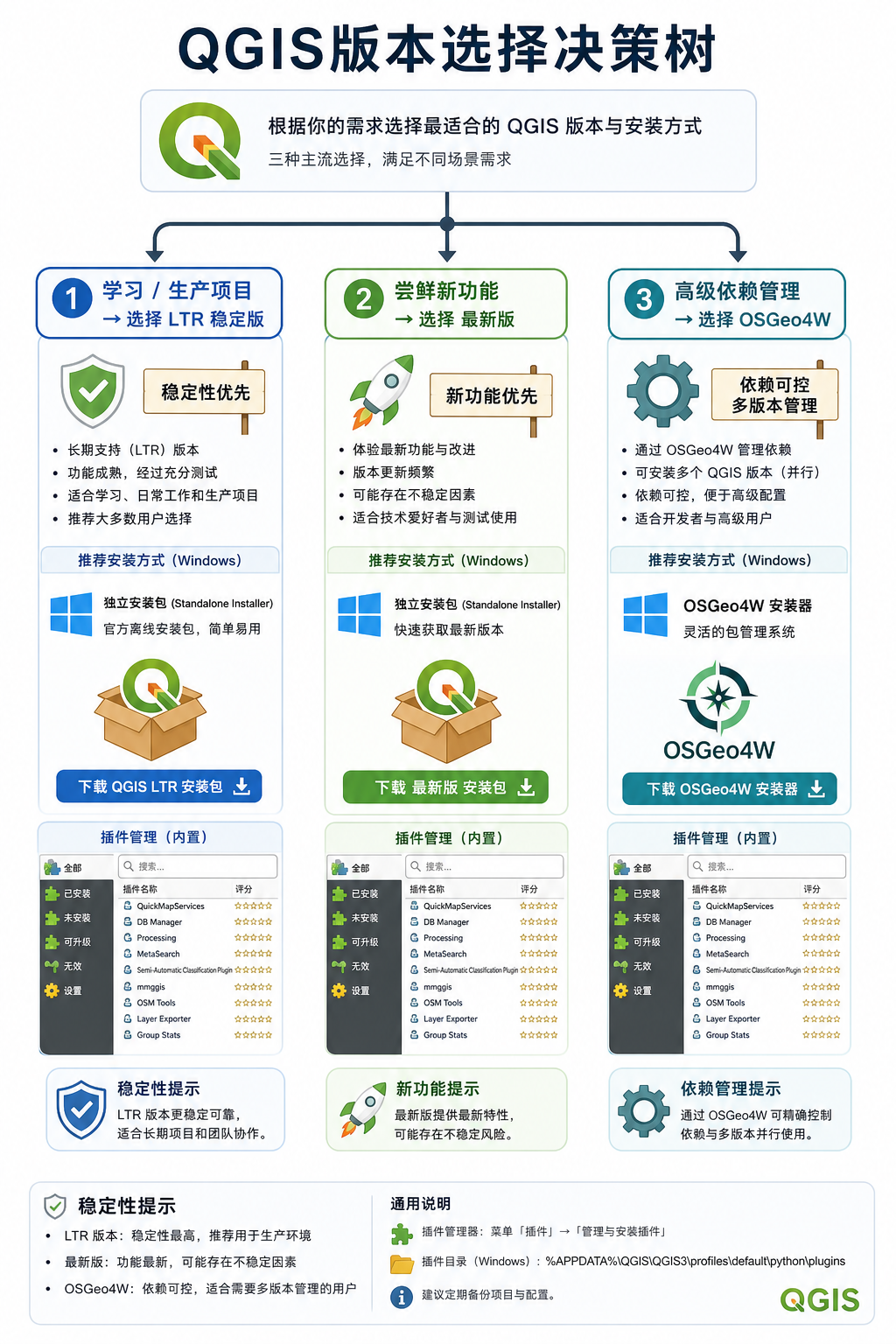
简单结论:学习和生产项目选 QGIS LTR;测试新功能选最新版;需要精细管理依赖的高级用户再考虑 OSGeo4W 网络安装。
背景:为什么 QGIS 官网会有多个下载入口
很多人第一次进入 QGIS 官网下载页时,会看到多个看起来都能安装的选项。造成困惑的主要原因是:QGIS 同时面向普通用户、开发者、高级 GIS 工程师和不同操作系统用户。
常见下载类型通常包括以下几类:
- LTR 长期维护版:稳定性优先,适合教学、生产和长期项目。
- Latest Release 最新版:功能更新更快,适合体验新特性。
- Standalone Installer 独立安装包:下载后直接安装,适合大多数 Windows 用户。
- OSGeo4W Network Installer:网络安装器,可精细选择 GDAL、GRASS、SAGA 等组件,适合高级用户。
- macOS / Linux 安装方式:不同系统有对应的安装包或包管理器命令。
所以,“QGIS下载选哪个版本”不是单纯看版本号越新越好,而是要看你是否需要稳定环境、插件兼容、课程一致性和项目可复现。
原理:LTR稳定版为什么更适合多数 GIS 用户
QGIS 是一个开源 GIS 桌面软件,底层依赖 GDAL、PROJ、GEOS、Qt、Python 等多个组件。版本越新,功能越多,但同时也可能带来插件适配延迟、界面变化和脚本兼容问题。
LTR 稳定版的优势主要体现在三个方面:
- 插件兼容性更好:常用插件通常会优先适配稳定版环境。
- 教学和项目更可控:老师、同事、项目组使用同一版本时,操作界面和处理结果更一致。
- 少受新功能变动影响:适合长期维护空间数据、制作地图和运行处理模型。
需要注意的是,LTR 并不代表“功能落后到不能用”。对常见工作流,例如 Shapefile、GeoPackage、GeoJSON、栅格裁剪、投影转换、缓冲区分析、字段计算器、打印布局等,LTR 稳定版已经足够。
步骤:QGIS LTR稳定版下载与安装配置
步骤一:进入 QGIS 官方下载页
- 打开 QGIS 官方网站。
- 进入下载页面,选择你的操作系统,例如 Windows、macOS 或 Linux。
- 如果你是 Windows 用户,优先查看独立安装包区域。
- 找到带有 LTR 或 Long Term Release 标识的安装包。
建议从官方网站下载,不建议从不明网盘、第三方软件下载站下载。GIS 软件会处理大量本地数据,安装来源不清可能带来插件异常、环境污染甚至安全风险。
步骤二:Windows用户优先选择独立安装包
对大多数用户来说,Windows 下建议选择 QGIS Standalone Installer LTR。这种安装方式最简单,不需要手动勾选依赖组件,安装完成后即可启动 QGIS。
如果你看到 64-bit 和 32-bit 选项,通常应选择 64-bit。现在大部分电脑都是 64 位系统,处理大图层、大栅格和复杂空间分析时也更合适。
步骤三:安装路径不要太复杂
安装 QGIS 时,路径建议保持简单,例如:
C:Program FilesQGIS LTR不建议安装到包含中文、特殊符号或过深层级的路径中。虽然 QGIS 本身对中文支持已经比较好,但部分插件、Python 脚本或外部算法调用时,复杂路径仍可能导致失败。
步骤四:首次启动后检查处理工具箱
安装完成后,打开 QGIS,建议先检查处理工具箱是否正常:
- 打开 QGIS。
- 在菜单中找到处理相关入口。
- 确认能看到缓冲区、裁剪、相交、重投影等常用工具。
- 尝试加载一个矢量图层并运行简单缓冲区分析。
如果处理工具箱缺失,可能是安装不完整、用户配置损坏或某些组件没有正确启用。LTR 独立安装包通常较少出现这类问题。
步骤五:配置中文界面与编码习惯
如果 QGIS 没有自动显示中文界面,可以在设置中调整语言。建议同时养成以下数据习惯:
- 优先使用 GeoPackage 作为项目数据容器。
- 尽量避免长期使用 Shapefile 保存中文字段名。
- 如果必须使用 Shapefile,注意编码设置,常见为 UTF-8 或 GBK。
- 项目路径和数据路径尽量简短,避免混用多个网盘同步目录。
步骤:QGIS插件包怎么配置更稳
很多用户关心“QGIS 插件包”怎么装。严格来说,QGIS 插件主要通过内置插件管理器安装,而不是像传统软件那样一次性装一个万能插件包。更稳妥的做法是:先安装 LTR 稳定版,再按需安装常用插件。
推荐先安装的常用插件
| 插件类型 | 适用场景 | 配置建议 |
|---|---|---|
| QuickMapServices | 加载在线底图、辅助定位 | 学习和制图常用,注意网络可用性和数据授权 |
| qgis2web | 将 QGIS 图层导出为 Leaflet 或 OpenLayers 网页地图 | 适合 WebGIS 入门,不适合复杂生产级系统直接发布 |
| Profile Tool | 栅格高程剖面分析 | 适合 DEM 数据检查和地形分析练习 |
| MMQGIS | 批处理、地理编码、表格处理 | 适合入门阶段扩展常用数据处理能力 |
| DataPlotly | 图表可视化 | 适合在 QGIS 内做基础统计图展示 |
插件安装步骤
- 打开 QGIS。
- 进入插件管理器。
- 搜索插件名称,例如 QuickMapServices。
- 点击安装。
- 安装完成后重启 QGIS,确认插件菜单或工具栏是否出现。
如果你在单位内网或校园网环境中无法下载插件,可能需要配置网络代理,或在可联网环境中下载插件后手动放入 QGIS 用户插件目录。手动安装前要确认插件版本支持当前 QGIS LTR 版本。
常见坑:QGIS下载和配置最容易踩的错误
坑一:盲目选择最新版,结果插件不能用
最新版 QGIS 通常会更早加入新功能,但第三方插件维护者不一定同步适配。如果你的工作依赖某个插件,建议先确认插件支持的 QGIS 版本,再决定是否升级。
坑二:从第三方下载站安装旧版或改包版本
部分第三方下载站可能提供过旧版本、打包版本或附带额外安装器。QGIS下载选哪个版本时,第一原则是来源可信。建议始终使用 QGIS 官方下载页或可信的开源镜像源。
坑三:安装多个版本后路径混乱
QGIS 可以同时安装多个版本,但新手不建议频繁切换。多个版本可能共用或迁移用户配置,导致插件、处理工具箱、Python 环境出现混乱。
如果必须并存多个版本,建议明确区分:
- 一个 LTR 稳定版用于正式项目。
- 一个最新版用于测试新功能。
- 不要在正式项目中随意用测试版本打开并保存工程文件。
坑四:忽略坐标系和单位设置
安装好 QGIS 不代表分析结果一定正确。很多“面积不准”“距离不对”的问题,不是版本问题,而是坐标系和单位设置不正确。做测量、缓冲区、面积统计前,应确认图层坐标系和项目坐标系是否适合当前区域。
坑五:插件装得越多越好
插件过多会增加启动时间,也可能带来菜单混乱和兼容问题。建议只安装当前工作需要的插件。学习阶段可以安装常用插件,但不要把插件管理器当作“全部安装”的清单。
方法比较:LTR版、最新版、OSGeo4W怎么选
| 版本或安装方式 | 适合人群 | 优点 | 注意事项 |
|---|---|---|---|
| QGIS LTR 稳定版独立安装包 | GIS学生、初级工程师、日常生产用户 | 稳定、安装简单、插件兼容性较好 | 新功能不会第一时间出现 |
| QGIS 最新版独立安装包 | 希望体验新功能的用户 | 功能更新快,界面和算法更接近最新开发状态 | 插件和脚本可能需要等待适配 |
| OSGeo4W 网络安装 | 高级用户、开发者、需要管理依赖的人 | 可选择多个 GIS 组件和库,适合复杂环境 | 安装选项多,新手容易选错依赖 |
| 系统包管理器安装 | Linux 用户、服务器或科研环境用户 | 便于系统级维护和批量部署 | 版本取决于发行版仓库或外部源 |
如果你只是想开始学习 QGIS,别在版本选择上消耗太久。直接选择 QGIS LTR 稳定版独立安装包,然后把时间放在坐标系、数据格式、空间分析和制图输出上,收益更高。
检查清单:安装完成后这样确认环境可用
安装 QGIS LTR 稳定版后,建议按下面清单检查一次,避免后续做项目时才发现问题。
- QGIS 能正常启动,没有明显报错弹窗。
- 界面语言、字体显示正常。
- 可以加载 Shapefile、GeoPackage、GeoJSON、TIFF 等常见数据。
- 可以创建新 GeoPackage 图层。
- 处理工具箱能正常打开。
- 缓冲区、裁剪、重投影等基础算法能运行。
- 插件管理器可以正常搜索和安装插件。
- 已安装的插件能在菜单或工具栏中看到。
- 工程文件保存和再次打开后图层路径正常。
- 项目坐标系和图层坐标系显示清楚,没有未知坐标系数据。
如果这些项目都通过,说明你的 QGIS LTR 稳定版环境已经可以承担大多数学习和基础生产任务。
FAQ:关于QGIS下载选哪个版本的常见问题
QGIS下载选哪个版本最适合新手?
新手建议选择 QGIS LTR 稳定版独立安装包。它安装简单、稳定性较好,适合课程学习、基础空间分析和常规制图。
QGIS LTR稳定版是不是功能不全?
不是。LTR 稳定版已经包含绝大多数常用 GIS 功能,例如数据加载、编辑、投影转换、空间分析、栅格处理、打印布局和插件扩展。它只是不会第一时间加入最新开发功能。
QGIS最新版和LTR版可以同时安装吗?
可以,但新手不建议频繁切换。多个版本并存时,要注意工程文件、插件和用户配置可能产生差异。正式项目建议固定使用一个 LTR 版本。
QGIS插件包在哪里下载?
优先通过 QGIS 内置插件管理器安装插件。这样可以自动匹配插件仓库和版本信息。只有在无法联网或特殊内网环境下,才考虑手动下载插件压缩包并放入用户插件目录。
QGIS安装后打不开怎么办?
可以先检查安装包来源是否为官网、系统是否满足要求、安装路径是否包含复杂字符。如果仍无法启动,可尝试重装 LTR 独立安装包,或清理异常用户配置后再启动。
做 ArcGIS 转 QGIS 学习,应该选哪个版本?
建议选 QGIS LTR 稳定版。ArcGIS 用户转到 QGIS 时,最需要的是稳定界面、可靠工具箱和清晰的数据格式习惯,而不是第一时间追最新功能。
结论:多数用户直接选 QGIS LTR 稳定版
如果你还在纠结 QGIS下载选哪个版本,可以按这个原则判断:学习、教学、项目生产、插件使用,优先选 QGIS LTR 稳定版;体验新功能,再选最新版;需要控制底层依赖,再考虑 OSGeo4W。
安装完成后,不要急着安装大量插件。先确认数据加载、坐标系、处理工具箱和基础分析功能正常,再按需配置 QuickMapServices、qgis2web、Profile Tool 等常用插件。这样搭建出来的 QGIS 环境更稳定,也更适合长期学习和实际项目使用。