
GIS属性表导出Excel详解(附:常见失败解决方案及乱码处理方法)

很多人以为 GIS属性表导出Excel 只是最后一步,点一下“导出”就结束了。可一到真实项目里,问题往往都集中在这里爆发出来:导出的表头不是业务要的中文名,地块编号前导零没了,CSV 打开后全是乱码,或者明明点击了导出却直接失败。前面分析做得再完整,只要表交不出去,整个交付链路就会卡住。
这篇文章就专门解决这个环节。我们不只讲“怎么导”,而是从 GIS 项目最常见的交付场景出发,把 属性表导出 Excel 的稳定流程、乱码原因、失败排查顺序和字段保真技巧讲清楚。你可以把它当成一篇真正面向交付的实操指南:不只是把表导出来,更要把它导对、导稳、导得能直接给别人用。
问题背景:为什么属性表导出 Excel 这一步最容易在交付前出问题
在 GIS 实务里,很多成果最后都要回到表格。比如把 POI 分析结果给运营同事核对、把地类统计结果给规划人员审表、把监测点清单发给外业人员复核,或者把空间连接后的结果交给领导做汇报。地图可以用来解释空间格局,但 Excel 往往才是业务方真正反复查看、筛选和批注的载体。
问题在于,GIS 软件里的属性表和 Excel 并不是完全等价的。GIS 更强调字段类型、编码、几何关系和规则约束,而 Excel 更偏向“最终阅读和继续整理”。只要中间转换处理得不稳,就很容易出现几类高频问题:中文乱码、字段类型被自动改写、行数超限、域值仍是代码而不是业务描述、路径或文件锁导致导出失败。也就是说,导出 Excel 看起来只是最后一步,实际却是 GIS 数据语义向业务表格语义的一次转换。
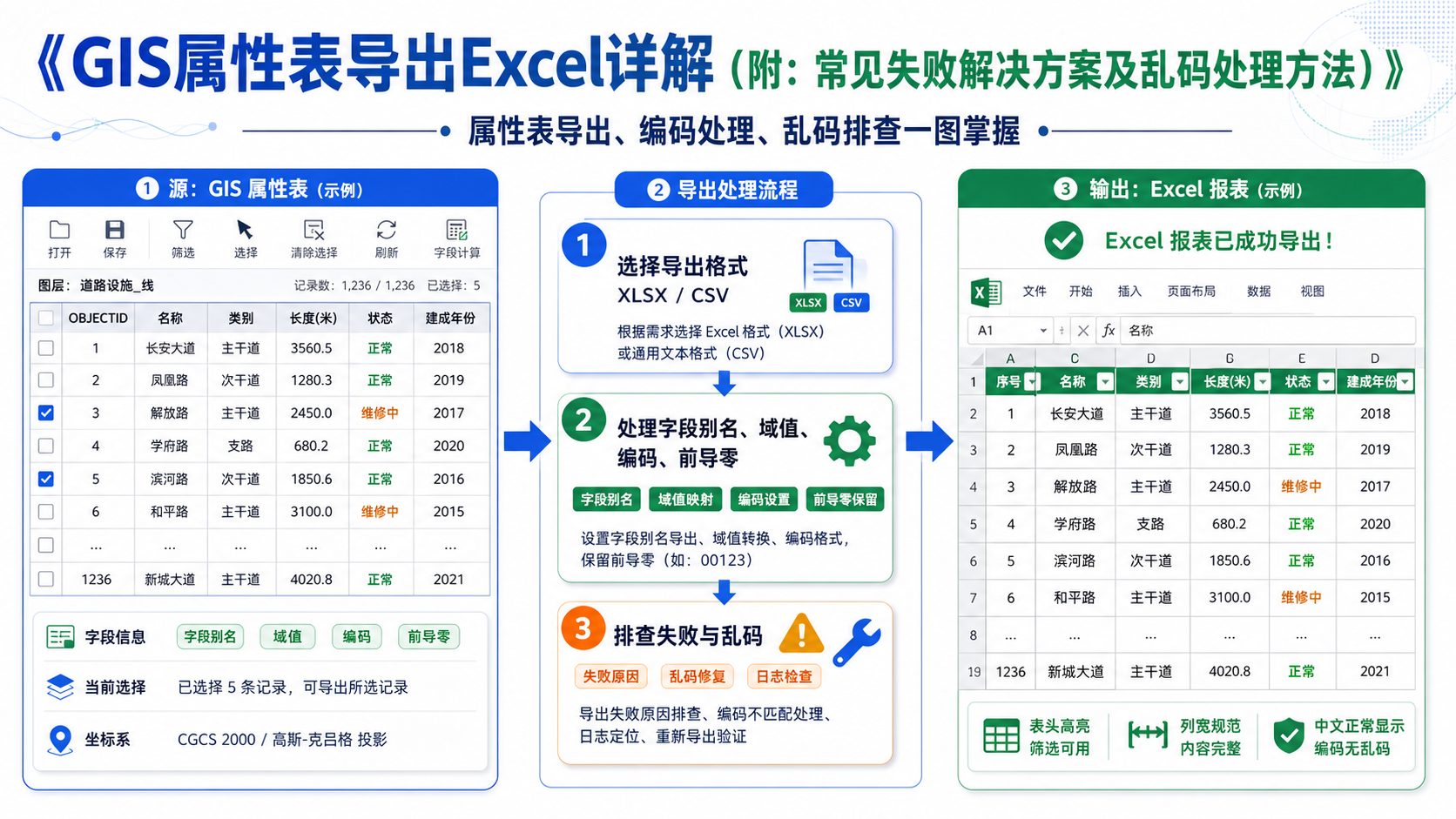
先把核心概念分清:XLSX、XLS 和 CSV 不是一回事
很多导出失败和乱码,本质上不是 GIS 软件坏了,而是对导出格式理解得太粗。最常见的三种输出目标,其实承担的是三种不同角色:
- XLSX:现代 Excel 格式,适合大多数正式交付场景。
- XLS:旧版 Excel 格式,兼容老环境,但行数限制更明显。
- CSV:纯文本表格,适合系统交换和轻量中转,但最容易遇到编码和类型误判。
如果你只是为了给业务方直接打开查看,优先考虑 XLSX 通常最稳。因为它对中文表头、字段数量和编码问题更友好。CSV 虽然简单,但也最容易在 Windows Excel 里被按本地编码误读,从而出现“导出没问题,打开全是乱码”的假象。
第一原则:导出前先判断,表是给“人看”还是给“系统接”
这是很多团队最容易忽略的一步。给人看的 Excel 和给系统导入的 CSV,要求往往完全不同。
给业务人员看
这类表格通常更适合用 XLSX,优先输出字段别名、域描述、可读性更高的中文列名,并尽量避免业务人员再次手工处理编码。
给系统或脚本继续处理
这类场景往往更适合 CSV 或更结构化的中间表,但你必须提前统一编码、分隔符和字段类型,尤其是编号列、日期列、空值列这些最容易在下一步出错的内容。
如果这一步不先想清楚,最常见的结果就是:给业务方一份难读的代码表,或者给脚本一份被 Excel 自动改坏了字段类型的“漂亮表格”。
一句话记忆:面向人阅读优先 XLSX,面向系统交换才考虑 CSV,而且必须先想清楚编码和字段类型。
一步步实操:最稳妥的 GIS 属性表导出 Excel 流程
下面用最常见的交付场景来讲。假设你已经在 ArcGIS Pro 或 QGIS 里完成了一份图层分析,现在要把结果表交给业务方核查。
第 1 步:先清理字段,不要把“GIS 内部字段”原样甩给别人
很多属性表里会有一些 GIS 内部过程字段,比如临时统计字段、重复连接字段、编码辅助字段、系统生成 ID。正式导出前,先决定哪些字段真的是业务方需要看的。字段越乱,后面越容易引发误读。
- 保留业务主键,例如宗地编号、点位编号、街道编码。
- 保留本次分析的核心结果字段,例如面积、数量、分类、归属。
- 删除中间过程字段和明显无意义的系统字段。
第 2 步:确认字段名和字段别名哪个才是交付口径
GIS 图层里经常会同时存在字段名和字段别名。字段名适合内部处理和脚本,字段别名更适合业务阅读。如果客户按中文列名验收,你就不能只导出一堆 `AREA_SUM`、`JOIN_COUNT` 这样的英文头。ArcGIS Pro 的 Table To Excel 工具就支持使用字段别名作为表头,这在交付环节非常实用。
第 3 步:在导出前先处理“容易变形”的字段
最典型的就是前导零。像地块编号、行政区划码、项目编号、设备编号这类字段,如果直接被 Excel 自动识别成数值,`00125` 很可能会变成 `125`。另外,长数字还可能被显示为科学计数法。更稳的做法通常是:
- 在 GIS 里先把这些字段转成文本型。
- 或导出后明确告诉接收方按文本导入。
- 对特别关键的编号字段,交付前抽样核对几条。
第 4 步:优先导出 XLSX,只有明确需要时才转 CSV
如果你使用的是 ArcGIS Pro,通常优先用 Table To Excel 这类原生工具输出 XLSX;如果是 QGIS,也更建议先走支持 XLSX 的导出路径。这样能显著降低乱码和类型误判概率。CSV 更适合后续脚本、系统中转,而不是默认拿来给业务人员双击查看。
第 5 步:导出后别急着发,先做一次“Excel 视角”的抽样检查
这是最容易被省略、但最值得坚持的一步。很多问题在 GIS 软件里看不出来,到了 Excel 才暴露,比如:
- 中文列名显示正常吗。
- 编号有没有丢前导零。
- 日期是不是被改成了错误格式。
- 域值输出的是代码还是业务描述。
- 行数和筛选结果是否与 GIS 原表一致。
ArcGIS Pro 里怎么导,成功率通常最高
如果你用的是 ArcGIS Pro,最稳妥的路径通常还是内置的 Table To Excel。它的好处是更理解 GIS 表结构,尤其在字段别名和域描述这类问题上,比“先导 CSV 再自己改”稳定得多。
比较实用的导出习惯
- 输出文件名尽量使用英文或下划线,避免路径过长和特殊字符。
- 如果业务方需要中文列名,启用字段别名作为表头。
- 如果字段带有域值映射,优先输出描述而不是内部代码。
- 超大表先判断行数,再决定是否分批导出。
真实项目里,ArcGIS Pro 导出失败很多时候并不是工具本身的问题,而是目标文件被占用、输出路径不可写、字段内容超限或表本身太大。
QGIS 里怎么导,才能尽量少踩编码坑
QGIS 用户最常见的问题集中在 CSV 和编码。因为很多人会直接选择“另存为 CSV”,然后把文件双击交给 Excel 打开。结果 CSV 本身没坏,真正的问题出在 Excel 默认按本地编码去猜。于是中文字段或内容就开始变成乱码。
更稳的思路
- 如果版本和驱动支持,优先直接导出 XLSX。
- 如果必须用 CSV,优先使用 UTF-8 with BOM 这类更容易被 Excel 正确认出的编码。
- 或者提醒接收方不要双击打开,而是通过 Excel 的“导入文本/CSV”明确指定编码。
QGIS 场景里还有一个常见点:Shapefile 的源字段本身就可能没有正确代码页信息。如果原始图层读取时就已经编码异常,那你后面导出再认真也只是把错误继续带出去。所以乱码排查有时必须从源数据编码开始看,而不只是盯着导出按钮。
乱码问题到底怎么查:先判断“源数据错了”还是“打开方式错了”
很多人一看到乱码就默认是“导出失败”,其实乱码至少有两大类来源:
情况 1:源数据本身就没被正确读进 GIS
这类问题最常见于 Shapefile、CSV 或历史库表。你在 GIS 属性表里看中文就已经不对,那后面导出 Excel 再怎么换格式也救不回来。应先回到源数据编码、代码页或原始字段定义去修。
情况 2:GIS 里显示正常,导出后在 Excel 里乱码
这种情况往往说明源数据没问题,真正的问题在导出格式或打开方式。尤其是 CSV,如果直接双击,很容易被系统默认编码错误解析。这个场景下,改用 XLSX 或指导对方按指定编码导入,通常就能解决。
一个很实用的判断法
先看 GIS 里的表,再看导出的文件用纯文本编辑器打开,再看 Excel 打开后的效果。这样通常能很快判断问题出在源字段、导出文件,还是 Excel 的打开方式。
导出失败的高频原因,项目里最常见的是这 6 类
| 问题类型 | 典型表现 | 优先排查方向 |
|---|---|---|
| 文件被占用 | 导出时报文件无法写入 | 目标 Excel 是否已打开、同步盘是否正在锁定 |
| 路径或文件名异常 | 工具运行失败但无明显业务错误 | 路径过长、中文路径、特殊字符、权限不足 |
| 格式限制 | 导出后截断、丢行、报错 | XLS 行数限制、超大字段文本、工作表名过长 |
| 字段类型被误判 | 编号丢零、长数字变科学计数法 | 关键字段是否提前转文本 |
| 编码问题 | 中文乱码、问号、空白字符 | 源数据编码、导出编码、Excel 打开方式 |
| 源数据质量问题 | 表头混乱、域值异常、字段缺失 | 导出前字段清理和抽样核对是否做过 |
真实场景里,哪几类字段最值得提前单独处理
编号类字段
例如地块编号、行政区划码、设备编号、项目编号。这类字段最怕前导零丢失,也最容易被 Excel 自动当成数字处理。
日期时间字段
如果 GIS 里是完整时间戳,到了 Excel 里可能被重格式化,甚至受本地设置影响显示异常。正式交付时要提前确认日期格式口径。
域值字段
GIS 里很多字段存的是代码,业务真正要看的却是中文描述。导出前一定要先确认这次交付要的是代码、描述,还是两者都保留。
超长文本字段
比如问题描述、备注、巡查记录,这些字段很容易在显示、换行和后续整理中造成体验问题。必要时可以单独整理,而不是和核心统计列混在一起。
实用检查清单:每次导表前,先过这 8 项
- 这次表格是给业务人员看,还是给系统继续导入。
- 是否已经明确使用 XLSX 还是 CSV。
- 字段名和字段别名哪个才是最终交付口径。
- 关键编号字段是否已经避免前导零丢失风险。
- 域值是否需要转成业务描述。
- 输出路径是否可写,目标文件是否未被占用。
- 如果导出 CSV,编码和接收方打开方式是否已提前说明。
- 导出后是否已在 Excel 里做过抽样复核。
FAQ:关于 GIS 属性表导出 Excel 最常见的几个问题
为什么我导出的 CSV 在 GIS 里正常,双击 Excel 后却乱码?
这通常不是 GIS 导出坏了,而是 Excel 按系统默认编码去猜文件,和你导出时使用的编码不一致。更稳的做法是改用 XLSX,或者通过 Excel 导入并手动指定编码。
为什么地块编号一到 Excel 就少了前面的 0?
因为 Excel 自动把它当成数值处理了。对这类字段,最好在 GIS 里先转成文本型,或者导入 Excel 时明确把该列设为文本。
ArcGIS 和 QGIS,哪个导 Excel 更稳?
如果是标准 XLSX 交付,ArcGIS Pro 的原生工具通常更省心,尤其在字段别名和域描述上。QGIS 也完全能做,但更需要你主动管理编码和导出格式。
表能导出来,但业务方说列名看不懂,问题出在哪?
很多时候不是导出失败,而是你导出了内部字段名,没有切换到更适合验收的字段别名或中文表头。这个问题在交付前完全可以提前处理掉。
什么时候不建议直接交 CSV?
当接收方主要是人工查看、筛选和批注,而且不熟悉编码导入时,就尽量不要直接交 CSV。XLSX 对这类交付通常更稳、更省解释成本。
结论:导出 Excel 这一步真正要做的,是把 GIS 数据“翻译”成业务表格
GIS属性表导出Excel 最容易被低估的地方,在于它看上去只是一个按钮,实际上却是 GIS 数据结构向业务表格结构的最后一次转换。只要你先分清交付对象,再提前处理字段名、域值、编号、编码和路径问题,很多所谓“导出失败”和“乱码”其实都能在导出前就消掉。
对真实项目来说,最稳的做法不是等报错再排查,而是把这套流程固定成习惯:先清字段、选对格式、保住关键类型、导出后抽样复核。只要这条主线跑顺,属性表导 Excel 就不会再是交付前最容易翻车的环节,而会变成你项目成果输出中最稳定的一步。