
Revit模型转GIS怎么做?纹理坐标如何修复?

很多三维数据项目都会遇到一个具体问题:Revit模型转GIS怎么做?纹理坐标如何修复? Revit里的BIM模型看起来没问题,但导入ArcGIS Pro、Cesium、SuperMap、QGIS三维视图或WebGIS平台后,常见现象是位置偏移、模型过大、贴图丢失、纹理拉伸、墙面纹理错位。本文按实际工作流讲清楚Revit模型转GIS的标准步骤,以及纹理坐标异常时应该如何定位和修复。
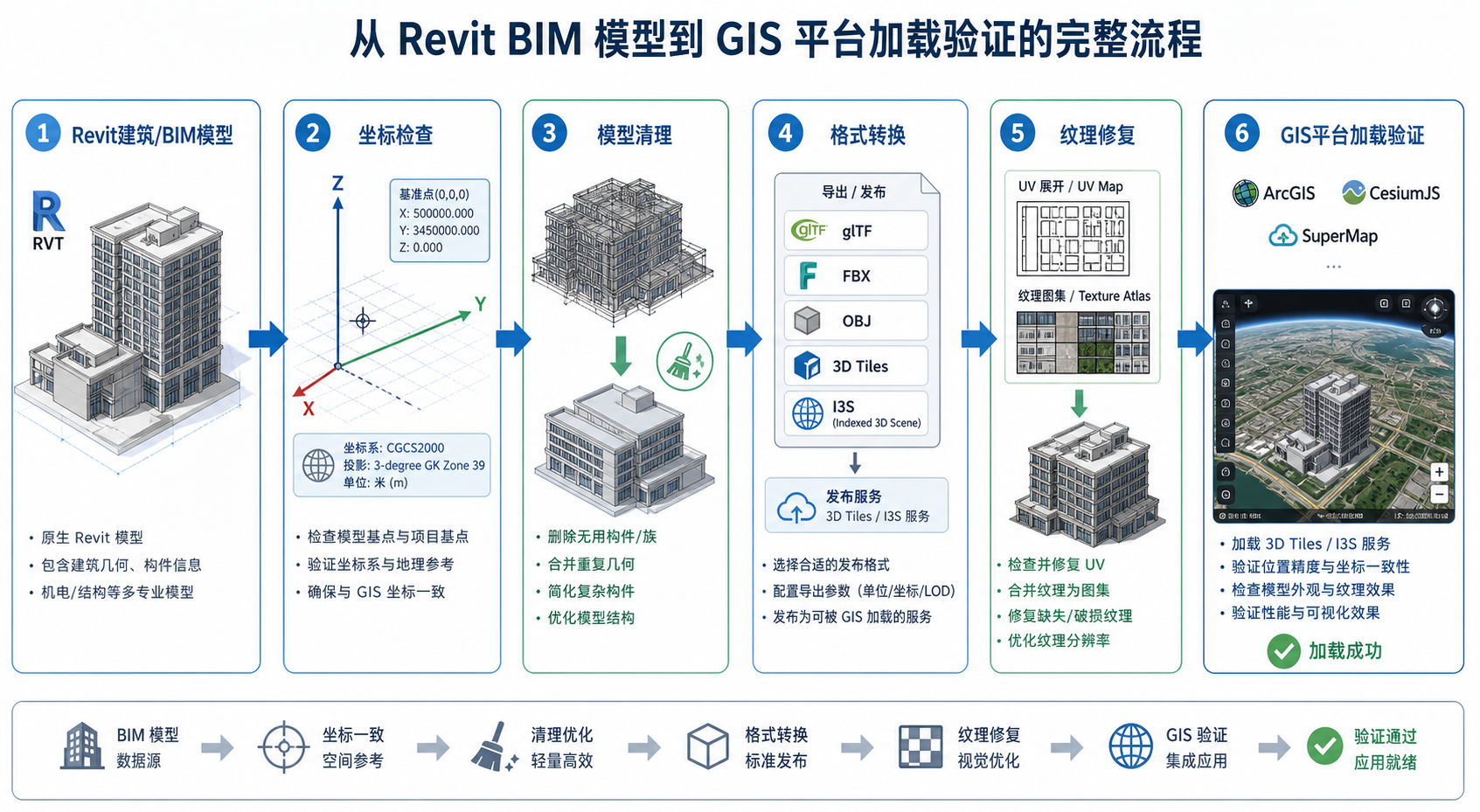
引言:Revit模型转GIS不是简单另存为
Revit模型属于BIM数据,重点表达建筑构件、楼层、族、材质和工程信息;GIS三维平台更关注地理坐标、空间索引、分块加载、地形叠加和Web端渲染性能。因此,Revit模型转GIS不能只理解为“导出一个三维格式”,而是要完成从工程坐标到地理坐标、从BIM构件到GIS可视化模型、从材质贴图到可渲染纹理的一整套转换。
如果你只把Revit模型直接导出为FBX、OBJ、DAE或glTF,再拖进GIS软件,最容易出现三类问题:
- 模型位置不对:偏到海里、漂在空中、旋转角度错误。
- 模型显示很慢:构件太细、面数太多、没有做层级简化。
- 纹理异常:贴图丢失、UV坐标错乱、纹理被拉伸或反复平铺。
背景:Revit模型转GIS常见失败场景
在GIS项目中,Revit模型通常会被转换到以下目标环境:
- ArcGIS Pro或ArcGIS Enterprise,用于生成场景图层、I3S或SLPK。
- Cesium或其他WebGIS平台,用于发布3D Tiles。
- QGIS、Blender、FME、CityEngine等工具链,用于中间检查、清理和格式转换。
- 数字孪生平台,用于把建筑模型叠加到倾斜摄影、地形和管线数据上。
Revit模型转GIS时,问题往往不是出在某一个按钮,而是出在数据链路中某个环节没有处理好。例如:Revit项目使用了内部原点,导出后没有绑定真实坐标;FBX材质路径是本机绝对路径,换电脑后贴图丢失;OBJ虽然能表达纹理,但没有正确写出MTL文件;glTF支持PBR材质,但UV坐标在转换过程中被重建失败。
所以建议先判断目标:你是要做GIS分析,还是只做三维可视化?如果只是可视化,可以重点保留外立面、屋顶和主要结构;如果要查询构件属性,则需要额外处理BIM属性映射。
原理:为什么Revit模型转GIS会出现坐标和纹理问题
1. Revit坐标和GIS坐标不是同一套体系
Revit中常见的坐标概念包括内部原点、项目基点、测量点和共享坐标。GIS中常用的是投影坐标系或地理坐标系,例如CGCS2000、高斯克吕格、UTM、WGS84经纬度等。
如果Revit模型没有正确设置共享坐标,或者导出工具只读取了内部坐标,模型进入GIS后就会出现位置偏移。更严重的是,有些WebGIS渲染引擎在处理超大坐标值时会产生精度抖动,导致模型闪烁、边线漂移或纹理缝隙明显。
2. BIM材质和GIS三维格式材质表达不同
Revit材质通常包含外观资源、贴图、颜色、透明度、反射等信息。但GIS平台常用的3D Tiles、glTF、I3S或OBJ,并不一定能完整继承Revit材质参数。很多转换工具只会保留漫反射贴图和基础颜色,高级材质会被简化。
3. 纹理坐标异常通常与UV有关
纹理坐标通常称为UV坐标,用来说明一张二维贴图如何贴到三维模型表面。Revit模型纹理坐标修复的核心,就是检查UV是否被正确导出、是否在转换过程中丢失、是否存在缩放比例异常、是否有面法线翻转导致贴图显示异常。
如果一个墙面在Revit中显示正常,但转到GIS后贴图被拉得很长,常见原因包括:
- 导出格式没有完整保留UV坐标。
- 转换工具对构件进行了合并,导致原构件UV被重新计算。
- 模型单位从英尺、毫米或米转换时比例不一致。
- 贴图路径丢失,GIS平台用默认材质替代。
- 法线方向错误,导致某些面背面显示或纹理反转。
步骤:Revit模型转GIS的推荐工作流
步骤一:在Revit中先整理模型
不要直接拿完整施工模型去转GIS。施工模型里可能包含大量细小构件,例如螺栓、门把手、家具族、管件配件、隐藏构件和临时构造线。这些内容会显著增加转换时间和Web端加载压力。
- 复制一个专门用于GIS发布的Revit视图。
- 关闭不需要的类别,例如家具、注释、细小机电配件、临时构件。
- 保留建筑外壳、屋顶、主要立面、楼层、关键设备和需要查询的构件。
- 检查材质是否使用本地可访问的贴图文件。
- 尽量避免使用过于复杂的族几何。
这一步的目标是减少数据量,同时保留GIS场景需要表达的信息。对于城市级三维场景,LOD策略比完整保留BIM细节更重要。
步骤二:确认Revit模型坐标
Revit模型转GIS前,必须确认坐标来源。建议至少记录以下信息:
- 项目使用的坐标系名称。
- 是否设置了共享坐标。
- 模型基点对应的真实东坐标、北坐标和高程。
- 是否存在旋转角,例如建筑轴网与正北方向不一致。
- 单位是毫米、米、英尺还是其他单位。
如果模型没有真实坐标,可以先用一个控制点进行定位。控制点最好来自测绘成果、规划底图或已知GIS底图,而不是手工在地图上大致拖动。
步骤三:选择合适的中间格式
不同项目可以选择不同路线。常见路线如下:
| 路线 | 适合场景 | 注意事项 |
|---|---|---|
| Revit导出FBX,再转glTF或3D Tiles | WebGIS可视化、Cesium发布 | 需要重点检查材质路径、UV和坐标偏移 |
| Revit导出DAE或OBJ,再用Blender清理 | 需要手工修复纹理、法线和模型面 | OBJ依赖MTL和贴图文件,文件组织要完整 |
| Revit通过FME转换GIS格式 | 批量转换、属性映射、坐标处理 | 需要配置转换参数和坐标系统 |
| Revit到ArcGIS Pro场景图层 | ArcGIS体系内发布和管理 | 需要检查ArcGIS版本、BIM文件支持和坐标定义 |
| Revit导出IFC再转GIS | 跨软件交换、保留部分构件语义 | IFC到WebGIS仍需简化和材质处理 |
如果目标是Cesium,推荐最终生成3D Tiles或glTF;如果目标是ArcGIS平台,推荐使用ArcGIS Pro处理BIM数据并生成场景图层;如果中间需要修复纹理坐标,Blender通常是很实用的检查工具。
步骤四:转换前统一贴图文件
Revit模型纹理坐标修复之前,先确认贴图文件没有丢失。很多“纹理错乱”其实是“贴图路径丢失”造成的。
- 把所有贴图复制到同一个项目目录,例如textures文件夹。
- 避免中文路径、空格过多、特殊符号和超长路径。
- 导出FBX、OBJ或glTF后,检查是否生成了贴图目录。
- 如果使用OBJ,确认OBJ、MTL和纹理图片在相对路径下能互相引用。
- 用Blender或其他三维查看器打开一次,确认贴图是否能正常加载。
建议把转换项目组织成清晰目录:
project/
  source_revit/
  export_fbx/
  textures/
  blender_check/
  gis_output/
  tiles/
步骤五:用Blender检查和修复纹理坐标
如果导入GIS后出现纹理拉伸、错位或方向错误,可以先在Blender中检查模型,而不是直接在GIS平台里反复试错。GIS平台更适合加载验证,不适合作为精细纹理编辑工具。
- 将Revit导出的FBX、OBJ或DAE导入Blender。
- 检查模型单位和缩放比例,确认建筑尺寸是否合理。
- 切换到UV编辑相关视图,查看墙面、屋顶、地面等主要构件是否有UV展开。
- 如果某些面没有UV,需要重新展开或按投影方式生成UV。
- 如果纹理比例错误,调整UV缩放,而不是只缩放贴图图片。
- 如果纹理方向颠倒,检查UV方向和面法线方向。
- 导出为glTF或FBX时,勾选贴图、材质和法线相关选项。
对于规则建筑外立面,常用做法是按面或按立方体投影生成UV;对于复杂曲面,自动展开可能产生接缝,需要局部手工调整。Revit模型纹理坐标修复要优先处理肉眼可见的大面,不建议把时间浪费在远景不可见的小构件上。
步骤六:处理模型原点和地理定位
WebGIS渲染中,模型如果带着很大的投影坐标直接参与渲染,可能会出现精度问题。因此常见做法是:
- 模型几何保持相对本地坐标,数值接近原点。
- 在GIS平台中通过经纬度、高程和旋转角进行放置。
- 发布3D Tiles时设置合适的变换矩阵或地理参考。
- 保留一份坐标说明文档,记录偏移量和坐标系。
如果使用Cesium,常见流程是把模型转成glTF,再生成3D Tiles,并在tileset或外部配置中处理位置、旋转和高度。如果使用ArcGIS Pro,则建议在场景中检查模型是否与底图、地形、倾斜摄影或地籍数据对齐。
步骤七:在GIS平台中验证结果
转换完成后,不要只看模型能不能打开,还要做空间验证和显示验证。
- 叠加权威底图或测绘控制点,检查平面位置。
- 叠加地形或高程面,检查模型是否悬空或下沉。
- 查看建筑朝向,确认正北、项目北和旋转角没有混淆。
- 拉近查看外立面,检查纹理是否拉伸、错位、丢失。
- 切换不同浏览器或客户端,检查WebGIS加载效果。
- 记录转换参数,便于后续批量处理同类模型。
这一步能及时发现坐标、单位、纹理、法线和LOD问题。很多项目失败不是因为不会转换,而是没有做最后的验证闭环。
常见坑:Revit模型转GIS时最容易忽略的问题
坑一:只修模型,不修坐标
模型在三维软件里显示正常,不代表进入GIS后位置正确。GIS场景必须关注坐标系、单位和高程基准。尤其是多栋建筑、多源数据叠加时,坐标误差会被明显放大。
坑二:贴图文件没有随模型一起发布
OBJ、FBX、glTF等格式对贴图的处理方式不同。有些格式会引用外部图片,有些可以打包,有些转换工具会重写路径。如果发布到服务器后路径不一致,纹理就会丢失。
坑三:把施工级BIM模型直接发布到WebGIS
施工级模型包含大量细节,浏览器端加载压力很大。GIS发布模型应该进行简化、合并、分层和分块。对于城市级展示,过细的构件不会提升体验,反而会造成卡顿。
坑四:纹理坐标修复后没有重新导出法线
法线用于决定模型表面的光照方向。法线错误时,模型可能出现黑面、闪烁、背面不可见或纹理看起来异常。修复UV后,建议同时检查法线方向。
坑五:单位转换造成纹理比例异常
Revit项目可能以英尺作为内部单位,而GIS项目常用米。导出和转换中如果单位处理不一致,模型尺寸可能看似正确,但纹理比例会被放大或缩小,导致墙砖、幕墙和地面材质不自然。
方法比较:几种Revit模型转GIS方案怎么选
| 方法 | 优点 | 缺点 | 建议使用场景 |
|---|---|---|---|
| Revit直接导出FBX | 操作简单,很多三维工具支持 | 坐标、材质和贴图需要后处理 | 单体建筑可视化、需要进入Blender修复 |
| Revit导出IFC | 更偏BIM交换,保留部分构件语义 | WebGIS渲染前仍需转换和简化 | 需要兼顾构件分类和属性的项目 |
| ArcGIS Pro读取BIM数据 | GIS体系完整,适合场景图层发布 | 需要熟悉ArcGIS数据组织和坐标设置 | ArcGIS平台内的BIM GIS融合 |
| FME转换 | 适合批处理、属性映射和自动化流程 | 需要许可和转换配置经验 | 多模型批量转换、企业级数据生产 |
| Blender中转修复 | 适合检查纹理坐标、法线和模型面 | 不直接解决GIS坐标管理问题 | Revit模型纹理坐标修复、材质整理 |
| 生成3D Tiles | 适合Cesium和WebGIS大场景加载 | 需要处理分块、LOD和地理参考 | 数字孪生、城市三维场景、浏览器展示 |
如果你只处理一个模型,可以采用“Revit导出FBX或IFC,Blender检查纹理,再转glTF或3D Tiles”的路线。如果你在ArcGIS生态内工作,则优先考虑ArcGIS Pro的BIM到场景图层工作流。如果你要处理几十个模型,建议尽早搭建FME或脚本化转换流程。
检查清单:转换前后逐项核对
转换前检查
- 是否明确目标平台:ArcGIS、Cesium、QGIS三维视图还是其他WebGIS。
- 是否确定坐标系、单位、高程基准和旋转角。
- 是否准备了用于GIS发布的轻量化Revit视图。
- 是否删除或隐藏无关细节构件。
- 是否整理贴图文件并使用相对路径。
- 是否记录模型基点和真实坐标的对应关系。
转换中检查
- 导出格式是否支持材质和纹理。
- 是否保留UV坐标、法线和贴图文件。
- 是否发生单位缩放错误。
- 是否出现模型整体旋转或镜像。
- 是否需要把模型几何平移到局部原点附近。
转换后检查
- 模型是否与底图、地形、倾斜摄影或控制点对齐。
- 模型高度是否正确,是否悬空或埋入地下。
- 主要立面纹理是否拉伸、错位、翻转或丢失。
- 浏览器或GIS客户端加载是否流畅。
- 属性是否按需求保留,例如楼层、构件类型、名称或编号。
- 是否保存转换参数和版本记录,便于复现。
FAQ:Revit模型转GIS和纹理坐标修复常见问题
1. Revit模型转GIS最推荐什么格式?
没有唯一答案。Cesium和WebGIS可视化通常更偏向glTF或3D Tiles;ArcGIS平台通常使用场景图层、SLPK或I3S;中间修复纹理时可以使用FBX、OBJ或DAE进入Blender。关键是目标平台支持什么,以及你是否需要保留属性、材质和层级结构。
2. 为什么Revit导出后纹理全部变白?
常见原因是贴图路径丢失、材质没有被导出、目标格式不支持原始材质参数,或者发布到服务器后纹理文件没有一起上传。先检查导出目录中是否有贴图图片,再检查材质引用路径。
3. Revit模型纹理坐标修复一定要用Blender吗?
不一定,但Blender是常用且直观的检查工具。它可以检查UV、法线、材质和模型面。对于自动化项目,也可以用专业转换工具或脚本处理,但前期仍建议用可视化工具确认问题类型。
4. 模型进入GIS后位置偏移怎么办?
先不要急着手工拖动。应检查Revit共享坐标、导出单位、GIS坐标系、模型原点、旋转角和高程基准。如果只靠手工移动,很容易在下一次更新模型时再次偏移。
5. 为什么模型在Blender中正常,在WebGIS中纹理又错了?
可能是导出glTF或3D Tiles时没有正确打包纹理,也可能是WebGIS渲染引擎对材质参数支持有限。还要检查图片格式、纹理尺寸、跨域访问、服务器路径和浏览器控制台报错。
6. Revit模型能不能直接用于空间分析?
多数情况下不能直接用于传统GIS空间分析。Revit模型更偏构件和工程语义,GIS空间分析需要明确的地理坐标、拓扑关系和可计算几何。若要做日照、可视域、通行、碰撞或应急分析,需要根据分析目标重新组织数据。
7. 纹理拉伸和模型比例错误有什么区别?
模型比例错误是建筑尺寸不对,例如十米的墙变成一百米;纹理拉伸是建筑尺寸对,但墙面贴图比例不对,例如砖块被拉成长条。前者重点检查单位和缩放,后者重点检查UV坐标和贴图比例。
结论:先定坐标,再修纹理,最后做GIS验证
Revit模型转GIS的核心不是单个导出按钮,而是一条完整的数据生产流程。可靠的顺序应该是:先清理Revit模型,再确认坐标和单位,然后选择合适格式转换,接着检查材质、贴图、UV和法线,最后在GIS平台中验证位置、高程、纹理和性能。
如果你遇到“Revit模型转GIS怎么做?纹理坐标如何修复?”这个问题,可以按本文的检查清单逐项排查。坐标问题优先从共享坐标、单位和控制点入手;纹理问题优先从贴图路径、UV坐标和法线入手。只要把这两条线理清,Revit到GIS的转换成功率会明显提高,后续批量发布和WebGIS加载也更容易稳定。