
地图配色太丑怎么办?专业色卡去哪找?

地图配色太丑怎么办?专业色卡去哪找? 这是很多 GIS 初学者、制图人员和空间数据分析师都会遇到的问题:数据没错,符号也设置了,但地图看起来就是“脏、乱、土”,甚至影响读图判断。本文从 GIS 制图的实际工作流出发,讲清楚地图配色为什么容易出问题、专业色卡应该去哪里找,以及在 QGIS、ArcGIS Pro 和 WebGIS 项目中如何落地使用。
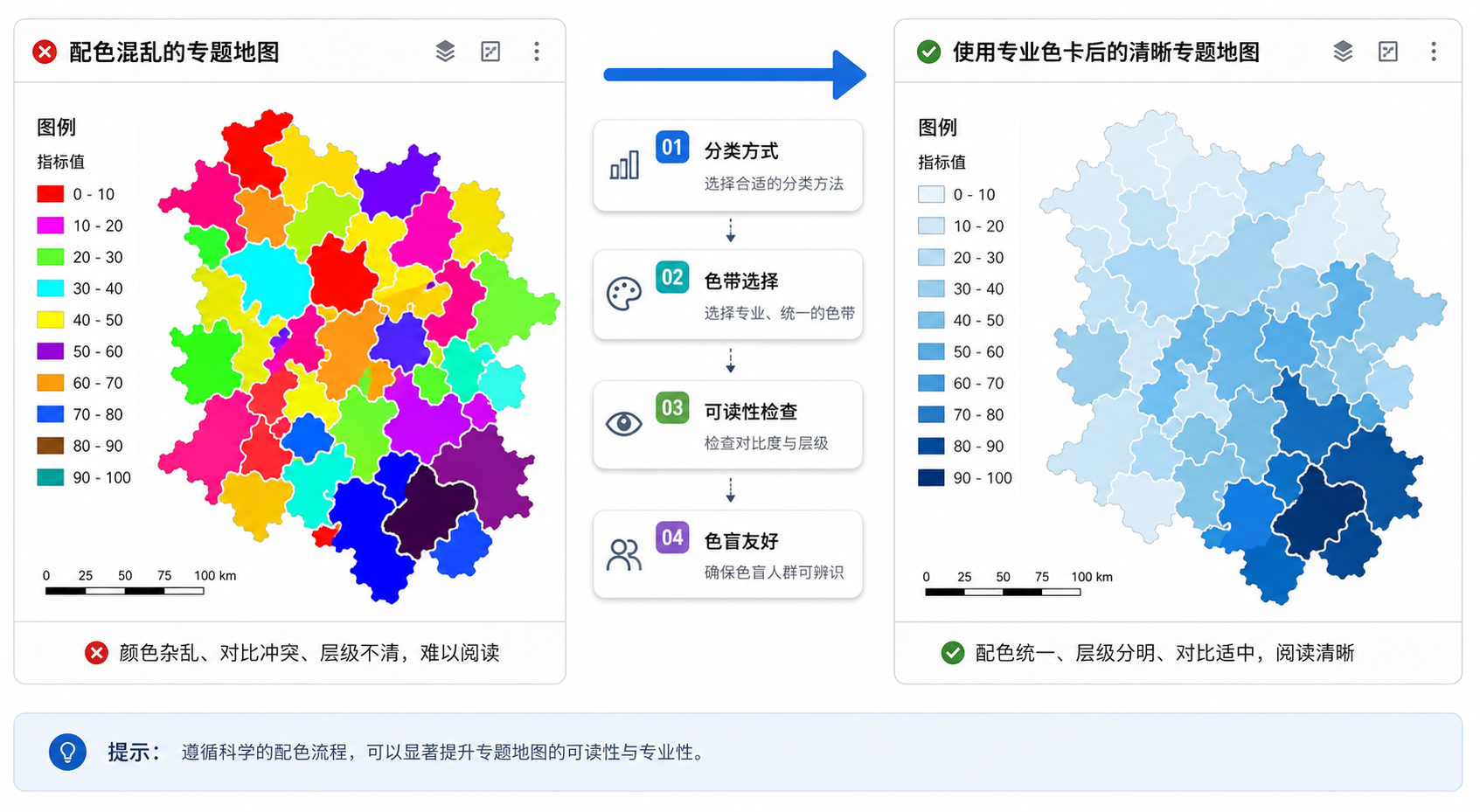
引言:地图配色太丑,通常不是审美一个问题
很多人以为地图不好看,是因为自己“没有设计感”。但在 GIS 制图里,配色首先是信息表达问题,其次才是审美问题。
一张地图如果颜色随意,常见后果包括:
- 分类之间看不出层级,读者不知道哪里高、哪里低。
- 底图和专题图层互相抢视觉焦点。
- 红、绿、蓝等高饱和颜色堆在一起,地图显得刺眼。
- 打印后颜色变灰,屏幕上能看清的内容变得难以辨认。
- 色盲或色弱用户无法区分类别。
所以,解决“地图配色太丑怎么办”的关键,不是先去找一堆漂亮颜色,而是先判断你的地图属于哪种数据表达,再选择对应的专业色卡。
背景:GIS 地图配色常见在哪些场景翻车
在实际 GIS 项目中,配色问题最常出现在以下几类地图中。
1. 分级设色图
例如人口密度、GDP、坡度、污染浓度、降雨量等连续数值数据。很多人会随手选红、黄、绿、蓝混合色,结果颜色变化没有明确的高低逻辑。
这类地图更适合使用顺序色带,也就是从浅到深、从低强度到高强度的颜色序列。
2. 分类专题图
例如土地利用类型、行政区类型、道路等级、规划用地类别等离散类别数据。问题通常是类别太多,颜色彼此太接近,图例很难对应。
这类地图更适合使用定性色卡,重点是让不同类别容易区分,而不是表达高低。
3. 差异或变化地图
例如人口增长与减少、温度距平、土地利用转入转出、DEM 高程相对变化等。很多制图错误来自只用单向色带,导致正负变化不清楚。
这类地图更适合使用发散色带,以中间值为界,两端分别表示相反方向。
4. WebGIS 在线地图
在 Leaflet、OpenLayers、Mapbox GL、Cesium 等 WebGIS 项目中,配色还要考虑深色底图、浅色底图、透明度、移动端屏幕和瓦片加载性能。
如果不控制颜色数量和透明度,WebGIS 地图很容易出现图层叠加后发灰、发脏、对比不足的问题。
原理:先分清数据类型,再选专业色卡
专业地图配色不是随机搭配,而是根据数据类型和读图任务选择色带。理解下面三种色卡,基本可以解决大多数 GIS 制图配色问题。
顺序色带:表达从低到高
顺序色带用于连续数值或有序等级。颜色通常从浅到深,或者从低饱和到高饱和。
- 适合:人口密度、房价、坡度、降雨量、污染浓度。
- 不适合:土地利用类型、行政区类别、道路名称。
- 典型错误:用彩虹色表达数值高低。
彩虹色看起来丰富,但在 GIS 制图中经常造成误导,因为黄色、绿色、蓝色之间的视觉亮度变化并不一定对应数值变化。
定性色卡:表达不同类别
定性色卡用于没有高低顺序的类别。它的核心是区分,而不是排序。
- 适合:土地利用、地类编码、设施类型、行政区分组。
- 不适合:温度、海拔、人口密度这类连续数值。
- 典型错误:类别很多时仍使用相近颜色。
如果类别超过 8 到 12 个,即使使用专业色卡也会变难读。这时应该考虑合并类别、拆分图层或使用交互式筛选。
发散色带:表达两端方向
发散色带用于围绕一个中间值向两侧变化的数据。例如正负变化、达标与未达标、上升与下降。
- 适合:增长率、温度距平、变化量、正负残差。
- 不适合:单纯从低到高的指标。
- 典型错误:没有明确设置中间值。
发散色带最重要的是中间值。比如增长率地图通常以 0 为中间值,而不是自动用最小值和最大值的中点。
步骤:专业色卡去哪找,并怎么用到 GIS 软件里
下面给出一套可复用的 GIS 地图配色流程。无论你使用 QGIS、ArcGIS Pro,还是做 WebGIS,这套方法都适用。
步骤 1:先判断地图要表达什么
不要一开始就挑颜色。先回答三个问题:
- 这是数值型数据,还是类别型数据?
- 读者需要看高低变化,还是看类别差异?
- 是否存在一个关键中间值,例如 0、平均值、标准线或达标线?
如果是高低变化,优先找顺序色带;如果是类别差异,找定性色卡;如果有正负方向,找发散色带。
步骤 2:优先使用 ColorBrewer
ColorBrewer 是 GIS 制图中非常常用的专业配色工具,尤其适合专题地图。它的优势是按地图用途组织色带,并且可以筛选色盲友好、打印友好、投影显示友好等条件。
使用建议:
- 做分级设色图:选择 Sequential。
- 做类别专题图:选择 Qualitative。
- 做变化差异图:选择 Diverging。
- 类别数量不要超过色卡建议的最大数量。
- 优先勾选 colorblind safe,即色盲友好。
在 QGIS 中,很多内置色带就参考了 ColorBrewer 思路;在 ArcGIS Pro 中,也可以直接选择多种预设色带。
步骤 3:使用 CARTOColors 做 WebGIS 配色
CARTOColors 比较适合 WebGIS 和数据可视化项目。它的色卡简洁,适合在线地图、仪表盘和交互式空间分析页面。
如果你的地图要放到 Leaflet、OpenLayers 或前端可视化组件中,可以从 CARTOColors 获取颜色十六进制值,例如 #2c7fb8 这种格式,然后写入样式函数或图层配置。
function getColor(value) {
  return value > 1000 ? '#253494' :
         value > 500  ? '#2c7fb8' :
         value > 200  ? '#41b6c4' :
         value > 100  ? '#a1dab4' :
                         '#ffffcc';
}
这类写法适合 Leaflet 的 GeoJSON 样式配置,也适合 OpenLayers 中根据属性值返回样式。
步骤 4:参考国家和行业标准色
如果是规划、土地、自然资源、地质、管线、市政等行业图件,不建议完全自由配色。很多场景已经有约定俗成的行业色。
- 土地利用图:耕地、林地、水域、建设用地通常有固定或半固定表达习惯。
- 规划用地图:居住、商业、工业、绿地、道路等颜色常受规范约束。
- 地质图:不同地层、岩性往往有行业标准色。
- 管线图:给水、燃气、电力、通信等专业图层通常有管理部门要求。
如果你的成果要提交审查、入库或出图归档,优先查项目技术规程、地方标准、行业图式图例,而不是只追求“好看”。
步骤 5:在 QGIS 中应用专业色卡
QGIS 中可以通过图层样式快速应用色带。
- 右键图层,打开属性。
- 进入符号系统。
- 数值字段选择分级或渐变。
- 分类字段选择分类。
- 选择合适的色带,并设置分类数量。
- 点击分类或应用查看效果。
如果内置色带不够,可以手动输入专业色卡的十六进制颜色值,或保存为自定义样式,方便同一项目内复用。
步骤 6:在 ArcGIS Pro 中应用专业色卡
ArcGIS Pro 中可以在 Symbology 面板中设置配色。
- 选中图层,打开Symbology。
- 连续数值选择 Graduated Colors。
- 类别字段选择 Unique Values。
- 根据数据类型选择合适 Color scheme。
- 检查分类方法,例如 Natural Breaks、Equal Interval、Quantile。
- 调整图例标签,让读者能理解每一档含义。
注意,色卡只是表达的一部分。分类方法如果选错,再漂亮的颜色也可能误导读者。
常见坑:为什么用了色卡,地图还是不好看
坑 1:用彩虹色表达连续数值
彩虹色在 DEM、温度、降雨量地图中很常见,但并不总是合适。它容易制造不存在的视觉边界,让读者误以为某些数值段发生了突变。
如果没有明确的专业约定,连续数值优先使用单色或多色顺序色带。
坑 2:底图太抢眼
很多专题地图不好看,不是专题图层颜色错了,而是底图过于复杂。影像底图、深色底图和高对比道路标注都会干扰专题表达。
建议:
- 专题图优先使用浅灰底图。
- 降低底图透明度或饱和度。
- 减少不必要的道路、POI 和文字标注。
- 让专题图层成为视觉中心。
坑 3:类别太多还硬做一张图
如果土地利用类别、设施类别或业务类型超过十几个,一张静态地图很难用颜色讲清楚。此时应考虑合并小类,或者按主题拆成多张图。
WebGIS 场景下,可以使用图层开关、筛选器、弹窗属性和高亮交互来减少颜色压力。
坑 4:没有检查色盲友好
红绿对比是最常见的问题之一。对色弱用户来说,红色和绿色并不总是容易区分。
如果地图用于公开发布、教学、报告或决策展示,建议优先选择色盲友好色卡,并通过灰度预览检查可读性。
坑 5:只看屏幕,不看打印效果
屏幕显示依赖亮度和色域,打印图件则会受纸张、打印机和色彩模式影响。高饱和颜色在屏幕上醒目,打印后可能变脏或偏色。
需要出图的项目,建议至少打印一版 A4 或局部样张检查。
方法比较:专业色卡来源怎么选
| 色卡来源 | 适合场景 | 优点 | 注意事项 |
|---|---|---|---|
| ColorBrewer | 专题地图、分级设色图、教学制图 | GIS 友好,区分顺序、定性、发散色带 | 类别过多时不宜强行扩展 |
| CARTOColors | WebGIS、数据看板、交互式地图 | 颜色现代,适合前端十六进制调用 | 需要结合底图明暗调整对比度 |
| ArcGIS Pro 内置色带 | ArcGIS 制图、专题图、报告图 | 软件集成度高,操作方便 | 要同时检查分类方法和图例标签 |
| QGIS 内置色带 | 开源 GIS 制图、课程作业、项目出图 | 灵活,可自定义和保存样式 | 默认样式不一定适合所有行业图件 |
| 行业标准图式 | 规划、土地、地质、管线、自然资源 | 符合审查和归档习惯 | 自由度较低,应优先满足规范 |
如果只是课程作业或一般专题分析,ColorBrewer 是最稳妥的起点。如果是 WebGIS 项目,CARTOColors 和前端样式配置更方便。如果是正式规划或行业成果,必须优先看标准图式。
检查清单:地图发布前这样检查配色
在导出图片、提交报告或上线 WebGIS 前,可以按下面清单快速检查。
- 数据类型是否匹配:连续数值用顺序色带,类别数据用定性色卡,正负变化用发散色带。
- 颜色数量是否过多:静态图中类别过多会降低可读性。
- 底图是否抢眼:专题图层应比底图更突出。
- 图例是否能读懂:图例标签不要只显示原始编码,最好写清楚含义。
- 分类方法是否合理:自然断点、等距、分位数会产生不同视觉结论。
- 是否色盲友好:避免只依赖红绿对比。
- 灰度下是否可读:转为灰度后仍能区分主要层级。
- 打印是否清楚:正式图件要检查纸质输出效果。
- 透明度是否合适:多个图层叠加时,过高透明度会让颜色变脏。
- 是否符合行业规范:规划、土地、地质、管线等图件要优先遵守图式要求。
FAQ:地图配色太丑怎么办的常见问题
Q1:地图配色太丑怎么办,最快的改法是什么?
最快的方法是先减少颜色数量,再换成专业色卡。连续数值用顺序色带,类别数据用定性色卡,正负变化用发散色带。同时把底图调成浅灰或降低透明度,通常会立刻改善观感。
Q2:专业色卡去哪找,GIS 制图最推荐哪个?
一般 GIS 专题地图优先推荐 ColorBrewer。它按顺序色带、定性色卡、发散色带分类,适合分级设色图、分类专题图和变化地图。WebGIS 项目可以同时参考 CARTOColors。
Q3:QGIS 里可以直接用专业色卡吗?
可以。QGIS 的符号系统支持渐变、分级和分类渲染,也可以手动输入十六进制颜色值。你可以从 ColorBrewer 或 CARTOColors 复制颜色,再保存为项目样式。
Q4:ArcGIS Pro 的默认色带够用吗?
多数常规制图够用,但不能只看颜色。还要检查分类方法、图例标签、底图对比和行业规范。如果是正式成果图,默认色带不一定符合项目要求。
Q5:为什么我的 WebGIS 地图颜色在网页上看起来很脏?
常见原因是底图太复杂、图层透明度过高、颜色饱和度过强,或者多个半透明图层叠加。建议使用浅灰底图,控制专题图层数量,并选择适合屏幕显示的 WebGIS 色卡。
Q6:土地利用图能不能随便用好看的颜色?
不建议。土地利用、规划用地、地质、管线等图件往往有行业表达习惯或标准图式。正式项目应优先遵守规范,再在允许范围内优化颜色明度和图面协调性。
Q7:分级设色图应该分几级比较合适?
一般静态专题图常用 5 到 7 级,太少会丢失差异,太多会难以辨认。具体还要结合数据分布、地图尺寸和读者任务判断。
Q8:有没有一种万能地图配色方案?
没有。地图配色必须结合数据类型、底图、介质、读者和行业规范。所谓专业配色,本质上是选择适合当前地图任务的色卡,而不是套用同一套颜色。
结论:好看的地图配色,来自正确的数据表达
地图配色太丑怎么办?专业色卡去哪找? 这两个问题可以用一句话概括:先判断数据表达类型,再选择可靠的专业色卡,并在 GIS 软件中检查分类、图例、底图和输出效果。
对于大多数 GIS 学习和项目制图场景,推荐从 ColorBrewer 入手;如果是 WebGIS,再参考 CARTOColors;如果是行业成果图,则优先遵守标准图式。只要把“数据类型、色卡类型、底图协调、可读性检查”这四件事做好,地图配色就会从随意好看,变成稳定、清晰、可解释。