
QGIS拓扑检查具体步骤?重叠错误怎么修?

很多同学在处理行政区、地块、用地斑块或网格数据时,都会遇到“QGIS拓扑检查具体步骤?重叠错误怎么修?”这个问题:明明图层看起来没有明显问题,但做面积统计、空间叠加或入库检查时却提示面与面重叠。本文用一个实际工作流讲清楚 QGIS 拓扑检查的具体步骤,以及发现重叠错误后应该如何定位、判断和修复。
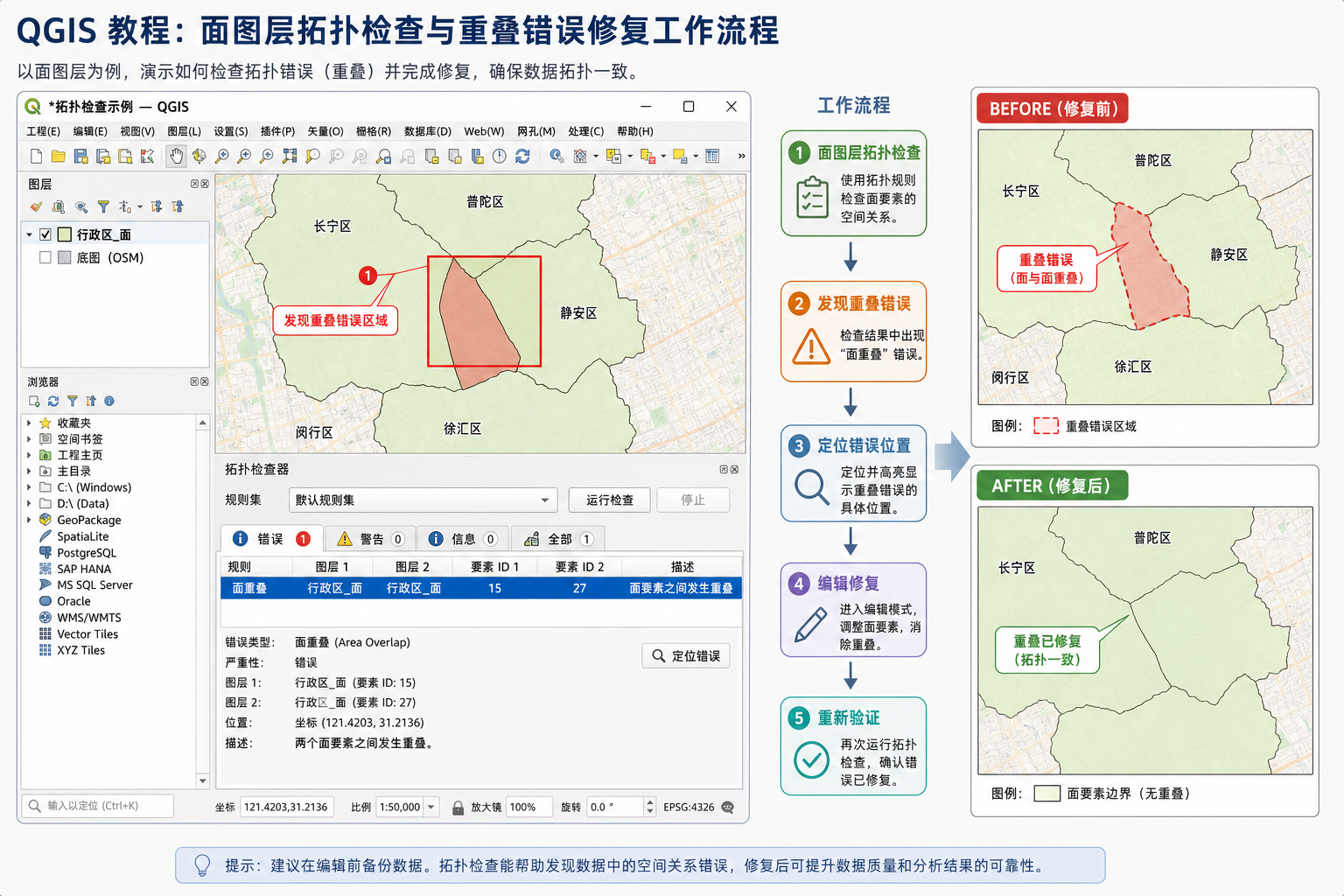
引言:QGIS拓扑检查为什么适合排查面重叠问题
在 GIS 数据生产中,拓扑错误通常不是“看图能看出来”的小瑕疵,而是会直接影响后续分析结果的数据质量问题。比如两个地块面重叠,会导致面积汇总偏大;两个行政区边界压盖,会影响统计分区;矢量入库前如果存在重叠面,也可能无法通过质检规则。
QGIS 提供了拓扑检查工具,可以按照规则检查面与面之间是否存在重叠、缝隙、重复几何、无效几何等问题。对于本文标题中的“QGIS拓扑检查具体步骤”和“重叠错误怎么修”,核心思路是:先设置正确的拓扑规则,再定位错误要素,最后用编辑工具修复并复查。
背景:什么情况下会出现QGIS重叠错误
QGIS 重叠错误常见于面图层,例如地块、村界、行政区、土地利用现状图斑、生态红线、规划分区等。它通常发生在以下场景:
- 人工编辑面边界时,节点没有准确吸附到相邻边界。
- 从 CAD、SHP、GeoJSON 等格式转换后,边界出现微小压盖。
- 多个图层合并时,不同数据源的边界精度不一致。
- 用缓冲区、裁剪、联合、叠加分析等工具处理后产生碎面或压盖面。
- 坐标系不一致或几何精度过高,导致肉眼看不出的微小重叠。
需要注意的是,拓扑检查不是简单判断“两个面有没有交叉显示”,而是根据几何关系检查是否违反规则。对于面图层来说,如果业务要求同一图层内的面不能互相覆盖,就需要使用“不得重叠”或类似规则进行检查。
原理:拓扑检查到底在检查什么
拓扑是 GIS 中描述空间对象之间关系的一组规则。对于面数据,常见拓扑关系包括相邻、相交、包含、覆盖、缝隙和重叠。本文关注的是面图层的重叠错误,也就是两个或多个面要素在空间上有共同覆盖区域。
在 QGIS 中进行拓扑检查时,你需要明确三个问题:
- 检查对象是谁:是一个面图层内部检查,还是两个图层之间检查。
- 检查规则是什么:例如同一图层内的面不能重叠。
- 错误结果如何判断:错误点或错误面只是提示位置,最终仍要结合属性和业务边界判断如何修。
举例来说,一个地块图层中,地块 A 和地块 B 的边界本应完全相接,但由于编辑时没有吸附,B 的边界压到了 A 的内部。这时 QGIS 拓扑检查会把这一区域标记为重叠错误。修复时不能简单删除一个面,而要根据权属、编号、调查底图或业务规则判断保留哪条边界。
步骤:QGIS拓扑检查具体步骤
步骤一:准备数据并确认图层类型
打开 QGIS 后,先加载需要检查的面图层。建议在拓扑检查前做三件事:
- 确认图层是面类型,不是线或点。
- 确认图层坐标系正确,最好使用适合本地面积和距离计算的投影坐标系。
- 备份原始数据,避免修复过程中误删要素。
如果数据是 Shapefile、GeoPackage 或 PostGIS 图层,都可以在 QGIS 中进行检查。实际项目中更推荐使用 GeoPackage 或 PostGIS,因为它们对中文字段、几何类型和编辑保存更稳定。
步骤二:先检查几何有效性
在做 QGIS 拓扑检查之前,建议先检查几何是否有效。因为自相交、空几何、重复节点等问题可能干扰拓扑判断。
- 点击菜单中的处理工具箱。
- 搜索检查有效性或Check validity。
- 输入需要检查的面图层。
- 运行后查看有效、无效和错误输出结果。
如果发现无效几何,可以先使用修复几何工具处理一遍,再进行拓扑检查。这样能减少“拓扑错误看起来很多,但根本原因其实是几何无效”的情况。
步骤三:打开拓扑检查器
QGIS 的拓扑检查通常通过拓扑检查器面板完成。不同版本的界面名称可能略有差异,但基本路径类似:
- 在菜单中找到插件或视图相关入口。
- 启用或打开拓扑检查器面板。
- 如果没有看到该工具,检查插件管理器中是否启用了拓扑检查相关插件。
打开后,界面通常会显示规则配置、验证按钮和错误列表。这里最关键的是配置正确的检查规则。
步骤四:设置“不得重叠”规则
以同一面图层内部不能互相重叠为例,规则设置可以按以下思路进行:
- 选择需要检查的面图层。
- 添加拓扑规则。
- 规则类型选择类似不得重叠、must not overlap或同义选项。
- 如果规则需要选择对比图层,通常选择同一个面图层。
- 保存规则配置。
如果你的业务是“两个不同图层之间不能重叠”,例如建设用地范围不能压盖生态保护红线,则需要分别选择两个图层进行图层间拓扑检查。不要把“同层内重叠”和“跨图层重叠”混在一起,否则错误结果会很难解释。
步骤五:运行验证并定位重叠错误
规则设置完成后,点击验证或检查按钮。QGIS 会生成错误列表,并在地图窗口中标记错误位置。处理时建议按照以下方式定位:
- 在错误列表中点击一条错误记录。
- 使用缩放到错误位置功能查看局部区域。
- 打开相关面图层的属性表,确认涉及哪些要素。
- 开启半透明填充或边界加粗样式,方便观察压盖区域。
如果重叠区域很小,可以把图层样式设置为无填充、红色边线,并打开节点工具查看边界。很多 QGIS 重叠错误并不是大面积覆盖,而是几厘米、几毫米甚至更小的边界压盖。
步骤六:判断重叠错误应该怎么修
重叠错误怎么修,不能只看软件提示,还要看业务规则。常见判断方式如下:
- 如果一个面明显多画了一块,应裁掉多余部分。
- 如果两个面边界都不准确,应参考底图或权威边界重新描边。
- 如果一个面是正确边界,另一个面应吸附到它的边界。
- 如果重叠来自合并数据,应先确认哪个数据源优先级更高。
- 如果重叠区域本身是合法的复合用途,应考虑是否应拆分图层或调整业务规则。
很多新手会直接删除其中一个重叠面,这是比较危险的做法。因为拓扑错误通常只发生在局部,整块面要素仍然可能是有效数据。更稳妥的方式是局部修边、裁剪或重塑。
步骤七:用编辑工具修复重叠面
在 QGIS 中修复重叠面,常用方法有三类:节点编辑、重塑要素和差异裁剪。
方法一:节点工具手动修边。适合小范围边界压盖。开启编辑模式后,使用节点工具选中错误面,把边界节点移动到正确位置,并开启捕捉功能,确保节点吸附到相邻面边界。
方法二:重塑要素。适合一段边界整体画错的情况。开启编辑后,使用重塑要素工具沿正确边界重新绘制,使错误面边界被替换。
方法三:差异工具裁掉重叠部分。适合一个图层或一个要素需要按另一个面进行裁剪的情况。可以使用处理工具箱中的差异、裁剪或覆盖类工具,但运行前一定要确认保留对象和裁剪对象。
如果只是同一图层内部两个面轻微重叠,推荐优先使用节点工具配合捕捉修复;如果是批量数据压盖,才考虑批处理工具。
步骤八:开启捕捉,避免修完又出错
修复重叠错误时,捕捉设置非常重要。建议按以下方式设置:
- 打开 QGIS 的捕捉工具栏或捕捉选项。
- 对目标面图层启用捕捉。
- 捕捉类型选择顶点和线段。
- 设置合适容差,单位可以按像素或地图单位设置。
- 启用拓扑编辑,必要时启用避免重叠编辑。
捕捉的作用是让新边界自动贴合已有边界,减少缝隙和重叠。对于地块、行政区等相邻面数据,编辑时不打开捕捉,是产生 QGIS 重叠错误的常见原因。
步骤九:保存编辑并重新检查
修复完成后,不要只看地图显示是否正常。正确流程是:
- 保存图层编辑。
- 重新运行拓扑检查。
- 查看错误列表是否清空或减少。
- 对剩余错误逐条定位处理。
- 必要时再次运行几何有效性检查。
如果错误数量没有变化,通常说明修复操作没有保存、检查规则配置错误,或者你修的是显示位置而不是实际错误要素。此时应回到错误列表,确认错误记录关联的图层和要素。
常见坑:QGIS拓扑检查重叠错误修复时容易踩的问题
坑一:坐标系不一致导致误判
如果多个图层坐标系不同,QGIS 虽然可以动态投影显示,但空间分析和拓扑检查时仍可能出现偏差。检查前应确认图层自身坐标系是否正确,而不是只看项目坐标系。
坑二:把显示重叠当成真实重叠
有时由于符号样式、透明度或标注遮挡,看起来像重叠,但几何并没有重叠。是否存在 QGIS 重叠错误,应以拓扑检查结果和几何关系为准。
坑三:没有先修复无效几何
自相交面、空洞异常、多部件异常等问题可能导致拓扑检查结果混乱。遇到大量异常错误时,先做检查有效性和修复几何,往往比直接修拓扑更高效。
坑四:容差设置不合适
容差过小,捕捉不到相邻边界;容差过大,可能吸附到错误对象。建议先在局部范围测试捕捉效果,再批量编辑。
坑五:批量工具覆盖了正确边界
差异、联合、裁剪等工具很强大,但也容易把正确边界改掉。对于权属边界、行政边界等严肃数据,批量修复前必须备份,并抽样核查结果。
方法比较:不同修复方式适合什么场景
| 方法 | 适用场景 | 优点 | 风险 |
|---|---|---|---|
| 节点工具手动修复 | 少量、小范围重叠面 | 可控性强,适合精细编辑 | 效率较低,依赖人工判断 |
| 重塑要素 | 边界线整体画错 | 修边速度快,适合明显边界错误 | 需要熟悉正确边界走向 |
| 差异或裁剪工具 | 按一个权威面裁掉另一个面 | 适合批量处理 | 容易误删合法区域 |
| 避免重叠编辑 | 后续新增面或修改面 | 可预防新错误 | 不能自动修复历史错误 |
| PostGIS 拓扑或 SQL 修复 | 大批量数据库质检 | 适合自动化和入库前检查 | 需要 SQL 和空间函数基础 |
对于大多数 QGIS 初学者,建议先掌握“拓扑检查器定位错误 + 捕捉 + 节点工具修复 + 重新验证”这一套流程。等问题类型稳定后,再考虑批量处理和自动化脚本。
检查清单:修复QGIS重叠错误前后要确认什么
- 是否已经备份原始数据。
- 图层是否为面图层,几何类型是否正确。
- 图层坐标系是否设置正确。
- 是否先运行过几何有效性检查。
- 拓扑规则是否设置为同层不得重叠,或正确的跨图层不得重叠。
- 错误位置是否逐条缩放定位过。
- 是否确认了涉及的属性和业务边界。
- 编辑时是否开启捕捉和必要的拓扑编辑。
- 修复后是否保存编辑。
- 是否重新运行 QGIS 拓扑检查并确认错误消失。
经验建议:拓扑修复不要追求“一键全部修好”。对于面重叠问题,先判断边界依据,再选择修复工具,最后复查,比盲目批处理更安全。
FAQ:QGIS拓扑检查与重叠错误常见问题
QGIS拓扑检查具体步骤是不是每个版本都一样?
核心步骤基本一致:加载图层、设置拓扑规则、运行检查、定位错误、编辑修复、重新验证。不同 QGIS 版本在菜单位置、工具面板名称上可能略有差异,但检查逻辑没有本质区别。
QGIS重叠错误一定要全部修复吗?
不一定。要看业务规则。如果同一类分区要求互斥,例如地块、行政区、规划分区,那么重叠通常必须修复。如果业务上允许覆盖,例如同一地区同时有多个管控范围,则不应简单按“不得重叠”规则处理。
为什么我运行拓扑检查后没有发现错误,但叠加分析结果不对?
可能原因包括规则设置不正确、检查了错误图层、几何无效、图层坐标系错误,或者问题不是重叠而是缝隙、重复面、属性分类错误。建议先检查几何有效性,再分别检查重叠、缝隙和重复要素。
修复重叠面时应该删除哪个面?
不要仅凭面积大小决定删除哪个面。应根据数据来源、调查底图、权属信息、业务优先级和属性字段判断。多数情况下,应该修复局部边界,而不是删除整个面要素。
QGIS可以批量修复重叠错误吗?
可以通过差异、裁剪、联合、按位置提取、修复几何等工具进行批量处理,但批量修复需要明确规则。例如“以行政区边界为准裁剪所有地块”是可执行规则;如果没有明确优先级,批量处理容易产生新的错误。
重叠错误和缝隙错误有什么区别?
重叠错误是两个面互相压盖,导致同一区域被计算两次;缝隙错误是相邻面之间出现未覆盖区域。两者都常见于面编辑,但修复方式不同。重叠通常要裁掉多余部分,缝隙通常要补齐或吸附边界。
结论:按“检查—定位—修复—复查”处理最稳妥
QGIS拓扑检查具体步骤并不复杂,关键是规则要设对、错误要定位准、修复要符合业务边界。面对“重叠错误怎么修”,不要急着删除要素,而是先确认错误来源,再选择节点编辑、重塑要素或差异裁剪等方法处理。
实际工作中,推荐形成固定流程:先备份数据,检查几何有效性,再用 QGIS 拓扑检查发现重叠错误,逐条定位并开启捕捉修复,最后重新验证。这样既能解决当前面重叠问题,也能减少后续制图、统计、叠加分析和数据入库中的质量风险。