
QGIS捕捉功能怎么开启?节点吸附在哪设?

很多刚开始使用 QGIS 编辑矢量数据的同学,都会遇到一个很具体的问题:QGIS捕捉功能怎么开启?节点吸附在哪设? 如果捕捉没有打开,画线接不上、面边界有缝、节点重叠却没有真正相交,后期做拓扑检查、面积统计或网络分析时就容易出错。
本文以 QGIS 常见矢量编辑场景为例,讲清楚 QGIS 捕捉功能的入口、节点吸附参数怎么设,以及如何验证捕捉是否真正生效。适合正在做地块勾绘、道路编辑、管线入库、面要素修边的 GIS 学生和初级 GIS 工程师。
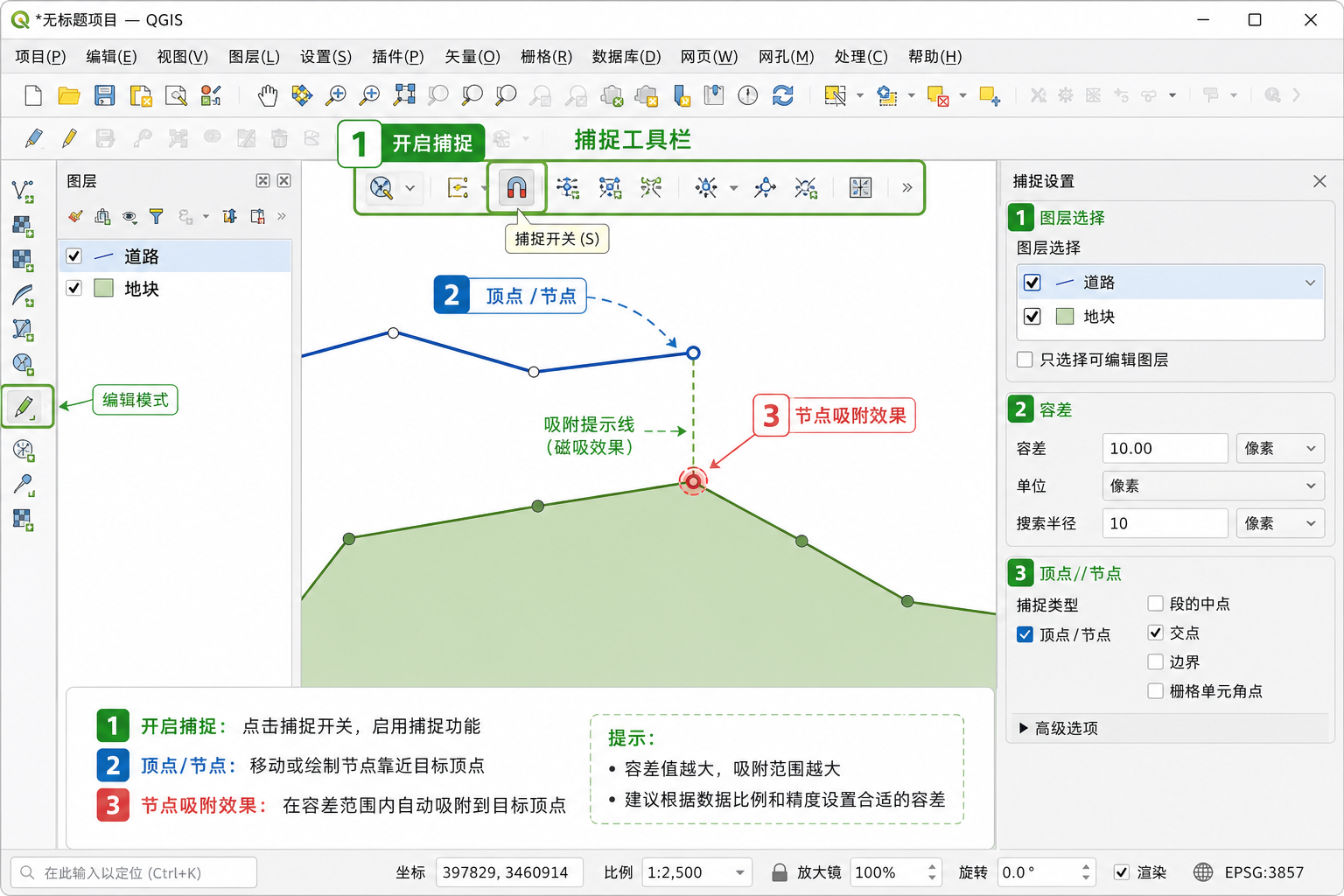
引言:为什么 QGIS 捕捉功能必须先设置好
在 QGIS 中编辑点、线、面时,鼠标看起来已经点到了已有边界或节点上,但如果没有开启捕捉,实际坐标可能仍然存在细小偏差。这类偏差在地图显示比例较小时不明显,但在拓扑检查、叠加分析、裁剪、面合并时会暴露出来。
典型问题包括:
- 新画的线端点没有接到已有道路节点上。
- 相邻地块之间出现很窄的缝隙或重叠。
- 面边界看似重合,但拓扑检查提示“间隙”或“重叠”。
- 使用按位置选择、相交分析时结果不符合预期。
- 节点吸附时有时能吸上,有时完全没有反应。
所以,理解 QGIS 捕捉功能怎么开启,并知道节点吸附在哪设,是做矢量数据编辑前非常基础但关键的一步。
背景:QGIS 捕捉功能的入口在哪里
QGIS 的捕捉功能主要有两个常用入口:一个是顶部工具栏中的捕捉按钮,另一个是项目级的捕捉设置面板。不同 QGIS 版本界面位置略有差异,但逻辑基本一致。
入口一:通过捕捉工具栏开启
在 QGIS 主界面中,可以先检查是否显示了捕捉工具栏。常见操作如下:
- 在 QGIS 顶部菜单栏找到视图。
- 进入工具栏。
- 勾选捕捉工具栏或类似名称的工具栏。
- 在工具栏中找到磁铁形状的捕捉按钮。
- 点击按钮,使捕捉功能处于启用状态。
如果工具栏里没有看到磁铁按钮,通常不是 QGIS 没有捕捉功能,而是工具栏没有显示,或者当前窗口布局隐藏了相关按钮。
入口二:通过项目捕捉设置配置节点吸附
节点吸附的详细参数一般在项目捕捉设置中配置。可以在捕捉工具栏里点击捕捉设置按钮,也可以从菜单中进入项目相关设置。你需要重点关注以下参数:
- 启用捕捉:决定当前项目是否使用捕捉。
- 捕捉图层:决定吸附到哪些图层。
- 捕捉类型:决定吸附到顶点、线段,还是同时吸附到顶点和线段。
- 捕捉容差:决定鼠标距离目标多近时会自动吸附。
- 容差单位:常见有像素、地图单位等。
- 拓扑编辑:用于相邻要素共享边界时同步移动公共节点。
原理:节点吸附到底吸附的是什么
QGIS 捕捉功能的核心原理,是在你新增或移动一个几何节点时,自动搜索鼠标附近符合条件的目标位置,然后把当前节点坐标对齐到目标位置。
这里的“节点吸附”通常指吸附到已有几何的顶点。比如道路线的端点、地块面的拐点、管线节点等,都可以作为顶点吸附目标。
顶点吸附、线段吸附和交点吸附的区别
| 捕捉类型 | 适用场景 | 说明 |
|---|---|---|
| 顶点吸附 | 道路端点连接、地块拐点对齐、管线节点连接 | 鼠标靠近已有顶点时,自动吸到该顶点坐标。 |
| 线段吸附 | 让新要素贴到已有边界或道路中间位置 | 鼠标靠近线段时,自动吸到线段上的最近位置。 |
| 顶点和线段 | 大多数日常编辑场景 | 既可以吸到节点,也可以吸到边线,实用性较强。 |
| 交点吸附 | 需要捕捉两条线的交叉位置 | 适合道路交叉口、管线交叉点等场景,但需要检查版本和设置支持。 |
如果你的目标是解决“QGIS 节点吸附在哪设”,优先检查捕捉类型是否选择了顶点或顶点和线段。如果只开了线段吸附,鼠标可能会贴到边上,但不会优先吸到端点。
步骤:QGIS 捕捉功能怎么开启并设置节点吸附
步骤 1:打开需要编辑的矢量图层
先将点、线或面图层加载到 QGIS 中。常见格式包括 Shapefile、GeoPackage、GeoJSON、PostGIS 图层等。建议优先使用 GeoPackage 或 PostGIS 作为编辑数据源,因为它们在字段、编码和多人协作方面通常比 Shapefile 更稳定。
步骤 2:进入图层编辑状态
- 在图层面板中选中要编辑的图层。
- 点击工具栏中的切换编辑状态按钮。
- 确认图层进入可编辑状态。
如果图层没有进入编辑状态,即使捕捉功能打开,也无法新增或移动节点。很多人误以为是 QGIS 捕捉功能没生效,实际是图层还没有开始编辑。
步骤 3:显示捕捉工具栏
- 点击顶部菜单视图。
- 选择工具栏。
- 勾选捕捉工具栏。
- 确认界面上出现磁铁按钮和捕捉设置入口。
捕捉工具栏显示后,可以快速开启或关闭 QGIS 捕捉功能,也方便进入详细设置。
步骤 4:开启捕捉
- 点击磁铁图标,启用捕捉。
- 打开捕捉设置面板。
- 确认当前项目的捕捉开关处于开启状态。
如果你在编辑时没有看到吸附提示,可以先回到这里确认磁铁按钮是否关闭。有时重新打开项目后,捕捉状态可能与上一次操作不一致,需要重新检查。
步骤 5:设置捕捉图层
在捕捉设置中,通常可以选择对所有图层捕捉、对当前图层捕捉,或者只对指定图层捕捉。
- 只编辑一个图层并吸附自身边界:选择当前编辑图层即可。
- 新画地块要贴合已有地块:选择已有地块图层和当前编辑图层。
- 道路支线要接到主路:选择主路图层作为捕捉目标。
- 管线点要吸附到管线端点:选择管线图层或节点图层。
如果捕捉图层选错了,QGIS 节点吸附不会按预期工作。比如你正在编辑“新地块”,但捕捉目标只设置成“道路”,那么鼠标靠近原有地块边界时就可能没有吸附反应。
步骤 6:设置捕捉类型为顶点或顶点和线段
在捕捉类型中,建议新手优先选择顶点和线段。这样既能吸附到已有节点,也能吸附到已有边界,适合大多数面编辑和线编辑工作。
如果你的任务要求非常严格,例如道路端点必须接到道路端点,而不能接在线段中间,可以只选择顶点。这样能减少误吸附到线段上的概率。
步骤 7:设置捕捉容差
捕捉容差决定鼠标距离目标多近时会触发吸附。常见设置方式有两类:
- 像素:按照屏幕距离判断,适合日常人工编辑。常用值可以从 10 到 20 像素开始测试。
- 地图单位:按照坐标单位判断,适合对实际距离有明确要求的项目。
对初学者来说,建议先使用像素作为容差单位。因为无论地图比例尺如何变化,屏幕上的吸附手感更稳定。如果使用地图单位,需要注意当前坐标系单位是米、度还是其他单位。
步骤 8:开始绘制或移动节点并观察吸附提示
完成设置后,可以使用新增要素、节点工具或顶点工具进行测试。鼠标靠近已有节点或线段时,QGIS 通常会出现吸附标记或提示。此时点击,新增节点就会落在目标位置上。
建议做一个简单验证:
- 新建一条线,让端点靠近已有线的端点。
- 看到吸附提示后点击落点。
- 保存编辑。
- 放大到较大比例尺检查两个端点是否重合。
- 使用识别工具、顶点工具或拓扑检查确认连接关系。
步骤 9:保存编辑并运行拓扑检查
捕捉只是减少错误的手段,不等于数据一定没有拓扑问题。编辑完成后,建议保存图层,并使用 QGIS 的拓扑检查、几何有效性检查或处理工具箱中的相关工具进行验证。
对于面数据,重点检查缝隙、重叠、自相交和无效几何。对于线数据,重点检查悬挂点、伪节点、未连接端点等问题。
常见坑:QGIS 节点吸附没反应怎么办
坑 1:只打开了编辑状态,没有打开捕捉功能
图层可编辑和捕捉开启是两件事。图层进入编辑状态后,还需要单独打开 QGIS 捕捉功能。看到铅笔图标并不代表捕捉已经生效。
坑 2:捕捉图层没有选对
如果你要吸附到 A 图层,却只给 B 图层设置了捕捉,鼠标靠近 A 图层时自然不会吸附。遇到 QGIS 节点吸附没反应,第一步就应该检查捕捉图层。
坑 3:捕捉类型没有包含顶点
如果只设置了线段吸附,鼠标靠近节点时可能不会按照你想要的方式吸到端点。需要节点吸附时,应设置为顶点,或者顶点和线段。
坑 4:容差太小
容差太小会导致你必须非常靠近目标点才会吸附,操作体验像是捕捉失效。可以临时将容差调大,例如从 10 像素开始,再根据编辑精度调整。
坑 5:地图坐标系单位是度,却用地图单位设置了很小容差
如果图层是经纬度坐标系,地图单位通常是“度”。此时把容差设置为 0.1 或 1 这样的地图单位,含义可能和你想象的米完全不同。对于人工编辑,像素容差更不容易出错。
坑 6:目标图层不可见或比例尺显示受限
如果捕捉目标图层被隐藏,或者设置了比例尺可见范围,吸附体验可能会让人误判。编辑前应确认目标图层在当前比例尺下可见,并且没有被过滤条件排除。
坑 7:数据几何本身有问题
无效几何、自相交、多部件异常、极短线段、重复节点,都可能影响编辑体验。捕捉设置正确但结果仍然异常时,应先运行几何检查。
方法比较:不同 QGIS 捕捉设置适合什么场景
| 设置方式 | 适合场景 | 优点 | 注意事项 |
|---|---|---|---|
| 当前图层捕捉 | 在同一个地块图层内补画、修边 | 设置简单,不容易吸到无关图层 | 无法吸附其他参考图层 |
| 指定图层捕捉 | 新图层需要贴合已有道路、地块或管线 | 控制精确,适合正式生产 | 需要逐一确认目标图层 |
| 所有图层捕捉 | 临时检查、简单数据编辑 | 开启快,适合探索性操作 | 容易误吸附到不相关图层 |
| 顶点吸附 | 端点连接、节点对齐 | 连接关系更明确 | 不能吸附到线段中间位置 |
| 顶点和线段吸附 | 面边界编辑、线要素贴边 | 最通用,适合新手 | 复杂图层中可能误吸附,需要放大检查 |
如果你只是想快速解决“QGIS捕捉功能怎么开启?节点吸附在哪设?”,推荐的默认组合是:开启捕捉、指定目标图层、捕捉类型选顶点和线段、容差单位用像素、容差从 10 到 20 像素试起。
检查清单:编辑前后这样确认捕捉有效
正式编辑前,可以按下面的清单快速检查:
- 是否已经打开捕捉工具栏。
- 磁铁图标是否处于启用状态。
- 当前图层是否已经进入编辑状态。
- 捕捉目标图层是否选择正确。
- 捕捉类型是否包含顶点。
- 捕捉容差是否太小。
- 容差单位是否适合当前坐标系。
- 目标图层是否可见。
- 是否存在比例尺可见范围或图层过滤。
- 编辑后是否保存并做拓扑检查。
如果是面数据入库,建议额外检查:
- 相邻面之间是否存在缝隙。
- 面之间是否重叠。
- 边界是否有重复节点。
- 几何是否有效。
- 坐标系是否与项目要求一致。
如果是线数据编辑,建议额外检查:
- 端点是否真正连接。
- 是否存在悬挂线。
- 道路或管线交叉处是否按业务规则打断。
- 网络分析所需的连通关系是否正确。
FAQ:QGIS 捕捉功能常见问题
QGIS 捕捉功能怎么开启?
先显示捕捉工具栏,然后点击磁铁图标开启捕捉。接着进入捕捉设置,选择捕捉图层、捕捉类型和容差。仅打开图层编辑状态还不够,必须单独启用捕捉。
QGIS 节点吸附在哪设?
节点吸附在捕捉设置中配置。把捕捉类型设置为顶点,或设置为顶点和线段,即可实现节点吸附。还要确认捕捉目标图层选择正确。
为什么 QGIS 节点吸附没反应?
常见原因是捕捉没有开启、捕捉图层选错、捕捉类型没选顶点、容差太小、目标图层不可见,或者当前图层没有进入编辑状态。建议按检查清单逐项排查。
捕捉容差设置多少合适?
人工编辑时可以先使用像素单位,设置为 10 到 20 像素进行测试。如果经常误吸附,就适当调小;如果总是吸不上,就适当调大。正式项目应结合数据精度要求确定。
QGIS 顶点吸附和线段吸附应该选哪个?
如果你要让线端点、地块拐点或管线节点精确重合,选顶点吸附。如果你要让新边界贴到已有边界上,可以选线段吸附。日常编辑中,顶点和线段一起启用最通用。
开启捕捉后还需要拓扑检查吗?
需要。捕捉可以减少人工编辑误差,但不能保证所有几何都正确。尤其是地块、行政区、管线、道路网络等数据,编辑后仍应运行拓扑检查或几何有效性检查。
为什么放大后发现还是没有接上?
可能是点击时没有触发吸附,也可能是捕捉到了错误图层或错误位置。建议打开捕捉提示,放大到合适比例尺重新编辑,并用顶点工具检查两个节点是否真正重合。
结论:先设置捕捉,再开始编辑
QGIS 捕捉功能并不复杂,但它直接影响矢量数据质量。正确做法是:先开启捕捉,再设置节点吸附图层、捕捉类型和容差,最后通过放大检查和拓扑检查确认结果。
对于大多数日常 GIS 编辑任务,推荐使用“指定图层 + 顶点和线段 + 像素容差”的组合。这样既能解决 QGIS 捕捉功能怎么开启的问题,也能避免节点吸附设置不当带来的缝隙、重叠和未连接错误。